Migający, a następnie znikający logotyp Apple na iPhonie często sygnalizuje niepowodzenie sekwencji rozruchowej, co skłania użytkowników do rozważenia trybu DFU w celu przeprowadzenia głębokiego odtwarzania systemu. DFU całkowicie pomija system iOS, komunikując się bezpośrednio z programem rozruchowym (bootloaderem) w celu ponownej instalacji oprogramowania układowego. Zrozumienie, kiedy zachowanie logo uzasadnia ten krok oraz jak bezpiecznie wejść w tryb DFU, może zapobiec utracie danych i uniknąć kosztownych napraw. Następna sekcja wyjaśnia precyzyjne warunki, które odróżniają zwykły restart od pełnowymiarowego odzyskiwania systemu.
Zrozumienie migającego logo Apple
Dlaczego logo Apple miga na iPhonie? Logo pojawia się podczas sekwencji startowej, gdy urządzenie włącza się, a oprogramowanie układowe (firmware) inicjuje komponenty sprzętowe. Krótkie mignięcie wskazuje, że system pomyślnie przeszedł autotest po włączeniu zasilania (POST) i ładuje jądro systemu iOS. Jeśli logo utrzymuje się lub powtarza, sygnalizuje to, że proces uruchamiania został wstrzymany, co często wynika z uszkodzonego oprogramowania układowego, nieudanej aktualizacji iOS lub awarii sprzętowej. W takich przypadkach urządzenie może wejść w niskopoziomowy stan odzyskiwania, oczekując na interwencję użytkownika w celu ponownej instalacji oprogramowania lub zdiagnozowania sprzętu. Zrozumienie tego zachowania pomaga użytkownikom odróżnić normalny rozruch od stanu wymagającego trybu DFU lub profesjonalnego serwisu.
Porównanie trybów DFU i Recovery
Gdzie leży granica między trybami DFU a Recovery? Tryb DFU (Device Firmware Update) całkowicie pomija system operacyjny iPhone’a, umożliwiając programowi iTunes lub Finder bezpośrednią komunikację z bootloaderem sprzętowym. Tryb Recovery natomiast ładuje minimalną wersję systemu iOS, która wyświetla ekran „Połącz z iTunes”, polegając na istniejącym oprogramowaniu układowym przed rozpoczęciem przywracania. W trybie DFU ekran pozostaje czarny; w trybie Recovery pojawia się logo i komunikat o konieczności podłączenia kabla. DFU pozwala na przywracanie systemu, gdy oprogramowanie układowe jest uszkodzone lub gdy wymagany jest downgrade, podczas gdy Recovery obsługuje rutynowe aktualizacje i standardowe przywracanie danych. Oba tryby wstrzymują normalne działanie urządzenia, ale DFU oferuje głębszy dostęp do niskopoziomowego oprogramowania układowego, co czyni go potężniejszym, choć bardziej ryzykownym narzędziem.
Które modele iPhone’a obsługują tryb DFU
Analizując kompatybilność z trybem DFU, wszystkie modele iPhone’a, od oryginalnego iPhone’a (2007) po najnowsze wersje, obsługują ten tryb, choć konkretna sekwencja przycisków różni się w zależności od generacji. Wczesne urządzenia (iPhone 2G-4) wymagają jednoczesnego przytrzymania przycisku Home i zasilania, podczas gdy serie iPhone 5-6 dodają szybkie wyłączenie zasilania przed tą samą kombinacją Home-zasilanie. Modele iPhone 7-8 oraz iPhone SE (2. generacji) zastępują przycisk Home przyciskiem zmniejszania głośności, wykorzystując sekwencję zasilanie-zmniejszanie głośności, a następnie zasilanie-zmniejszanie głośności-zwiększanie głośności. Rodziny iPhone X, XR, XS, 11, 12, 13, 14 i 15 opierają się na schemacie zmniejszania/zwiększania głośności z krótkim naciśnięciem przycisku zasilania przed dwuetapową sekwencją głośności. Wszystkie modele obsługują DFU, ale dokładny czas i kolejność przycisków muszą odpowiadać procedurze określonej dla danej generacji.
Wejdź w tryb DFU na iPhonie serii 15/14/13
Sekwencja przycisków działająca w starszych iPhone’ach musi zostać zmodyfikowana dla rodzin 13, 14 i 15, które dzielą ten sam układ sprzętowy. Aby wejść w tryb DFU na którymkolwiek z tych modeli, najpierw podłącz urządzenie do komputera kablem Lightning i uruchom iTunes lub Finder. Następnie naciśnij i szybko zwolnij przycisk zwiększania głośności (Volume Up), a zaraz potem naciśnij i szybko zwolnij przycisk zmniejszania głośności (Volume Down). Natychmiast po tym przytrzymaj przycisk boczny (Side button) przez osiem sekund. Nadal trzymając przycisk boczny, naciśnij i przytrzymaj przycisk zmniejszania głośności przez pięć sekund, a następnie puść przycisk boczny, ale trzymaj przycisk zmniejszania głośności przez kolejne dziesięć sekund. Ekran pozostanie czarny, co oznacza tryb DFU; komputer wykryje iPhone’a w trybie awaryjnym, gotowego do przywracania.
Wprowadzanie iPhone’a SE (2. generacji) i starszych modeli w tryb DFU
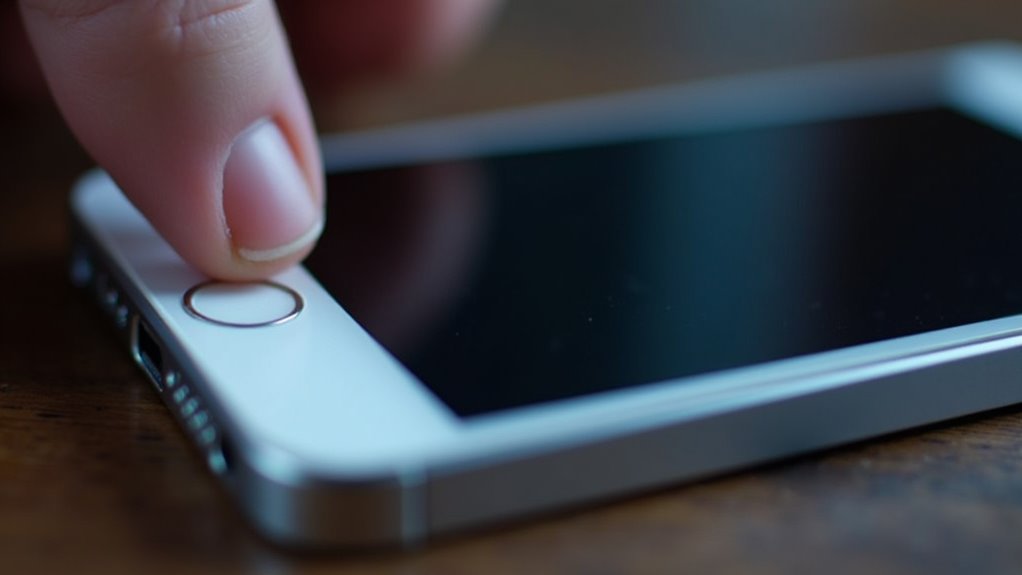
Przewodnik najpierw prosi użytkownika o potwierdzenie modelu iPhone SE (2. generacji) lub starszego przed kontynuowaniem. Następnie instruuje, aby podłączyć urządzenie do komputera za pomocą kabla Lightning i upewnić się, że program iTunes lub Finder jest gotowy. Na koniec przedstawia dokładną sekwencję naciśnięć przycisków wymaganą do uruchomienia trybu DFU.
Zidentyfikuj model urządzenia
Jak można szybko określić właściwy model iPhone’a przed przejściem w tryb DFU? Użytkownik powinien zlokalizować identyfikator modelu nadrukowany na tylnej obudowie, zazwyczaj będący ciągiem znaków typu „Axxxx”. Dopasowanie tego kodu do oficjalnej listy Apple pozwala sprawdzić, czy urządzenie to iPhone SE (2. generacji), iPhone 7, iPhone 8 czy starszy odpowiednik. Dodatkowo ekran Ustawienia → Ogólne → To urządzenie wyświetla nazwę i numer modelu, potwierdzając generację sprzętu. Rozpoznanie modelu jest niezbędne, ponieważ sekwencje wejścia w tryb DFU różnią się nieznacznie między urządzeniami z przyciskiem Home a tymi bez niego. W przypadku modeli z przyciskiem Home użytkownik naciska i przytrzymuje przyciski Power i Home; w jednostkach bez przycisku wymagana jest kombinacja przycisku zmniejszania głośności i przycisku bocznego. Dokładna identyfikacja zapobiega niepotrzebnym resetom i zapewnia zastosowanie właściwej procedury odzyskiwania.
Połącz z komputerem
Po potwierdzeniu właściwego modelu iPhone’a kolejnym krokiem jest podłączenie urządzenia do komputera i zainicjowanie trybu DFU. Kabel Lightning-USB łączy iPhone’a SE (2. generacji) lub starszy model z komputerem z systemem macOS lub Windows z zainstalowanym programem iTunes lub Finder. Komputer musi rozpoznać urządzenie; ekran iPhone’a pozostanie czarny, bez logo Apple. Użytkownicy powinni upewnić się, że kabel jest sprawny, a system operacyjny komputera oraz iTunes/Finder są aktualne, aby uniknąć błędów połączenia. Po nawiązaniu połączenia użytkownik może przejść do sekwencji naciskania przycisków, która uruchamia tryb DFU, podczas gdy komputer pozostaje w trybie bezczynności, oczekując na przejście urządzenia w tryb DFU.
Wykonaj sekwencję przycisków
Gdzie użytkownicy mogą znaleźć dokładną sekwencję naciśnięć przycisków, która wymusza przejście iPhone’a SE (2. generacji) lub starszego modelu w tryb DFU? Sekwencja rozpoczyna się od podłączenia urządzenia do komputera z otwartym programem iTunes lub Finder. Najpierw naciśnij i przytrzymaj jednocześnie przycisk boczny oraz przycisk zmniejszania głośności przez dziesięć sekund. Po dziesięciu sekundach zwolnij tylko przycisk boczny, nadal trzymając przycisk zmniejszania głośności przez kolejne pięć sekund. Ekran powinien pozostać czarny, co oznacza wejście w tryb DFU; iTunes/Finder wyświetli wówczas komunikat o wykryciu urządzenia w trybie odzyskiwania. Jeśli pojawi się logo Apple, proces należy powtórzyć, ponieważ urządzenie weszło w zwykły tryb odzyskiwania zamiast DFU. To precyzyjne wyczucie czasu jest niezbędne do pomyślnego wejścia w tryb DFU.
Typowe błędy przy wprowadzaniu DFU i szybkie poprawki
Wielu użytkowników popełnia proste błędy podczas próby wejścia w tryb DFU, takie jak nieprawidłowe wyczucie czasu naciśnięcia przycisku lub użycie niekompatybilnego kabla. Błędy te często skutkują pozostaniem urządzenia w trybie odzyskiwania lub wyświetlaniem czarnego ekranu. Szybkie kroki naprawcze — ponowne sprawdzenie sekwencji przycisków, zrestartowanie iPhone’a i zweryfikowanie kabla — często rozwiązują problem.
Typowe błędy przy wchodzeniu w tryb DFU
Jak często użytkownicy mają trudności z precyzyjnym wyczuciem czasu naciskania przycisków wymaganym dla trybu DFU, tylko po to, by zobaczyć, że urządzenie pozostaje w trybie awaryjnym lub w ogóle odmawia wejścia w ten stan? Typowe błędy obejmują zbyt wczesne naciśnięcie przycisku zasilania, zwolnienie przycisku Home przed upływem wymaganego interwału oraz używanie wadliwego kabla, który przerywa synchronizację. Niektórzy użytkownicy błędnie trzymają przyciski zbyt długo, co powoduje ponowne uruchomienie iPhone’a zamiast przełączenia w tryb DFU. Inni pomijają konieczność utrzymania czarnego ekranu, co nieumyślnie wywołuje normalny restart. Poniższa tabela podsumowuje częste błędy i szybkie działania naprawcze.
| Błąd | Szybka naprawa |
|---|---|
| Zbyt wczesne naciśnięcie zasilania | Odczekaj 10 sekund przed zwolnieniem |
| Przedwczesne zwolnienie przycisku Home | Przytrzymaj przycisk Home przez co najmniej 5 sekund |
| Wadliwy kabel | Użyj certyfikowanego kabla Lightning od Apple |
| Zbyt długie trzymanie przycisków | Ogranicz całkowity czas tłoczenia do 15 sekund |
| Ekran nie jest czarny | Upewnij się, że ekran pozostaje wyłączony przed zwolnieniem |
Proste kroki do odzyskiwania danych
Często użytkownicy odkrywają, że jedno nietrafione naciśnięcie może pokrzyżować próbę wejścia w tryb DFU, jednak prosta sekwencja naprawcza pozwala rozwiązać ten problem. Pierwszym krokiem jest całkowite wyłączenie urządzenia, a następnie przytrzymanie przycisku bocznego przez pięć sekund przed jego zwolnieniem. Natychmiast po tym należy wykonać szybkie naciśnięcie przycisku zwiększania głośności, zmniejszania głośności oraz przycisku bocznego, utrzymując ten ostatni przez dziesięć sekund. Jeśli ekran pozostaje czarny, należy powtórzyć sekwencję, upewniając się, że każde naciśnięcie jest zgodne z wytycznymi dotyczącymi czasu. Gdy pojawi się okno iTunes lub Finder, należy podłączyć iPhone’a za pomocą certyfikowanego kabla i wybrać opcję „Odtwórz” lub „Aktualizuj” zgodnie z potrzebami. Jeśli urządzenie ponownie wpadnie w pętlę restartów (boot loop), należy je odłączyć, odczekać dziesięć sekund i powtórzyć procedurę wejścia w tryb DFU. Ta metoda rozwiązuje najczęstsze błędy związane z czasem bez konieczności użycia dodatkowych narzędzi.
Ochrona danych podczas odtwarzania w trybie DFU
Dlaczego użytkownik powinien obawiać się utraty danych podczas wchodzenia w tryb DFU? Tryb DFU usuwa oprogramowanie sprzętowe i partycje urządzenia, co może spowodować skasowanie wszystkich danych użytkownika, jeśli nie jest dostępna kopia zapasowa. Najbezpieczniejsze podejście zaczyna się od aktualnej, zaszyfrowanej kopii zapasowej zapisanej w iCloud lub lokalnym archiwum iTunes/Finder. Szyfrowanie zachowuje hasła, dane medyczne i informacje specyficzne dla aplikacji, zapewniając późniejsze pełne przywrócenie danych. Przed rozpoczęciem procedury DFU użytkownik powinien zweryfikować spójność kopii zapasowej, sprawdzając rozmiar pliku i aktualność znacznika czasu. Wyłączenie funkcji Find My iPhone i wylogowanie się z iCloud zapobiega komplikacjom związanym z blokadą aktywacyjną podczas przywracania systemu. Jeśli urządzenie zawiera wrażliwe materiały korporacyjne, skopiowanie krytycznych plików na bezpieczny komputer lub zaszyfrowany dysk zewnętrzny stanowi dodatkową warstwę ochrony. Postępowanie zgodnie z tymi krokami minimalizuje ryzyko utraty danych, umożliwiając jednocześnie czyste przywracanie w trybie DFU.
Odtwarzanie oprogramowania sprzętowego w trybie DFU (iTunes/Finder/inne firmy)
Użytkownik inicjuje proces przywracania, wybierając dokładną wersję oprogramowania układowego, która odpowiada modelowi urządzenia i wersji systemu iOS. Po załadowaniu odpowiedniego pliku IPSW do programu iTunes, Finder lub kompatybilnego narzędzia innej firmy, oprogramowanie rozpoczyna flashowanie oprogramowania układowego w trybie DFU. Zakończenie procesu zostaje potwierdzone, gdy urządzenie uruchomi się normalnie, a oprogramowanie zgłosi pomyślne przywrócenie.
Wybierz właściwe oprogramowanie układowe
W jaki sposób upewnić się, że iPhone otrzyma właściwe oprogramowanie podczas wychodzenia z trybu DFU? Użytkownik musi najpierw zidentyfikować model urządzenia, wersję systemu iOS oraz status blokady operatora, a następnie dopasować te parametry do odpowiedniego pliku IPSW. Wybór niekompatybilnego oprogramowania sprzętowego może spowodować pętlę rozruchową (boot loop) lub nieodwracalnie uszkodzić urządzenie. Oficjalne serwery Apple udostępniają podpisane pliki binarne IPSW; narzędzia innych firm pozwalają zweryfikować status podpisu przed instalacją. Poniższa tabela przedstawia kluczowe kwestie, które należy wziąć pod uwagę przy dokonywaniu prawidłowego wyboru.
| Parametr | Źródło | Weryfikacja |
|---|---|---|
| Model urządzenia | Ustawienia → Ogólne → To urządzenie | Porównaj z listą modeli Apple |
| Wersja iOS | iOS → Ogólne → Uaktualnienia | Upewnij się, że jest to najnowsza podpisana wersja |
| Blokada operatora | Ustawienia → Ogólne → To urządzenie → Operator | Potwierdź specyficzne oprogramowanie operatora, jeśli jest wymagane |
Zweryfikuj powodzenie przywracania
Gdy urządzenie wychodzi z trybu DFU, potwierdzenie, że oprogramowanie układowe zostało zainstalowane poprawnie, jest niezbędne; program iTunes lub Finder wyświetli zielony znacznik wyboru, a iPhone uruchomi się do ekranu głównego bez komunikatów o błędach. Użytkownik powinien najpierw zaobserwować logo Apple, a następnie pojawienie się ekranu blokady, co wskazuje na udaną sekwencję rozruchową. Jeśli użyto narzędzi innych firm, zazwyczaj generują one plik dziennika; sprawdzenie go pod kątem statusu „restore completed” (odmładzanie zakończone) potwierdza proces. Dodatkowo, sprawdzenie wersji oprogramowania w menu Ustawienia → Ogólne → To urządzenie weryfikuje, czy zamierzona kompilacja systemu iOS zgadza się z pobranym plikiem IPSW. Brak nawracających pętli zawieszeń, ostrzeżeń o drenażu baterii lub awarii urządzeń peryferyjnych dodatkowo potwierdza stabilne przywrócenie systemu. Jakiekolwiek odstępstwo od normy uzasadnia powtórzenie procedury odtwarzania w trybie DFU.
Rozwiązywanie problemów po trybie DFU: pętle rozruchowe, błędy aktywacji
Dlaczego iPhone czasami zawiesza się w pętli restartów (boot loop) lub wyświetla błędy aktywacji po wyjściu z trybu DFU? Urządzenie może mieć niekompletne oprogramowanie układowe, uszkodzone partycje systemowe lub niedopasowane wersje pasma podstawowego (baseband). Warunki te uniemożliwiają systemowi iOS zakończenie sekwencji rozruchowej lub nawiązanie połączenia z serwerami aktywacyjnymi Apple. Użytkownicy powinni zweryfikować, czy wersja iOS pasuje do sprzętu, zainstalować ponownie najnowsze oprogramowanie układowe i zapewnić stabilne połączenie z Internetem podczas aktywacji. Jeśli problem nadal występuje, czyste przywracanie bez odtwarzania kopii zapasowej może wyizolować uszkodzone dane użytkownika.
| Problem | Typowa przyczyna |
|---|---|
| Pętla restartów (Boot loop) | Niekompletna instalacja oprogramowania układowego |
| Błąd aktywacji | Błąd komunikacji z siecią lub serwerem |
| Niedopasowanie pasma podstawowego | Niewłaściwa wersja iOS dla danego urządzenia |
| Uszkodzona partycja systemowa | Nieudany proces przywracania |
Problemy związane z trybem DFU wymagające profesjonalnej naprawy
Podczas gdy większość użytkowników może rozwiązać usterki związane z trybem DFU za pomocą ponownego odtworzenia systemu, pewne warunki — takie jak trwałe awarie na poziomie sprzętowym, powtarzające się zużycie pamięci NAND lub niefunkcjonujące układy scalone sterowania zasilaniem (PMIC) — wymagają profesjonalnej naprawy. Nieresponsywny układ PMIC uniemożliwia urządzeniu wyjście z trybu DFU, a wymiany tego komponentu bez ryzyka dalszych uszkodzeń może dokonać jedynie certyfikowany technik. Powtarzające się zużycie pamięci NAND objawia się ciągłymi błędami odtwarzania i uszkodzeniem danych; układ NAND musi zostać wylutowany i wymieniony w kontrolowanych warunkach. Wadliwe procesory pasma podstawowego (baseband) lub uszkodzone taśmy sygnałowe również blokują komunikację między płytą główną a oprogramowaniem układowym, co wymaga diagnostyki na poziomie płyty głównej i reballingu. W takich przypadkach samodzielne próby naprawy niosą ze sobą ryzyko całkowitego unieruchomienia iPhone’a (tzw. zbrickowania), dlatego użytkownicy powinni zgłosić się do autoryzowanych serwisów wyposażonych w odpowiednie narzędzia, biblioteki oprogramowania i zaplecze komponentów.