Wielu użytkowników iPhone’ów zakłada, że Wi-Fi 6 działa automatycznie, jednak problemy z łącznością często wynikają z przeoczonych ustawień. iPhone 12 lub nowszy z aktualną wersją systemu iOS może nadal mieć trudności z połączeniem się z siecią 802.11ax, jeśli pasmo, kanał lub tryb bezpieczeństwa routera są niedopasowane, bądź gdy funkcje takie jak „Pytaj, czy łączyć” i „Asystent Wi-Fi” są błędnie skonfigurowane. Zrozumienie tych niuansów pozwala uniknąć niepotrzebnych resetów i pomaga ustalić, czy wystarczy prosta zmiana ustawień, czy wymagana jest głębsza naprawa.
Czy Twój iPhone jest gotowy na Wi‑Fi 6?
Czy iPhone jest przystosowany do obsługi Wi‑Fi 6? Nowoczesne iPhone’y, począwszy od serii iPhone 12, posiadają niezbędny osprzęt – zaprojektowany przez Apple moduł radiowy Wi‑Fi 6 (802.11ax) wraz z odpowiednimi układami antenowymi. Modele te działają również na wersjach systemu iOS, które natywnie obsługują ten protokół, co umożliwia korzystanie z funkcji takich jak OFDMA i MU‑MIMO w celu uzyskania wyższej przepustowości i mniejszych opóźnień. Starsze generacje, takie jak iPhone 11 i wcześniejsze, nie posiadają odpowiedniego chipsetu i nie mogą komunikować się w standardzie Wi‑Fi 6, nawet jeśli system operacyjny zostanie zaktualizowany. W rezultacie użytkownicy kompatybilnych urządzeń mogą czerpać korzyści z szybszego i bardziej wydajnego standardu bezprzewodowego, pod warunkiem że sama sieć obsługuje Wi‑Fi 6. Weryfikacja kompatybilności powinna skupiać się na modelu urządzenia i wersji systemu iOS, a nie na ustawieniach zewnętrznych.
Upewnij się, że Twój router jest zaktualizowany do standardu Wi‑Fi 6
Po potwierdzeniu, że dany model iPhone’a obsługuje Wi‑Fi 6, kolejnym krokiem jest sprawdzenie, czy router również jest zgodny z tym standardem. Użytkownicy powinni zweryfikować numer modelu routera na liście urządzeń kompatybilnych z Wi‑Fi 6 udostępnionej przez producenta. Jeśli sprzęt jest starszy, aktualizacja oprogramowania układowego może odblokować wymagane funkcje 802.11ax; można to zrobić poprzez interfejs webowy routera lub dedykowaną aplikację. Podczas aktualizacji należy upewnić się, że instalowana jest najnowsza wersja, ponieważ starsze wydania często nie oferują pełnej funkcjonalności Wi‑Fi 6. Po aktualizacji należy zrestartować router, a następnie sprawdzić, czy na podłączonych urządzeniach przy nazwie sieci (SSID) wyświetla się wskaźnik Wi‑Fi 6. Taka weryfikacja daje gwarancję, że oba końce połączenia obsługują nowszy protokół, co pozwala na zmniejszenie opóźnień i zwiększenie przepustowości.
Wybierz odpowiedni protokół bezpieczeństwa (WPA3 lub WPA2) dla iPhone Wi‑Fi 6
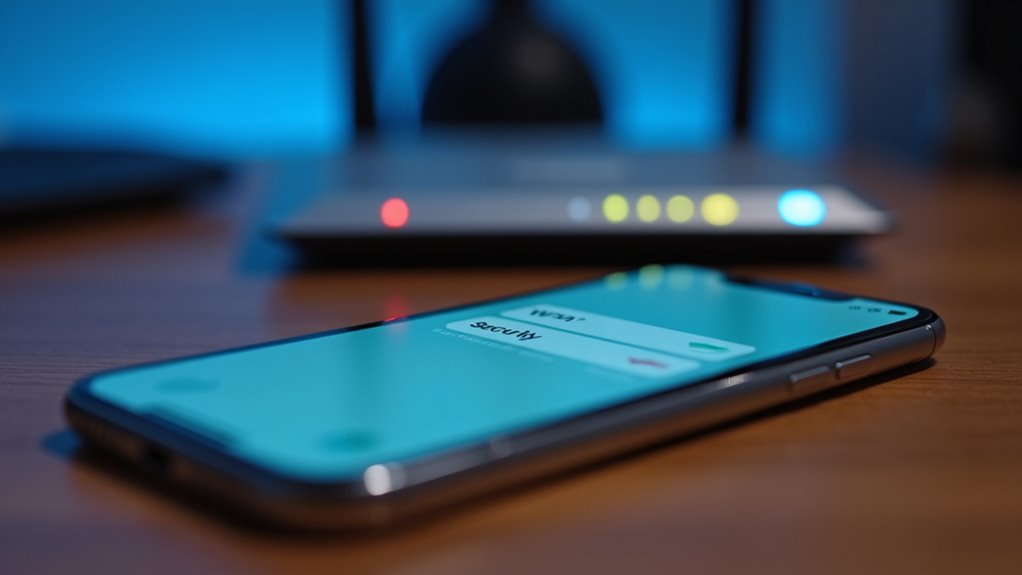
Dlaczego wybór protokołu zabezpieczeń ma znaczenie podczas parowania iPhone’a z siecią Wi‑Fi 6? Protokół ten określa siłę szyfrowania, szybkość uwierzytelniania oraz kompatybilność z osprzętem iPhone’a i wersją systemu iOS. WPA3 oferuje standard SAE (Simultaneous Authentication of Equals), zapewniający odporność na ataki słownikowe offline oraz poufność przesyłania (forward secrecy), co jest szczególnie cenne w sieciach publicznych lub o dużym natężeniu ruchu. Jednak starsze modele iPhone’ów lub urządzenia z systemem iOS 14 i starszymi mogą nie posiadać pełnej obsługi WPA3, co powoduje błędy połączenia lub powrót do standardu WPA2. Protokół WPA2, choć mniej solidny, pozostaje uniwersalnie kompatybilny i nadal może wykorzystywać szyfrowanie AES‑CCMP dla zapewnienia solidnej ochrony. Użytkownicy powinni najpierw sprawdzić wersję systemu iOS w iPhonie oraz możliwości routera; jeśli oba urządzenia obsługują WPA3, należy go włączyć dla optymalnego bezpieczeństwa, w przeciwnym razie należy skonfigurować WPA2 z silnym, unikalnym hasłem.
Włącz „Pytaj, czy łączyć”, a następnie wyłącz funkcję „Asystent Wi‑Fi” w ustawieniach iPhone’a z Wi‑Fi 6
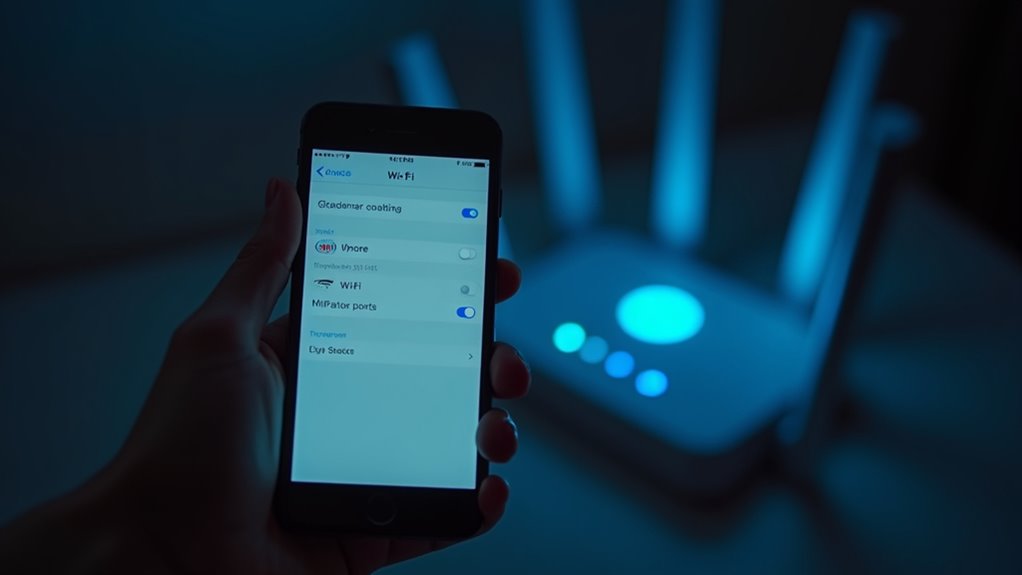
Włączenie opcji „Pytaj, czy łączyć” sprawia, że iPhone prosi o potwierdzenie przed połączeniem się z nowymi hotspotami Wi‑Fi 6, co ogranicza przypadkowe przełączenia. Wyłączenie funkcji „Asystent Wi‑Fi” zapobiega automatycznemu przełączaniu się urządzenia na dane komórkowe, gdy sygnał Wi‑Fi słabnie, co pozwala zachować zamierzone połączenie bezprzewodowe. Wspólnie ustawienia te sprawiają, że telefon respektuje preferencje sieciowe użytkownika i zapewnia stabilne korzystanie z Wi‑Fi 6.
Włącz „Prośbę o dołączenie”
Zastanawiałeś się kiedyś, dlaczego iPhone ma trudności z połączeniem się z siecią Wi‑Fi 6? Użytkownicy często przeoczają prosty przełącznik, który może przywrócić niezawodne połączenie. Włączenie funkcji „Pytaj, czy łączyć” zmusza urządzenie do prośby o pozwolenie przed automatycznym połączeniem, zapobiegając przyłączaniu się do słabych lub niekompatybilnych sygnałów. Ustawienie to jest szczególnie przydatne w zatłoczonych miejscach, gdzie wiele routerów nadaje podobne nazwy sieci (SSID), ponieważ daje użytkownikowi kontrolę nad tym, która sieć zostanie wybrana. Po włączeniu tej funkcji iPhone wyświetli wyraźne powiadomienie za każdym razem, gdy pojawi się nowy hotspot Wi‑Fi 6, co pozwala na świadomy wybór i ogranicza przypadkowe rozłączenia.
- Ulga, gdy telefon w końcu utrzymuje połączenie
- Pewność wiedząc, że każda sieć jest zatwierdzona przez użytkownika
- Spokój ducha, gdy przypadkowe przełączenia znikały
Wyłącz Asystenta Wi‑Fi
W jaki sposób funkcja Wi-Fi Assist w telefonie iPhone zakłóca stabilne połączenie Wi-Fi 6? Wi-Fi Assist automatycznie przełącza się na dane komórkowe, gdy sygnał Wi-Fi zostanie uznany za słaby, co często niweczy korzyści płynące z wysokiej prędkości i niskich opóźnień sieci Wi-Fi 6. Wyłączenie tej funkcji gwarantuje, że urządzenie pozostanie w sieci Wi-Fi, co pozwala na zachowanie przepustowości i ograniczenie skoków opóźnień. Użytkownik powinien przejść do sekcji Ustawienia → Sieć komórkowa, przewinąć do opcji Wi-Fi Assist i ją wyłączyć. Jednocześnie włączenie funkcji „Pytaj, czy łączyć” w sekcji Ustawienia → Wi-Fi zapobiega niechcianym automatycznym połączeniom, umożliwiając ręczną kontrolę nad preferowanymi hotspotami Wi-Fi 6.
| Ustawienie | Działanie |
|---|---|
| Wi‑Fi Assist | Wyłącz |
| Pytaj, czy łączyć | Włącz |
| Dane komórkowe | Pozostaw włączone tylko jako zapasowe |
Zweryfikuj preferencje sieciowe
Po wyłączeniu funkcji Wi‑Fi Assist kolejnym krokiem jest doprecyzowanie preferencji sieciowych iPhone’a, aby urządzenie pozostawało połączone z wybranym hotspotem Wi‑Fi 6. Użytkownik powinien otworzyć Ustawienia → Wi‑Fi, stuknąć ikonę „i” obok wybranej sieci i włączyć funkcję „Pytaj, czy łączyć”. Zmusza to urządzenie do żądania potwierdzenia przed przełączeniem się na inną sieć, co zapobiega przypadkowym rozłączeniom. Dodatkowo, upewnienie się, że funkcja „Wi‑Fi Assist” pozostaje wyłączona, gwarantuje, że dane komórkowe nie zastąpią połączenia Wi‑Fi 6 w przypadku wahań siły sygnału. Dostosowanie tych ustawień tworzy stabilne środowisko, w którym iPhone konsekwentnie korzysta z szybkiego łącza Wi‑Fi 6, co poprawia wydajność i niezawodność.
- Pewność, że urządzenie pozostanie w najszybszej sieci
- Spokój ducha wynikający z wiedzy, że dane komórkowe nie będą ingerować w połączenie
- Satysfakcja z płynnego, niezakłóconego połączenia
Ustawianie pasma i kanału routera dla zgodności iPhone’a z siecią Wi‑Fi 6
Router powinien zostać skonfigurowany do nadawania w paśmie 2,4 GHz przy użyciu szerokości kanału 5 GHz, która odpowiada możliwościom iPhone’a. Włączenie trybu Wi-Fi 6 (802.11ax) zapewnia urządzeniu komunikację przy użyciu najnowszego protokołu. Ustawienia te wspólnie poprawiają kompatybilność i ograniczają błędy połączenia.
Wybierz pasmo 2,4 GHz
Zastanawiałeś się kiedyś, dlaczego iPhone miewa trudności z połączeniem się z siecią Wi-Fi 6? Wybór pasma 2,4 GHz może rozwiązać wiele problemów z kompatybilnością, szczególnie w środowiskach, w których współistnieją starsze urządzenia. Spektrum 2,4 GHz oferuje szerszy zasięg i lepszą przenikalność przez ściany, aczkolwiek przy niższych prędkościach szczytowych niż 5 GHz. W przypadku iPhone’ów, które wyświetlają komunikat „Nie można połączyć się z siecią” lub wielokrotnie zrywają połączenie, skonfigurowanie routera tak, aby nadawał dedykowany identyfikator SSID dla pasma 2,4 GHz, często przywraca stabilność. Użytkownicy powinni sprawdzić, czy kanał 2,4 GHz routera jest ustawiony na wartość niepokrywającą się (1, 6 lub 11) oraz czy tryb mieszany (b/g/n) pozostaje włączony, aby obsłużyć starszy sprzęt.
- Frustracja ustępuje, gdy iPhone natychmiast łączy się z siecią.
- Pewność rośnie, gdy siła sygnału pozostaje wysoka w całym domu.
- Ulga przychodzi, gdy przesyłanie strumieniowe i przeglądanie stron odbywa się bez zakłóceń.
Ustaw szerokość kanału 5 GHz
Dlaczego ograniczać wydajność iPhone’a, skoro prosta korekta szerokości kanału 5 GHz może odblokować pełny potencjał Wi-Fi 6? Nowoczesne routery często domyślnie ustawiają szerokość 20 MHz lub 40 MHz, co ogranicza przepustowość i zwiększa zakłócenia. Wybór szerokości 80 MHz lub 160 MHz — jeśli jest obsługiwana przez punkt dostępowy i otoczenie — pozwala iPhone’owi na wykorzystanie wyższych prędkości przesyłu danych i niższych opóźnień, które są nieodłącznymi cechami Wi-Fi 6. Użytkownicy powinni wejść w ustawienia bezprzewodowe routera, odnaleźć pasmo 5 GHz i odpowiednio zmienić opcję szerokości kanału. Zaleca się sprawdzenie, czy sąsiednie sieci nie zajmują tego samego widma, ponieważ nakładające się kanały mogą zniwelować korzyści. Po wprowadzeniu zmiany krótki restart routera zagwarantuje rozpropagowanie nowej konfiguracji, umożliwiając iPhone’owi komunikację na optymalnym pasmie.
Włącz tryb Wi‑Fi 6 (802.11ax)
W jaki sposób iPhone może w pełni wykorzystać Wi‑Fi 6, jeśli router pozostaje w trybie starszego standardu? Urządzenie wymaga, aby router nadawał w standardzie 802.11ax, co aktywuje wyższe prędkości przesyłu danych, mniejsze opóźnienia i lepszą wydajność energetyczną. Użytkownicy powinni uzyskać dostęp do panelu administracyjnego routera, zlokalizować ustawienia sieci bezprzewodowej i wybrać „Wi‑Fi 6” lub „802.11ax” jako tryb pracy. Należy upewnić się, że pasmo jest ustawione na 5 GHz (lub dwupasmowe) i wybrać kanał o minimalnych zakłóceniach, najlepiej w zakresie 36–48 lub 149–165. Po zastosowaniu zmian należy zrestartować zarówno router, jak i iPhone’a, aby potwierdzić rozpoznanie nowego trybu, co pozwoli telefonowi na wykorzystanie pełnych możliwości Wi‑Fi 6.
- Ciesz się płynniejszym streamingiem i grami dzięki niemal natychmiastowej reakcji.
- Korzystaj z dłuższej żywotności baterii, ponieważ telefon negocjuje bardziej wydajne połączenia.
- Zyskaj pewność, że Twoja sieć jest przygotowana na nadchodzące aktualizacje systemu iOS.
Zresetuj ustawienia sieciowe iPhone’a bez utraty danych (iPhone Wi-Fi 6)
Gdy iPhone ma trudności z połączeniem się z siecią Wi‑Fi 6, zresetowanie ustawień sieciowych często pozwala rozwiązać problem bez narażania danych osobowych. Procedura ta usuwa zapisane hasła Wi‑Fi, konfiguracje VPN oraz ustawienia sieci komórkowej, zachowując jednocześnie aplikacje, zdjęcia, wiadomości i informacje zsynchronizowane z iCloud. Użytkownicy przechodzą do sekcji Ustawienia → Ogólne → Przenieś zawartość lub wyzeruj → Resetuj → Resetuj ustawienia sieciowe, potwierdzają operację kodem dostępu, a urządzenie uruchamia się ponownie. Po restarcie iPhone odbudowuje stos sieciowy, co pozwala na ponowne nawiązanie połączenia z routerem i często przywraca optymalną wydajność Wi‑Fi 6.
| Wpływ | Odczucia użytkownika |
|---|---|
| Zapisane hasła znikają | Lekka frustracja |
| Łączność przywrócona | Ulga |
| Brak utraty osobistych treści | Pewność |
Mierz prędkość i stabilność po każdej regulacji (iPhone Wi‑Fi 6)
Po zresetowaniu ustawień sieciowych użytkownik powinien sprawdzić, czy wydajność Wi‑Fi 6 w telefonie iPhone uległa poprawie. Pomiar prędkości i stabilności po każdej modyfikacji pomaga odróżnić skuteczne zmiany od przejściowych wahań. Wiarygodny test porównawczy polega na uruchomieniu aplikacji do pomiaru prędkości i odnotowaniu szybkości pobierania/wysyłania danych, opóźnień (latency) oraz dritteru (jitter) podczas przesyłania strumieniowego wideo lub pobierania dużego pliku. Użytkownik powinien powtórzyć test w tym samym miejscu, o tej samej porze dnia i przy identycznym ruchu w tle, aby zapewnić porównywalność wyników. Dokumentowanie rezultatów w prostej tabeli pozwala dostrzec trendy, podkreśla ewentualne pogorszenie parametrów i daje pewność, że wprowadzone poprawki rzeczywiście usprawniają łączność.
- Dreszcz emocji związany z obserwacją rosnących liczb, potwierdzający sukces.
- Frustracja spowodowana nagłym spadkiem, skłaniająca do głębszej analizy.
- Satysfakcja ze stabilnego, szybkiego połączenia, które w końcu stało się niezawodne.
Rozstrzyganie, kiedy skontaktować się ze Wsparciem Apple lub uaktualnić system iOS w związku z Wi‑Fi 6 na iPhonie
Dlaczego użytkownik powinien wstrzymać się przed zgłoszeniem problemu z Wi‑Fi 6 do Apple lub zainstalowaniem kolejnej aktualizacji iOS? Ponieważ natychmiastowa eskalacja często pomija proste, możliwe do sprawdzenia rozwiązania, które mogą wyeliminować problem bez pomocy zewnętrznej lub zmian systemowych. Po pierwsze, użytkownik powinien upewnić się, że oprogramowanie sprzętowe routera obsługuje Wi‑Fi 6 oraz że ustawienia Wi‑Fi w iPhonie są poprawnie skonfigurowane. Po drugie, należy przetestować łączność na innym urządzeniu, aby wykluczyć awarię sieci. Po trzecie, zresetowanie ustawień sieciowych może wyczyścić uszkodzone dane podręczne. Jeśli te kroki zawiodą, a problem utrzymuje się w wielu sieciach, użytkownik powinien udokumentować logi błędów, zanotować wersję systemu iOS, a dopiero potem rozważyć kontakt ze wsparciem Apple. Aktualizacja systemu iOS jest uzasadniona tylko wtedy, gdy informacje o wydaniu wyraźnie odnoszą się do stabilności Wi‑Fi 6 lub poprawek bezpieczeństwa.