Niedziałający kompas lub poziomnica w iPhonie często sygnalizują błąd czujnika, który można rozwiązać za pomocą prostych kroków przed założeniem awarii sprzętowej. Szybki restart odświeża podsystem czujników, natomiast przełączenie i kalibracja usług lokalizacyjnych może zresetować dane pola magnetycznego. Pomocne może być również usunięcie zakłóceń magnetycznych i sprawdzenie połączeń Bluetooth. Jeśli te środki nie przywrócą dokładności, konieczna może być aktualizacja systemu iOS lub zresetowanie wszystkich ustawień, co pozostawia dalsze działania otwarte do zbadania.
Szybki restart, aby naprawić kompas i poziomicę w iPhonie
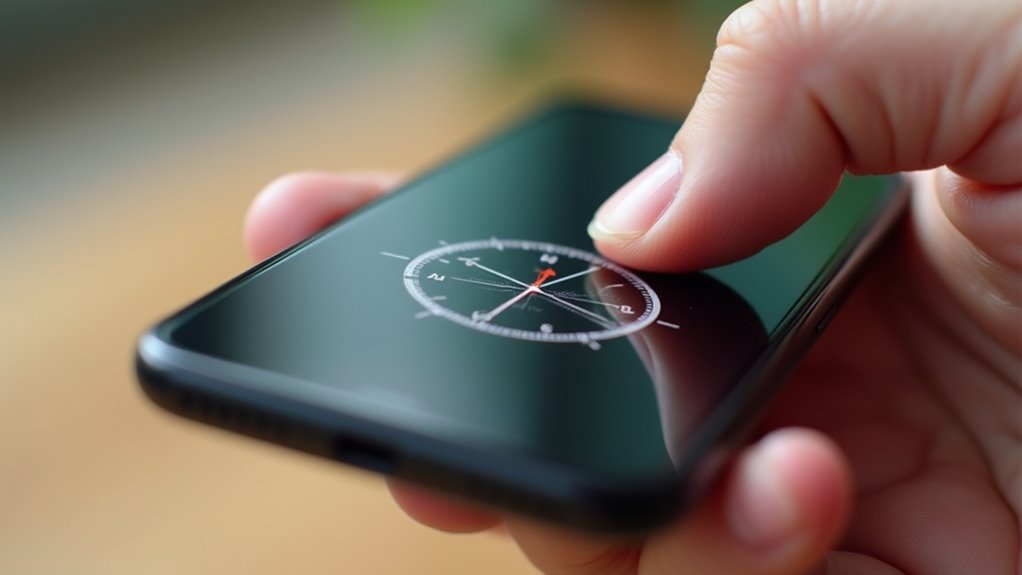
Dlaczego nie zacząć od zwykłego restartu? Szybkie ponowne uruchomienie często rozwiązuje problemy z działaniem kompasu i poziomicy w iPhonie. Użytkownik powinien nacisnąć i przytrzymać przycisk boczny wraz z dowolnym przyciskiem głośności, aż pojawi się suwak „wyłącz”, a następnie przesunąć go, aby wyłączyć urządzenie. Po kilku sekundach należy ponownie nacisnąć przycisk boczny, aby włączyć urządzenie. Proces ten czyści tymczasową pamięć podręczną i wymusza reinicjalizację podsystemu czujników ruchu, co może naprawić błędy kalibracji bez głębszej interwencji. Jeśli problem nie ustąpi, użytkownik może musieć powtórzyć restart lub przejść do bardziej zaawansowanych kroków rozwiązywania problemów, ale w wielu przypadkach krótki cykl zasilania przywraca pełną funkcjonalność zarówno aplikacji kompas, jak i poziomica.
Skalibruj kompas w kilka sekund
Użytkownik otwiera Ustawienia, wybiera Prywatność i dotyka Usługi lokalizacji, aby je zresetować, co wymusza ponowną kalibrację kompasu. Bezpośrednio po tym urządzenie wyświetla monit o krótką procedurę kalibracji, która wyrównuje czujnik magnetyczny. Ten krótki proces w ciągu kilku sekund przywraca dokładne odczyty kompasu.
Kalibruj przy użyciu ustawień
Jeśli kompas i poziomica w iPhonie nie reagują, szybka rekalibracja w Ustawieniach może przywrócić ich funkcjonalność w ciągu kilku sekund. Użytkownik otwiera Ustawienia, przechodzi do sekcji Prywatność i bezpieczeństwo, wybiera Usługi lokalizacji, a następnie dotyka Usługi systemowe. Na liście należy wyłączyć i ponownie włączyć przełącznik Kalibracja kompasu. Zmusza to system iOS do zresetowania danych kalibracyjnych czujnika magnetycznego. Po potwierdzeniu zmiany urządzenie może wyświetlić krótką animację „Poruszaj iPhonem w kształcie ósemki”; wykonanie tego polecenia kończy proces. Korekta utrzymuje się we wszystkich aplikacjach, eliminując potrzebę ręcznego powtarzania ruchów. Jeśli kompas nadal pokazuje niedokładne kierunki, użytkownik powinien sprawdzić, czy funkcja Ruch i sprawność jest aktywna, ponieważ dostarcza ona dane z akcelerometru niezbędne do działania poziomicy. Metoda ta pozwala rozwiązać większość błędów czujników bez użycia zewnętrznych narzędzi.
Resetuj usługi lokalizacji
W jaki sposób proste przełączenie może w kilka sekund zresetować czujnik magnetyczny iPhone’a? Wyłączając i ponownie włączając Usługi lokalizacji, urządzenie zmusza kompas do odrzucenia zbuforowanych danych magnetycznych i zażądania świeżych odczytów z podzespołów. Użytkownik otwiera Ustawienia, przechodzi do sekcji Prywatność → Usługi lokalizacji, wyłącza główny przełącznik, czeka chwilę, a następnie włącza go ponownie. Działanie to czyści wewnętrzną mapę korekt lokalizacji opartych na Wi-Fi i GPS, które mogą zakłócać pracę magnetometru. Po resecie aplikacja kompasu zostaje uruchomiona ponownie; system kalibruje się automatycznie, często rozwiązując problem dryfu lub braku reakcji bez konieczności wykonywania ręcznych ruchów w kształcie ósemki. Proces ten zajmuje mniej niż minutę i nie wymaga żadnych dodatkowych aplikacji ani sprzętu.
Zresetuj usługi lokalizacji, aby naprawić błędy kompasu
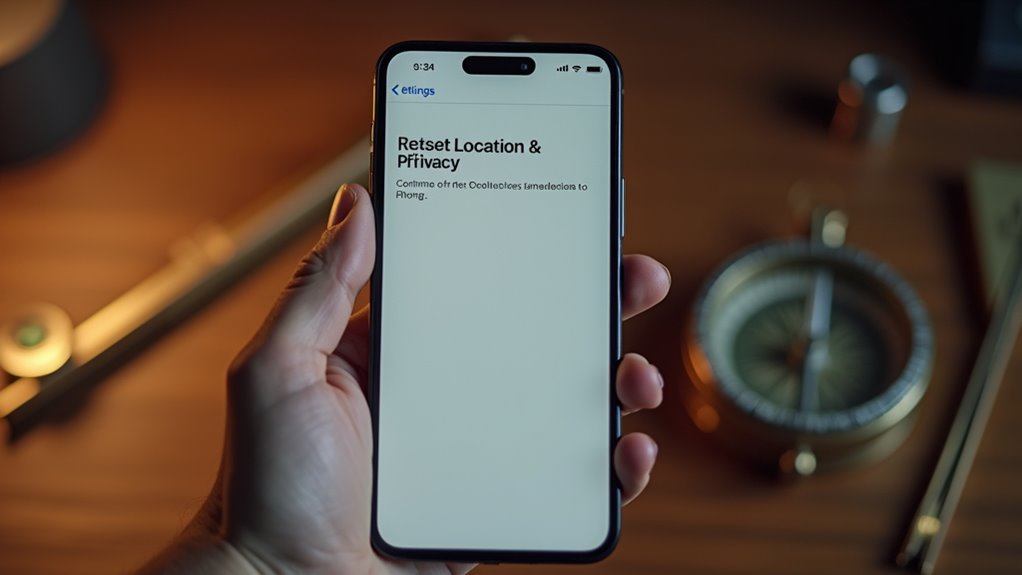
Użytkownik wyłącza Usługi lokalizacji, a następnie włącza je ponownie, upewniając się, że iPhone może odbierać dokładne dane pozycjonowania. Ten reset często usuwa przestarzałe informacje z czujników, które powodują dryf kompasu. Po przywróceniu domyślnych ustawień dokładności kompas zazwyczaj odzyskuje prawidłową funkcjonalność.
Przełącz usługi lokalizacji na wyłączone
Dlaczego kompas w iPhonie od czasu do czasu działa nieprawidłowo? Urządzenie polega na usługach lokalizacji w celu kalibracji odczytów magnetycznych; gdy usługi te dostarczają nieaktualne lub sprzeczne dane, kompas może drgać lub wyświetlać błędne kierunki. Najprostszą czynnością naprawczą jest krótkotrwałe wyłączenie i ponowne włączenie usług lokalizacji. Użytkownik otwiera Ustawienia → Prywatność → Usługi lokalizacji, przesuwa główny przełącznik w pozycję Wyłączone, czeka kilka sekund, a następnie przywraca go do pozycji Włączone. Wymusza to na systemie zresetowanie pamięci podręcznej pozycjonowania GPS i Wi-Fi, usuwając wszelkie uszkodzone dane lokalizacyjne, które mogłyby zakłócać działanie czujnika magnetycznego. Po ponownym aktywowaniu usługi kompas zazwyczaj powraca do dokładnego działania bez dalszej interwencji. Krok ten należy wykonać przed dostosowywaniem bardziej zaawansowanych ustawień dokładności.
Ponownie włącz ustawienia dokładności pomiaru
Zauważyłeś, że kompas nadal dryfuje po przełączeniu usług lokalizacji? Następnym krokiem jest ponowne włączenie ustawień dokładności lokalizacji. Użytkownik otwiera Ustawienia → Prywatność → Usługi lokalizacji, przewija do pozycji Usługi systemowe i aktywuje „Dokładną lokalizację” dla aplikacji Kompas. Jeśli przełącznik jest już włączony, należy go wyłączyć, odczekać kilka sekund, a następnie włączyć ponownie. Wymusza to na systemie iOS odświeżenie danych GPS i triangulacji Wi‑Fi używanych do kalibracji magnetycznej. Po potwierdzeniu ustawienia należy ponownie uruchomić Kompas, a igła powinna się ustabilizować. Proces ten można powtórzyć dla wszystkich aplikacji nawigacyjnych innych firm, które polegają na precyzyjnej lokalizacji. Przywrócenie ustawień dokładnej lokalizacji często rozwiązuje problem utrzymującego się dryfu bez konieczności ingerencji w sprzęt.
Przełącz Ruch i orientację, aby zresetować czujniki
W jaki sposób użytkownik może szybko przywrócić sprawność źle działającego kompasu i poziomnicy w telefonie iPhone? Przełączając ustawienie „Kalibracja kompasu i ruchu”, urządzenie wymusza reset czujników, co często rozwiązuje problemy z dryfem kalibracji. Proces ten polega na wejściu w Ustawienia, przejściu do sekcji Prywatność i bezpieczeństwo → Usługi lokalizacji → Usługi systemowe i wyłączeniu przełącznika „Kalibracja kompasu i ruchu”, odczekaniu kilku sekund, a następnie ponownym jego włączeniu. Działanie to czyści zapisane dane o ruchu, zmuszając akcelerometr, żyroskop i magnetometr do ponownej inicjalizacji z nowymi wartościami odniesienia. Jest to mało wymagający krok, który można wykonać bez restartowania telefonu lub instalowania aktualizacji.
- Otwórz Ustawienia → Prywatność i bezpieczeństwo → Usługi lokalizacji → Usługi systemowe.
- Znajdź opcję „Kalibracja kompasu i ruchu”.
- Wyłącz przełącznik i odczekaj 5–10 sekund.
- Ponownie włącz przełącznik.
- Sprawdź działanie kompasu i poziomnicy w odpowiednich aplikacjach.
Uaktualnij system iOS, aby przywrócić dokładność czujników
Gdy błąd czujnika utrzymuje się po zwykłym zresetowaniu urządzenia, aktualizacja systemu iOS często rozwiązuje ten problem. Apple okresowo wydaje poprawki oprogramowania układowego, które dokonują ponownej kalibracji algorytmów magnetometru i akcelerometru. Użytkownik powinien wejść w Ustawienia → Ogólne → Uaktualnienia, pobrać najnowszą wersję i pozwolić urządzeniu na ponowne uruchomienie. Podczas instalacji system nadpisuje niskopoziomowe sterowniki czujników, korygując błędy taktowania i progi szumów, które powodują niedokładne odczyty. Po aktualizacji otwarcie aplikacji Kompas lub Poziomnica wymusza nową procedurę kalibracji, która dopasowuje surowe dane z czujników do układu odniesienia urządzenia. Jeśli problem nie ustępuje, powtórzenie procesu aktualizacji po wymuszonym ponownym uruchomieniu może zapewnić prawidłowe załadowanie nowego oprogramowania układowego. Krok ten zazwyczaj przywraca dokładne pomiary kierunku i nachylenia bez konieczności dodatkowej regulacji sprzętowej.
Sprawdź, czy etui lub akcesoria nie powodują zakłóceń magnetycznych
Metalowe obudowy mogą wytwarzać pola magnetyczne, które zakłócają działanie kompasu i czujników poziomu w telefonie iPhone. Akcesoria Bluetooth umieszczone w pobliżu urządzenia również mogą powodować zakłócenia, prowadząc do niedokładnych odczytów. Usunięcie magnetycznych elementów lub zmiana akcesoriów na niemagnetyczne często przywraca prawidłowe funkcjonowanie czujników.
Zakłócenia metalowej obudowy
Zauważyłeś kiedyś, że kompas obraca się chaotycznie po założeniu etui ochronnego na iPhone’a? Metalowe elementy w obudowach mogą wytwarzać lokalne pole magnetyczne, które zakłóca pracę wbudowanego magnetometru iPhone’a, powodując, że odczyty kompasu i poziomicy stają się niewiarygodne. Siła zakłóceń zależy od rodzaju materiału, grubości oraz bliskości klastra czujników znajdującego się w pobliżu lewego górnego rogu urządzenia. Użytkownicy powinni przetestować urządzenie bez etui, a następnie zastosować niemetalową alternatywę, aby potwierdzić źródło problemu. Jeśli metalowa obudowa jest niezbędna, umieszczenie jej z dala od obszaru czujników lub użycie cienkiego, nieżelaznego stopu może złagodzić zniekształcenia.
- Zdejmij etui i sprawdź dokładność czujnika.
- Zidentyfikuj części ferromagnetyczne (stal, nikiel).
- Zastąp je plastikowymi lub aluminiowymi alternatywami.
- Trzymaj metalowe akcesoria co najmniej 2 cm od czujnika.
- Zresetuj ustawienia kompasu po każdej zmianie.
Zniekształcenia akcesoriów Bluetooth
Nawet po zdjęciu metalowego etui użytkownicy mogą nadal napotykać błędne odczyty kompasu i poziomicy, jeśli podłączone jest akcesorium Bluetooth, takie jak głośnik, słuchawki lub uchwyt samochodowy. Urządzenia te zawierają małe magnesy lub elementy żelazne, które wytwarzają lokalne pola magnetyczne, zakłócając pracę magnetometru iPhone’a. Zakłócenia te występują okresowo, często pojawiając się tylko wtedy, gdy akcesorium jest aktywne lub znajduje się w pobliżu urządzenia. Aby zdiagnozować problem, należy tymczasowo odłączyć element Bluetooth i sprawdzić, czy odczyty się ustabilizują. Jeśli tak się stanie, należy zmienić położenie lub wymienić akcesorium, bądź trzymać je w bezpiecznej odległości podczas korzystania z aplikacji nawigacyjnych. Utrzymanie czystego środowiska magnetycznego zapewnia niezawodne działanie czujników.
| Akcesorium | Typowe źródło pola magnetycznego |
|---|---|
| Głośnik Bluetooth | Wewnętrzny magnes przetwornika |
| Słuchawki bezprzewodowe | Magnes w przetwornikach dousznych |
| Uchwyt samochodowy | Magnetyczna podstawa lub stalowy zacisk |
| Monitor aktywności | Mały magnes czujnika |
| Ładowarka do smartwatcha | Cewka z polem magnetycznym |
Zdejmij nasadki magnetyczne
Skąd biorą się zakłócenia? Często pochodzą one z akcesoriów magnetycznych, takich jak metalowe paski, uchwyty magnetyczne lub etui portfelowe znajdujące się z tyłu iPhone’a. Obiekty te generują pola, które zniekształcają wbudowany w urządzenie magnetometr, co powoduje błędne odczyty kompasu i poziomicy. Usunięcie lub zmiana ich położenia przywraca dokładność czujników.
- Przed testowaniem kompasu odłącz wszelkie magnetyczne uchwyty samochodowe.
- Wymień etui zawierające elementy metalowe na alternatywy niemagnetyczne.
- Unikaj mocowania metalowych akcesoriów (np. breloków) bezpośrednio do telefonu.
- Sprawdź, czy w osłonach ekranu lub uchwytach typu pop-socket nie ma ukrytych magnesów.
- Po usunięciu każdego elementu ponownie skalibruj kompas, aby potwierdzić poprawę.
Przetestuj swój kompas za pomocą wbudowanego dema kalibracji
W jaki sposób użytkownik może sprawdzić, czy kompas w iPhonie działa prawidłowo po zresetowaniu urządzenia? Wbudowana demonstracja kalibracji, dostępna w menu Ustawienia → Prywatność → Usługi lokalizacji → Usługi systemowe → Kalibracja kompasu, wyświetla obracającą się różę wiatrów oraz numeryczny odczyt kursu. Użytkownik powinien trzymać urządzenie płasko, z dala od metalowych przedmiotów, i obserwować, czy igła pokrywa się ze wskazanym kierunkiem świata podczas powolnego obracania telefonu. Zgodność wizualnej igły z numerycznym odczytem stopni potwierdza prawidłowe działanie. Jeśli igła opóźnia się, przeskakuje lub wykazuje stałe odchylenie, sprzęt może być nadal uszkodzony. Powtórzenie testu w różnych orientacjach pomaga wykluczyć tymczasowe zakłócenia magnetyczne, zapewniając jasny i powtarzalny krok diagnostyczny.
Pełne resetowanie ustawień w celu przywrócenia wartości domyślnych
Dlaczego warto rozważyć pełny reset ustawień? Kompletny reset przywraca preferencje systemowe iPhone’a do ich oryginalnego stanu, eliminując uszkodzone pliki konfiguracyjne, które mogą zakłócać działanie kompasu i czujników poziomu. Poprzez cofnięcie wszystkich dostosowań, urządzenie odrzuca utrzymujące się błędy oprogramowania, które przetrwały zwykłe kroki rozwiązywania problemów, oferując czystą bazę do kolejnych prób kalibracji.
- Przejdź do Ustawienia → Ogólne → Przenieś zawartość lub wyzeruj → Resetuj → Resetuj wszystkie ustawienia.
- Wprowadź kod urządzenia, aby autoryzować reset.
- iPhone uruchomi się ponownie, zachowując dane osobiste i jednocześnie czyszcząc domyślne ustawienia systemowe.
- Po ponownym uruchomieniu włącz ponownie Usługi lokalizacji oraz Ruch i sprawność w Ustawieniach.
- Przeprowadź nową kalibrację kompasu, korzystając z wbudowanej demonstracji, aby zweryfikować przywróconą funkcjonalność.
Skontaktuj się ze wsparciem Apple w przypadku utrzymujących się problemów z kompasem
Jeśli kompas i poziomnica pozostają nieresponsywne po wypróbowaniu wszystkich rozwiązań programowych, niezbędny staje się kontakt ze Wsparciem Apple. Użytkownicy powinni najpierw zgromadzić informacje diagnostyczne: wersję systemu iOS, model urządzenia, numer seryjny oraz krótki opis podjętych już kroków. Oficjalna strona Wsparcia Apple oferuje czat, linię telefoniczną oraz system umawiania wizyt w celu uzyskania pomocy osobistej w Apple Store lub u autoryzowanego dostawcy usług. Podczas interakcji przedstawiciel może poprosić o zdalną sesję diagnostyczną, podczas której dane z czujników urządzenia zostaną sprawdzone pod kątem usterek sprzętowych. Jeśli wada sprzętowa zostanie potwierdzona, Apple zazwyczaj organizuje naprawę lub wymianę w ramach gwarancji lub ochrony AppleCare. Użytkownikom zaleca się wykonanie kopii zapasowej danych osobowych przed oddaniem urządzenia do serwisu, aby uniknąć ich utraty. Takie uporządkowane podejście minimalizuje czas przestoju i zapewnia skuteczne przywrócenie funkcjonalności kompasu.
Zapobiegaj przyszłym awariom kompasu dzięki regularnej konserwacji
Regularne aktualizowanie systemu iOS, kalibracja wbudowanego magnetometru i chronienie urządzenia przed zakłóceniami magnetycznymi mogą znacznie zmniejszyć prawdopodobieństwo awarii kompasu i poziomnicy. Rutynowa konserwacja obejmuje również sprawdzanie pod kątem uszkodzeń fizycznych, unikanie silnych magnesów oraz upewnianie się, że dane z czujników nie są uszkodzone przez błędy oprogramowania. Przyjmując te nawyki, użytkownicy zwiększają niezawodność czujników i minimalizują nieoczekiwane błędy podczas zadań nawigacyjnych lub pomiarowych.
- Niezwłocznie instaluj aktualizacje iOS, aby otrzymywać poprawki związane z czujnikami.
- Wykonuj szybką kalibrację w menu Ustawienia → Prywatność → Usługi lokalizacji → Usługi systemowe.
- Trzymaj iPhone’a z dala od głośników, ładowarek lub metalowych obudów, które generują pola magnetyczne.
- Regularnie czyść tylną obudowę, aby zapobiec wpływowi zanieczyszczeń na magnetometr.
- Restartuj urządzenie co tydzień, aby wyczyścić tymczasowe pamięci podręczne czujników.