Aplikacja aparatu może nagle wyświetlić czarny ekran, pozostawiając użytkowników niepewnych co do przyczyny. Typowi winowajcy to brak uprawnień, procesy działające w tle, uszkodzona pamięć podręczna, nieaktualne oprogramowanie lub błędna konfiguracja ustawień. Każdy z tych problemów ma proste rozwiązanie, ale kolejność kroków ma znaczenie dla wydajności. Postępując zgodnie ze zwięzłą sekwencją rozwiązywania problemów, większość urządzeń odzyskuje normalny podgląd bez dużego wysiłku technicznego. Następna sekcja przedstawia pięć kluczowych metod naprawy.
Upewnij się, że kamera ma uprawnienia (napraw czarny ekran)
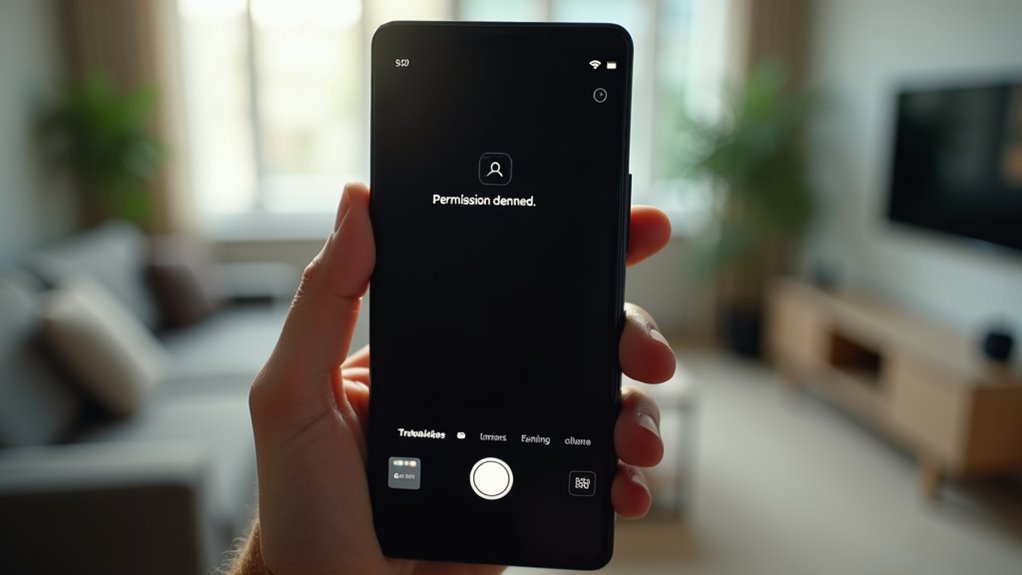
Dlaczego kamera wyświetla czarny ekran? Jedną z częstych przyczyn jest brak uprawnień do sprzętu kamery. Gdy system operacyjny odmawia dostępu, aplikacja może się zainicjować, ale nie otrzymuje sygnału wideo, co skutkuje jednolitym czarnym obrazem. Użytkownicy powinni otworzyć ustawienia urządzenia, zlokalizować menu uprawnień aplikacji i potwierdzić, że przełącznik kamery jest włączony. Jeśli uprawnienie jest już aktywne, wyłączenie go i ponowne włączenie wymusza na systemie ponowne przyznanie tokenu, co usuwa nieaktualne blokady. Niektóre platformy wymagają również wyraźnej zgody na dostęp do mikrofonu lub pamięci masowej, gdy kamera jest używana do nagrywania wideo; upewnienie się, że te zgody zostały udzielone, może zapobiec powiązanym problemom z czarnym ekranem. Po dostosowaniu uprawnień kamera powinna normalnie wyświetlać obraz na żywo.
Uruchom ponownie aplikację Aparat i swoje urządzenie
Czy zastanawiałeś się kiedyś, czy zwykły restart może rozwiązać problem czarnego ekranu w aparacie? Zamknięcie aplikacji aparatu i jej ponowne otwarcie wymusza na oprogramowaniu ponowną inicjalizację procesów, co często usuwa przejściowe błędy. Jeśli problem nie ustępuje, należy wykonać pełny restart urządzenia. Wyłącz telefon, odczekaj kilka sekund, a następnie włącz go ponownie; spowoduje to wyczyszczenie pamięci RAM, zresetowanie usług działających w tle oraz ponowne załadowanie sterowników systemowych, na których opiera się aparat. Po restarcie ponownie uruchom aplikację aparatu i sprawdź, czy pojawi się podgląd. Ten krok jest szybki, nie wymaga dodatkowych narzędzi i może rozwiązać konflikty spowodowane przez ostatnie aktualizacje lub zadania w tle, które zakłócały pracę aparatu.
Wyczyść pamięć podręczną i dane aparatu
Po restarcie zalegające pliki tymczasowe mogą nadal zakłócać działanie aparatu. System przechowuje pamięć podręczną i dane szczątkowe w katalogu aplikacji aparatu; uszkodzone lub nieaktualne wpisy mogą powodować wyświetlanie czarnego ekranu. Aby rozwiązać ten problem, użytkownik powinien przejść do sekcji Ustawienia → Aplikacje → Aparat → Pamięć, a następnie wybrać opcję „Wyczyść pamięć podręczną”. Spowoduje to usunięcie plików tymczasowych przy jednoczesnym zachowaniu preferencji użytkownika. Jeśli problem nie ustąpi, kolejnym krokiem jest wybranie opcji „Wyczyść dane”, co przywróci aplikację do stanu domyślnego, usuwając niestandardowe ustawienia, zapisane lokalizacje i wszelkie uszkodzone pliki konfiguracyjne. Po wykonaniu obu czynności aparat ponownie inicjuje swoje zasoby, co często przywraca prawidłowe działanie podglądu i przechwytywania obrazu. Procedura ta powinna zostać ukończona przed próbą aktualizacji oprogramowania układowego lub ponowną instalacją.
Zaktualizuj system operacyjny i aplikację Aparat, aby zatrzymać czarny ekran
Czy przestarzały system operacyjny lub aplikacja aparatu mogą być ukrytą przyczyną czarnego ekranu? Oprogramowanie układowe urządzenia i kod aplikacji muszą być kompatybilne; niedopasowane wersje często generują błędy renderowania. Aktualizacja obu warstw zapewnia zastosowanie poprawek błędów, łatek bezpieczeństwa i zmian w API, co redukuje liczbę awarii i anomalii wyświetlania. Użytkownicy powinni sprawdzić, czy ich system spełnia minimalne wymagania dla najnowszej wersji aparatu, a następnie skorzystać z oficjalnych kanałów aktualizacji. Systematyczne podejście zapobiega niepotrzebnym restartom i utracie danych, przywracając jednocześnie pełną funkcjonalność.
- Sprawdź aktualizacje systemu w Ustawienia → System → Aktualizacja oprogramowania.
- Zainstaluj najnowszą aplikację aparatu ze sklepu Play Store lub App Store.
- Uruchom ponownie urządzenie po każdej instalacji.
- Zweryfikuj, czy pamięć urządzenia ma co najmniej 10% wolnego miejsca.
- Potwierdź, że uprawnienia do aparatu są włączone w ustawieniach aplikacji.
Przywróć ustawienia aparatu do wartości domyślnych
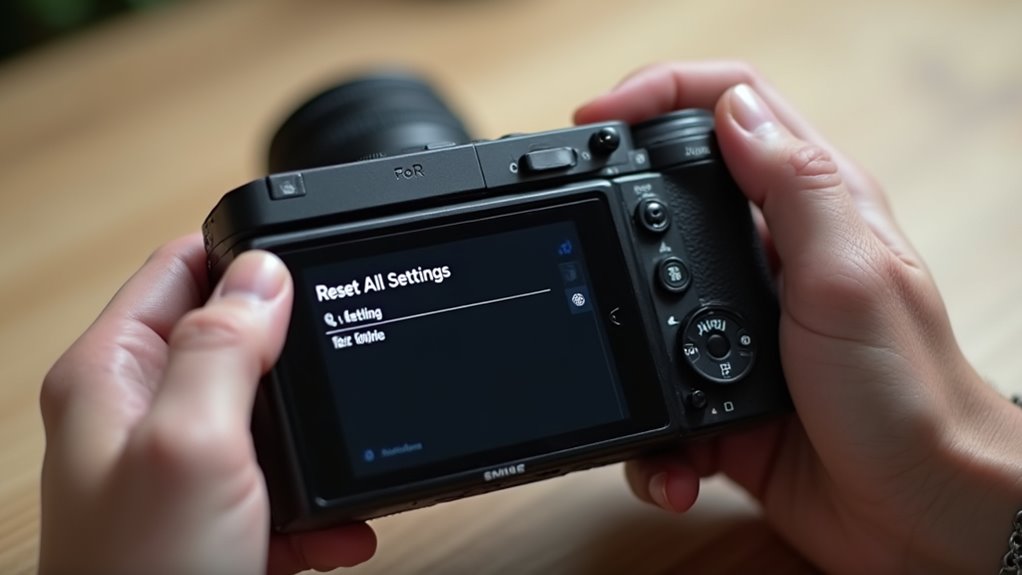
Dlaczego by nie zacząć od przywrócenia aplikacji aparatu do konfiguracji fabrycznej? Resetowanie ustawień eliminuje uszkodzone preferencje, które mogą powodować czarny ekran, przywracając aplikację do znanego, stabilnego stanu. Proces jest szybki, nie wymaga zewnętrznych narzędzi i można go cofnąć poprzez ponowną personalizację po zweryfikowaniu poprawki. Użytkownicy powinni przejść do sekcji Ustawienia → Aplikacje → Aparat → Pamięć → Wyczyść dane, a następnie ponownie otworzyć aplikację, aby pozwolić jej na odbudowanie domyślnych ustawień. Jeśli problem będzie się powtarzał, konieczna może być pełna reinstalacja aplikacji.
| Krok | Działanie |
|---|---|
| 1 | Otwórz Ustawienia urządzenia |
| 2 | Wybierz Aplikacje, znajdź Aparat |
| 3 | Dotknij Pamięć, wybierz Wyczyść dane |
| 4 | Uruchom ponownie Aparat i sprawdź podgląd |