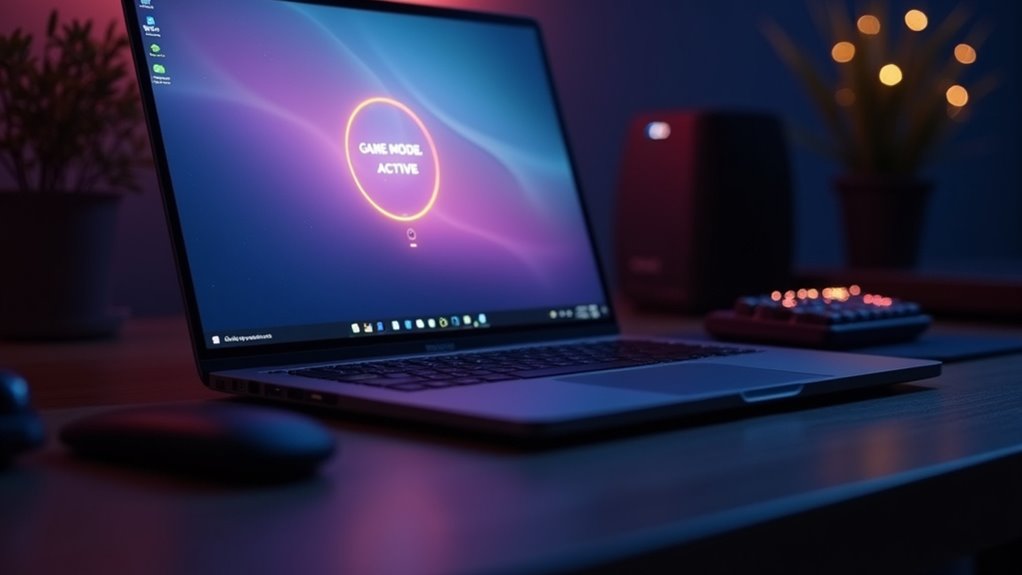
Tryb gry oferuje praktyczny sposób na wyciszenie nieistotnych powiadomień przy jednoczesnym zachowaniu wysokiej wydajności. Użytkownicy systemu Windows mogą go przełączać w sekcji Ustawienia → Granie, system macOS opiera się na profilu Skupienie: Granie, Android wykorzystuje tryb Gier w funkcjach Cyfrowej równowagi, a iOS udostępnia skrót Skupienie na grach. Każda platforma obsługuje również niestandardowe harmonogramy i integrację z aplikacjami takimi jak Discord czy Steam. Następny krok wyjaśnia, jak zautomatyzować te ustawienia i rozwiązywać problemy z uporczywymi powiadomieniami.
Włącz tryb gry w systemie Windows jednym kliknięciem

W jaki sposób gracz może błyskawicznie uciszyć rozpraszające powiadomienia? Aktywując tryb gry (Game Mode) w systemie Windows jednym kliknięciem, system realokuje zasoby na rzecz aktywnej gry, ogranicza procesy w tle i minimalizuje wyskakujące okienka. Funkcja ta znajduje się w sekcji Ustawienia → Granie → Tryb gry; jej włączenie wymaga tylko jednej interakcji. Po uruchomieniu, system operacyjny priorytetowo traktuje cykle procesora i karty graficznej dla aktywnej aplikacji, redukując opóźnienia i zapobiegając nachalnym komunikatom z aplikacji społecznościowych, klientów poczty e-mail czy aktualizacji systemowych. Tryb ten ogranicza również automatyczne działania systemu, takie jak skanowanie przez Windows Defender, co pozwala na płynniejszą rozgrywkę. Użytkownicy mogą zweryfikować aktywację za pomocą paska gier (Game Bar), gdzie mała ikona potwierdza, że tryb gry jest aktywny, zapewniając czystsze i bardziej immersyjne wrażenia z rozgrywki.
Aktywuj tryb Skupienie – Gry (Nie przeszkadzać) w systemie macOS dla gier
Zastanawiałeś się kiedyś, jak użytkownik systemu macOS może uniknąć rozpraszania uwagi podczas grania? Funkcja Skupienie, dawniej znana jako Nie przeszkadzać, oferuje profil „Granie”, który wycisza alerty, banery i połączenia. Aby go włączyć, otwórz Ustawienia systemowe → Skupienie, kliknij znak plusa i wybierz „Granie”. Przypisz skrót klawiszowy, na przykład ⌃⇧G, i skonfiguruj dozwolone kontakty lub aplikacje, jeśli konieczne jest otrzymywanie sporadycznych powiadomień. W sekcji Opcje włącz „Powiadomienia pilne” tylko dla krytycznych komunikatów. Po uruchomieniu gry użytkownik może nacisnąć skrót klawiszowy lub pozwolić na automatyczną aktywację profilu za pomocą automatyzacji wykrywającej identyfikator pakietu gry. Tryb Skupienie: Granie wycisza wtedy dźwięki systemowe, wyłącza plakietki powiadomień i zapobiega wyskakującym okienkom, zapewniając niezakłóconą rozgrywkę.
Skonfiguruj tryb gry na Androidzie lub harmonogram trybu Nie przeszkadzać (DND)
Po skonfigurowaniu trybu Gra na systemie macOS, użytkownicy Androida mogą uzyskać podobne środowisko wolne od rozproszeń, włączając Tryb gry lub harmonogram funkcji Nie przeszkadzać (DND). Wbudowany w system Android Tryb gry, dostępny przez Ustawienia → Cyfrowa równowaga → Granie, automatycznie wycisza alerty, przyciemnia powiadomienia i może blokować orientację ekranu. Dla użytkowników preferujących niestandardowy harmonogram, funkcję Nie przeszkadzać można zaprogramować tak, aby aktywowała się w typowych godzinach grania, co zapewnia, że połączenia i wiadomości zostaną odroczone do zakończenia sesji. Obie opcje współistnieją z programami uruchamiającymi innych firm, które oferują kontrolę wyciszania dla poszczególnych aplikacji, zapewniając szczegółowy nadzór bez opuszczania gry.
- Otwórz Ustawienia → Cyfrowa równowaga → Granie.
- Włącz „Tryb gry” i wybierz „Blokuj powiadomienia”.
- Przejdź do Ustawienia → Dźwięk → Nie przeszkadzać → Harmonogram.
- Ustaw czas rozpoczęcia i zakończenia zgodny z rutyną grania.
Włącz tryb Skupienie: Gry na iOS błyskawicznie
Gdy gracz chce przejść bezpośrednio do rozgrywki bez ręcznej konfiguracji, system iOS oferuje metodę aktywacji trybu Gra jednym dotknięciem. Funkcja ta znajduje się w Centrum sterowania; długie naciśnięcie przycisku Tryb skupienia wyświetla siatkę ustawień wstępnych, w tym opcję Gra. Wybranie jej natychmiast wycisza powiadomienia, połączenia i alerty, które nie znajdują się na liście dozwolonych, jednocześnie pozwalając na dźwięki w grze i reakcje haptyczne. Użytkownicy mogą wstępnie skonfigurować tryb Gra w menu Ustawienia → Skupienie → Gra, dodając kontakty lub aplikacje, które nadal mogą przerywać ciszę. Po zdefiniowaniu skrót w Centrum sterowania uruchamia tryb bez dodatkowych komunikatów. Ta szybka aktywacja minimalizuje zakłócenia, oszczędza baterię poprzez ograniczenie alertów w tle i tworzy spójne środowisko dla niezakłóconej rozgrywki.
Utwórz reguły powiadomień dla Discord, Steam i Twitch

W jaki sposób gracz może dostosować powiadomienia z Discorda, Steam i Twitcha bez utraty immersji? Poprzez skonfigurowanie reguł specyficznych dla danej platformy, gracz może tłumić nieistotne komunikaty, zachowując jednocześnie krytyczne aktualizacje. Podejście to opiera się na kategoryzowaniu powiadomień, przypisywaniu poziomów priorytetów i wykorzystywaniu wbudowanych trybów „Nie przeszkadzać”. Wdrożenie tych kroków gwarantuje, że powiadomienia czatu, zaproszenia do znajomych i alerty strumieniowe pojawią się tylko wtedy, gdy mają znaczenie, co zmniejsza obciążenie poznawcze i pozwala utrzymać koncentrację na rozgrywce.
- Utwórz filtry powiadomień Discord: wycisz wszystkie wiadomości z serwerów, zezwalaj tylko na bezpośrednie wzmianki i alerty @here.
- Dostosuj ustawienia Steam: wyłącz wyskakujące okienka promocyjne, włącz alerty „Tylko znajomi online”.
- Ustaw preferencje Twitch: wyłącz powiadomienia o obserwujących, zachowaj tylko alerty aktywności specyficzne dla kanału.
- Użyj ujednoliconego profilu „Tryb gry”: aktywuj wszystkie trzy zestawy reguł jednocześnie za pomocą funkcji skupienia w systemie operacyjnym.
Automatyzacja trybu gry za pomocą Playnite lub Overwolf
Czy gracz może wywołać płynne przejście w „Tryb Gry” bez ręcznego klikania? Platformy automatyzacji, takie jak Playnite i Overwolf, umożliwiają to poprzez powiązanie zdarzeń uruchamiania gier z systemowym wyciszaniem powiadomień. Silnik skryptowy Playnite może wywołać polecenie PowerShell, które przełącza funkcję Skupienie w systemie Windows, podczas gdy SDK Overwolf oferuje gotowy przełącznik „Nie przeszkadzać”, który aktywuje się w momencie uruchomienia obsługiwanego tytułu. Oba narzędzia pozwalają na tworzenie niestandardowych profili dla poszczególnych gier, co zapewnia wyciszenie tylko wybranych aplikacji. Integracja z istniejącymi zestawami reguł — Discordem, Steamem, Twitchem — tworzy jednolity przepływ pracy, eliminując konieczność powtarzalnych, ręcznych ustawień i pozwalając zachować imersję.
| Cecha | Playnite | Overwolf |
|---|---|---|
| Język skryptowy | PowerShell, Python | JavaScript |
| Wbudowana funkcja Nie przeszkadzać | Nie (wymaga skryptu) | Tak |
| Integracja interfejsu | Klient biblioteki | Nakładka (Overlay) |
| Obsługiwane platformy | Tylko Windows | Windows, macOS (ograniczone) |
Napraw wyciekające powiadomienia trybu gry
Przewodnik zaleca aktualizację ustawień Trybu Gry, aby upewnić się, że prawidłowo wyciszają one powiadomienia w trakcie rozgrywki. Radzi również wyłączyć alerty działające w tle, które mogą pojawiać się podczas grania. Na koniec podkreśla znaczenie zarządzania uprawnieniami do powiadomień, aby blokować niechciane komunikaty z aplikacji.
Zaktualizuj ustawienia trybu gry
Ciągle irytujące wycieki powiadomień często wynikają z nieaktualnych konfiguracji Trybu Gry, dlatego aktualizacja ustawień jest niezbędna, aby zapobiec zakłóceniom. Systematyczny przegląd panelu Trybu Gry ujawnia konkretne przełączniki, które kontrolują, które aplikacje mogą omijać stan wyciszenia. Dostosowanie tych przełączników dostosowuje system do obecnych nawyków gracza i eliminuje zbędne alerty. Proces ten odświeża również pamięć podręczną uprawnień, zapewniając, że nowo zainstalowane tytuły dziedziczą poprawny profil bez ręcznej interwencji.
- Otwórz Ustawienia → Granie → Tryb gry.
- Wyłącz opcję „Zezwalaj aplikacjom w tle na wysyłanie powiadomień”.
- Włącz opcję „Optymalizuj wydajność dla wybranych gier”.
- Zastosuj zmiany, a następnie uruchom ponownie grę, aby zweryfikować czystość środowiska.
Wyłącz powiadomienia w tle
Aktualizacja ustawień trybu gry usuwa większość wycieków powiadomień, ale utrzymujące się alerty często pochodzą z procesów działających w tle, które pozostają aktywne pomimo cichego profilu. Aby je powstrzymać, użytkownicy powinni zidentyfikować zbędne usługi, wyłączyć wpisy autostartu i dostosować flagi zarządzania energią, które podtrzymują aktywność aplikacji. Zamknięcie niepotrzebnych kart, wstrzymanie synchronizacji w chmurze i wyłączenie nasłuchiwania asystentów głosowych dodatkowo redukuje szum w tle. Poniższa tabela przedstawia typowych winowajców, ich wpływ oraz zwięzły krok naprawczy.
| Proces | Wpływ | Działanie naprawcze |
|---|---|---|
| Klient synchronizacji w chmurze | Okresowe wyskakujące okienka | Wstrzymaj synchronizację podczas gry |
| Aplikacja do przesyłania wiadomości | Przychodzące dymki czatu | Ustaw tryb „Nie przeszkadzać” |
| Aktualizator systemu | Alerty o pobieraniu w tle | Zaplanuj aktualizacje poza godzinami pracy |
Zastosowanie tych działań izoluje sesję gier, zapewniając, że pojawiają się tylko krytyczne monity systemowe, co pozwala zachować imersję i wydajność.
Zarządzaj uprawnieniami do powiadomień
Dlaczego uporczywe powiadomienia wciąż przebijają się przez Tryb Gry nawet po wyciszeniu większości aplikacji? Problem często wynika z uprawnień, które omijają ogólne zasady wyciszania. Usługi systemowe, platformy komunikacyjne oraz alerty kalendarza zachowują uprawnienia uprzywilejowane, co pozwala im pojawiać się mimo aktywowanych przez użytkownika trybów cichych. Aby uszczelnić te luki, użytkownik musi przeprowadzić audyt i dostosować każdy zestaw uprawnień, upewniając się, że tylko niezbędne powiadomienia zachowują priorytet wyświetlania na pierwszym planie. Takie systematyczne podejście eliminuje nieoczekiwane wyskakujące okienka, które zakłócają immersję.
- Otwórz Ustawienia → Aplikacje → Wybierz kłopotliwą aplikację, a następnie wyłącz opcję „Zezwalaj na powiadomienia”.
- Przejrzyj „Dostęp specjalny dla aplikacji” dla Interfejsu Systemu, Telefonu i Kalendarza; wyłącz opcję „Pokaż na ekranie blokady”.
- Użyj wyjątków trybu „Nie przeszkadzać”, aby dodać do białej listy tylko krytyczne alerty.
- Uruchom ponownie urządzenie, aby zastosować zmiany i potwierdzić, że Tryb Gry pozostaje niezakłócony.
Tryb szybkiego resetowania lub tryb gry zawsze włączony
Tryb gry z szybkim resetowaniem umożliwia użytkownikom aktywację tymczasowej blokady powiadomień za pomocą jednego polecenia, a następnie automatyczny powrót do ustawień normalnych po określonym czasie. Z kolei tryb gry „Zawsze włączony” utrzymuje stałe wyciszenie alertów, dopóki użytkownik nie wyłączy go ręcznie. Porównanie tych podejść pomaga określić, która strategia najlepiej równoważy immersję z elastycznością.
Tryb gry z szybkim resetowaniem
Jak gracze mogą wyciszyć rozpraszacze bez rezygnacji z funkcjonalności? Tryb Szybkiego Resetu Gry (Quick‑Reset Game Mode) oferuje natychmiastowe, tymczasowe tłumienie nieistotnych powiadomień, pozwalając graczom na ponowne skupienie się po krótkiej przerwie. Funkcja ta aktywuje się za pomocą jednego skrótu, utrzymuje stan wyciszenia przez określony czas, a następnie automatycznie przywraca pierwotny profil powiadomień. Podejście to równoważy imersję z potrzebą otrzymywania sporadycznych aktualizacji, takich jak wiadomości od członków drużyny czy krytyczne ostrzeżenia systemowe.
- Ustaw czas trwania (np. 5–15 minut) w panelu ustawień.
- Przypisz konfigurowalny klawisz skrótu dla natychmiastowej aktywacji.
- Zdefiniuj, które kategorie powiadomień są wyłączone z blokady (np. czat głosowy).
- Włącz automatyczne przywracanie ustawień po upływie czasu.
Zawsze włączony tryb gry
Odkąd sesje gamingowe stały się dłuższe i bardziej immersyjne, gracze zaczęli domagać się trwałej ochrony przed nieistotnymi powiadomieniami. Tryb Always-On Game Mode utrzymuje tę osłonę w sposób ciągły, automatycznie filtrując powiadomienia, wyciszając czat i zawieszając synchronizację w tle do momentu zamknięcia gry przez użytkownika. Funkcja ta aktywuje się w momencie uruchomienia, nie wymaga ręcznego przełączania i wyłącza się dopiero wtedy, gdy system operacyjny wykryje w tle aplikację niebędącą grą. Jej konstrukcja opiera się na lekkim demonie monitorującym priorytety procesów, co zapewnia minimalne opóźnienia i znikomy wpływ na zużycie baterii. Dzięki osadzeniu logiki w jądrze systemu operacyjnego, tryb ten unika opóźnień typu „quick-reset”, charakterystycznych dla rozwiązań doraźnych, i zapewnia płynne, niezakłócone doświadczenie zarówno w tytułach turniejowych, jak i narracyjnych.
| Aspekt | Efekt |
|---|---|
| Filtrowanie powiadomień | Blokuje wszystkie alerty niezwiązane z grą |
| Wyciszanie dźwięku | Wycisza dźwięki systemowe, zachowuje dźwięk z gry |
| Synchronizacja w tle | Wstrzymuje aktualizacje, wznawia po wyjściu |
| Zużycie zasobów | Niskie obciążenie CPU, znikome zużycie baterii |