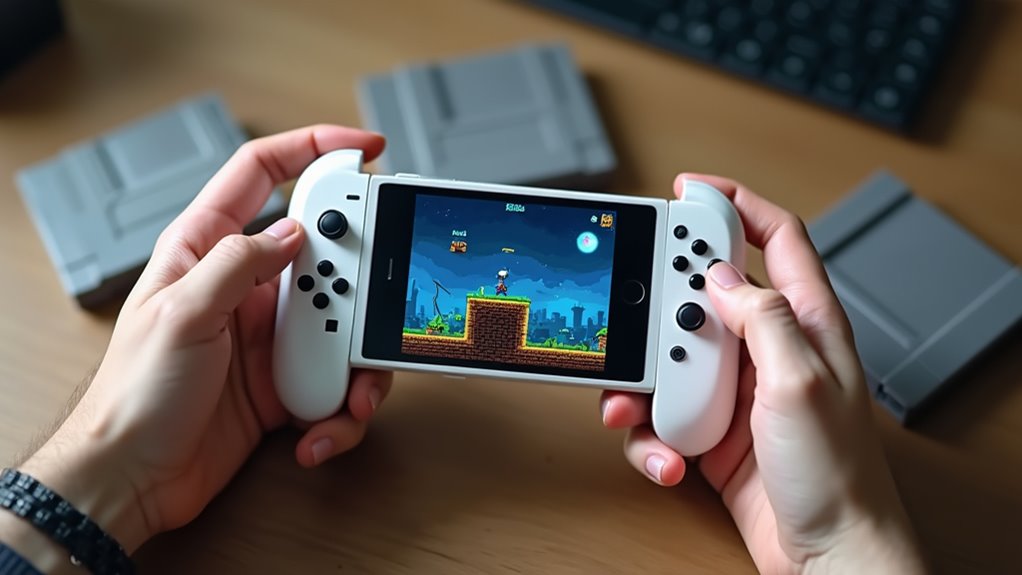
Wybór odpowiedniego emulatora iPhone’a zależy od zachowania równowagi między kompatybilnością, wydajnością a opcjami sterowania. Bezpłatne rozwiązania, takie jak Delta i RetroArch, obsługują klasyczne konsole, podczas gdy płatne aplikacje, takie jak Provenance Pro i Dolphin Mobile, odblokowują bardziej zaawansowane funkcje i pełne wsparcie BIOS. Ocena stabilności klatek na sekundę, wierności dźwięku oraz zużycia zasobów pozwala określić, czy dana platforma spełnia oczekiwania użytkownika. W następnej sekcji przyjrzymy się, jak każdy emulator radzi sobie z tymi kryteriami i który z nich najlepiej pasuje do konkretnej konfiguracji gier retro.
Wybierz odpowiedni emulator iPhone’a dla swojej konsoli
W jaki sposób określić, który emulator iPhone’a najlepiej pasuje do konkretnej konsoli? Decyzja zależy od kompatybilności, wydajności i zestawu funkcji. Najpierw należy sprawdzić w dokumentacji, czy emulator obsługuje docelową architekturę sprzętową — NES, SNES, Genesis lub inne. Następnie należy ocenić dokładność emulacji; stabilność klatek na sekundę i wierność dźwięku są kluczowe dla autentycznej rozgrywki. Po trzecie, należy ocenić obsługę sterowania: przyciski dotykowe, zewnętrzne kontrolery i opcje mapowania klawiszy muszą być zgodne z oryginalnym schematem konsoli. Istotne jest również zużycie zasobów; niski pobór pamięci i wydajne wykorzystanie procesora zapobiegają przegrzewaniu się starszych iPhone’ów. Na koniec warto wziąć pod uwagę wsparcie społeczności i częstotliwość aktualizacji, ponieważ aktywny rozwój zapewnia poprawki błędów i nowe funkcje. Systematycznie analizując te kryteria, użytkownicy mogą wybrać emulator, który zapewni niezawodne i wierne odwzorowanie wybranej konsoli retro.
Darmowe emulatory na iPhone’a, które wymiatają w grach z NES, SNES i Genesis
Po określeniu kryteriów dopasowania emulatorów do konsol, uwaga skupia się na najlepszych darmowych opcjach, które zapewniają solidne wrażenia z gier NES, SNES i Genesis na iPhone’ie. Delta Emu obsługuje NES i SNES z płynną liczbą klatek na sekundę, sterowaniem na ekranie oraz synchronizacją zapisów w chmurze iCloud. RetroArch oferuje modułowy system rdzeni; jego rdzenie NES, SNES i Genesis działają natywnie, zapewniając shadery, obsługę kodów oraz kompatybilność z kontrolerami Bluetooth. Proven Emu stawia na prostotę, dostarczając niezawodną rozgrywkę z NES i skromną implementację SNES bez reklam. MAME4iOS obejmuje podzbiór tytułów z Genesis poprzez rdzeń „MAME”, oferując dokładną emulację dźwięku i konfigurowalne mapowanie wejść. Wszystkie cztery aplikacje przestrzegają zasad piaskownicy Apple, nie wymagają jailbreaku i mogą importować pliki ROM za pośrednictwem aplikacji Pliki lub udostępniania plików iTunes, co czyni je przystępnymi wyborami dla entuzjastów retro szukających bezpłatnej emulacji na iPhone’a.
Najlepiej płatne emulatory PlayStation i Game Boy Advance na iPhone’a
| Emulator | Kluczowa funkcja |
|---|---|
| Provenance Pro | Pełna obsługa BIOSu PS1 |
| RetroArch Plus | Biblioteka wielordzeniowa, shadery |
| Dolphin Mobile | Akceleracja 3D, Wii/GC |
| GBA Studio | Skalowanie w wysokiej rozdzielczości, stany zapisu |
Dostosuj sterowanie i grafikę do gier retro
Co można dostosować, aby granie w gry retro na iPhonie było zarówno autentyczne, jak i wygodne? Użytkownicy mogą kalibrować czułość wirtualnego joysticka, przypisywać przyciski sprzętowe do stref na ekranie oraz włączyć obsługę przechylania lub kontrolerów Bluetooth. Emulatory często oferują suwak „martwej strefy” (dead-zone), aby zapobiec niezamierzonemu dryfowaniu, podczas gdy opcja „szybkiego dotknięcia” (quick-tap) skraca dystans wymagany do wykonania akcji strzału. Ustawienia graficzne pozwalają graczom wybierać między oryginalną rozdzielczością pikseli, skalowaniem całkowitym (integer scaling) a filtrami wygładzającymi; skalowanie całkowite zachowuje ostre krawędzie, podczas gdy wygładzanie zmniejsza zmęczenie oczu na ekranach o wysokiej gęstości DPI. Limity liczby klatek na sekundę można przełączać, aby dopasować je do oryginalnej konsoli, co zapobiega przyspieszaniu gry. Palety kolorów można zmieniać, aby emulować wyświetlacze NTSC, PAL lub konsol przenośnych, a nakładki linii skanowania (scan-line) symulują blask monitorów CRT. Te narzędzia do precyzyjnego dostrajania równoważą nostalgię z nowoczesną ergonomią.
Rozwiązywanie problemów z emulatorami iPhone’a i kwestie prawne
Częstym źródłem frustracji podczas korzystania z emulatorów na iPhonie są nieoczekiwane awarie lub opóźnienia, często spowodowane nieaktualną wersją systemu iOS, niewystarczającą alokacją pamięci lub niekompatybilnymi plikami ROM. Użytkownicy powinni upewnić się, że urządzenie działa na najnowszym systemie iOS, zamknąć aplikacje działające w tle i przydzielić emulatorowi w ustawieniach co najmniej 2 GB pamięci RAM. Zgodność z prawem wymaga używania wyłącznie pamięci ROM będących własnością użytkownika; pobieranie gier objętych prawami autorskimi bez ich zakupu narusza prawo własności intelektualnej i może prowadzić do blokady konta. Poniższa lista kontrolna wyjaśnia zarówno kroki techniczne, jak i prawne.
| Krok | Działanie |
|---|---|
| 1 | Zaktualizuj system iOS do bieżącej wersji |
| 2 | Zamknij niepotrzebne aplikacje przed uruchomieniem |
| 3 | Ustaw alokację pamięci ≥ 2 GB |
| 4 | Używaj wyłącznie legalnie posiadanych plików ROM |
| 5 | Regularnie przeglądaj zasady sklepu z aplikacjami |