
Podłączenie kontrolera PS5 DualSense lub Xbox do iPhone’a wymaga kilku prostych kroków, z których każdy ma znaczenie dla niezawodnego działania. Proces rozpoczyna się od wprowadzenia kontrolera w tryb parowania, a następnie włączenia funkcji Bluetooth w iPhone’ie i znalezienia urządzenia w menu ustawień. Po potwierdzeniu połączenia użytkownicy mogą przetestować funkcjonalność w Apple Arcade lub kompatybilnych grach. Jednak szczegóły, takie jak aktualizacje oprogramowania układowego, mapowanie przycisków oraz rozwiązywanie typowych problemów, mogą wpływać na wydajność, co zachęca do dalszego zgłębiania tematu.
Przełącz kontroler PS5 lub Xbox w tryb parowania
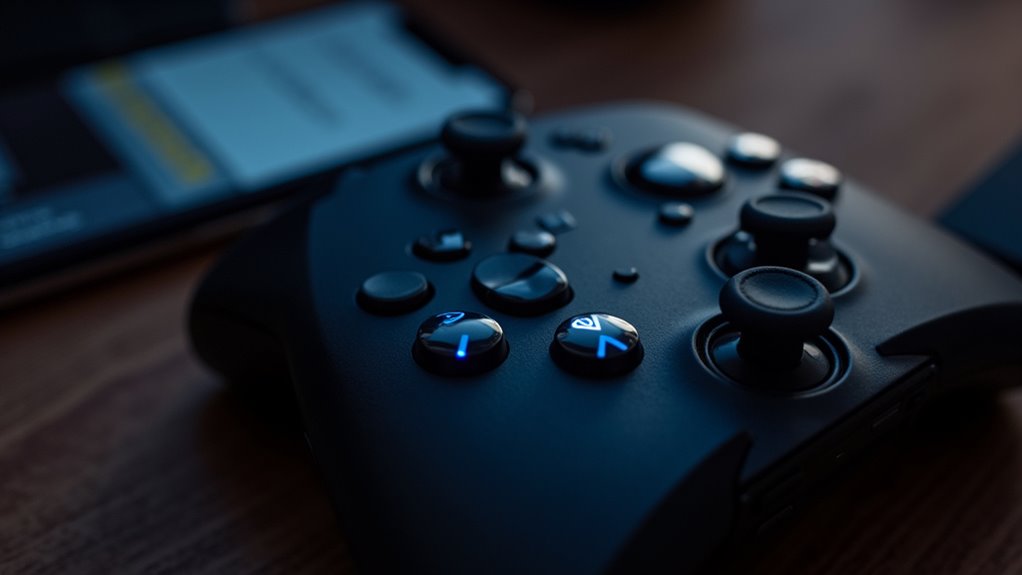
Jak przełączyć kontroler PS5 lub Xbox w tryb parowania? W przypadku DualSense należy nacisnąć i przytrzymać jednocześnie przycisk PS oraz przycisk Create przez około trzy sekundy; pasek świetlny zacznie szybko migać, sygnalizując gotowość. Kontroler Xbox Series X|S wymaga podobnego działania: przytrzymaj przycisk Xbox oraz przycisk parowania (mała okrągła ikona na górze), aż logo Xbox zacznie szybko migać. W obu przypadkach migające światło potwierdza, że urządzenie emituje sygnał Bluetooth. Użytkownicy powinni upewnić się, że kontroler jest wystarczająco naładowany, ponieważ niski poziom baterii może uniemożliwić sekwencję parowania. Gdy pojawi się migający wzór, kontroler jest wykrywalny przez każde pobliskie urządzenie z obsługą Bluetooth, w tym iPhone’a.
Włącz Bluetooth w telefonie iPhone i znajdź swój kontroler
Użytkownik otwiera aplikację Ustawienia i wybiera Bluetooth. Przełącznik Bluetooth w iPhone’ie jest włączony, co powoduje pojawienie się pobliskich urządzeń na liście. Kontroler pojawia się jako urządzenie wykrywalne i można go sparować, dotykając jego nazwy.
Otwórz Ustawienia Bluetooth
Po co zawracać sobie głowę kablami, skoro zwykłe stuknięcie może połączyć kontroler konsoli z iPhonem? Użytkownik najpierw otwiera aplikację Ustawienia, przewija do pozycji Bluetooth i dotyka jej, aby wyświetlić ekran sterowania Bluetooth. W tym miejscu należy ustawić przełącznik w pozycji „Włączone”; iPhone zacznie wówczas nadawać swój sygnał bezprzewodowy. Ekran wyświetla listę wszystkich pobliskich urządzeń Bluetooth, pokazując ich nazwy, status połączenia oraz poziomy naładowania baterii, jeśli dotyczy. Użytkownik powinien upewnić się, że kontroler jest włączony i znajduje się w trybie wykrywania, ponieważ pojawi się on na liście „Inne urządzenia”. Wybranie nazwy kontrolera inicjuje proces parowania, po czym urządzenie przenosi się do sekcji „Moje urządzenia”, co oznacza gotowość do użycia. Ten krok izoluje łącze bezprzewodowe przed jakąkolwiek dalszą konfiguracją.
Sparuj kontroler przez skanowanie
Zastanawiałeś się kiedyś, jak kontroler pojawia się na liście Bluetooth w iPhonie? Najpierw użytkownik otwiera Ustawienia, wybiera Bluetooth i upewnia się, że przełącznik jest zielony. Gdy iPhone jest gotowy, kontroler musi zostać wprowadzony w tryb parowania: w przypadku PS5 DualSense należy przytrzymać przyciski Share i PlayStation, aż pasek świetlny zacznie szybko migać; w przypadku kontrolera Xbox Series X należy nacisnąć przycisk parowania na górze, aż logo Xbox zacznie migać. iPhone skanuje wtedy i wyświetla urządzenie jako „DualSense Wireless Controller” lub „Xbox Wireless Controller”. Dotknięcie nazwy inicjuje połączenie, po czym pojawia się potwierdzenie, a światło na kontrolerze przestaje migać i świeci światłem ciągłym. Po sparowaniu kontroler działa w kompatybilnych grach i aplikacjach bez dodatkowej konfiguracji.
Wybierz swój kontroler PS5/Xbox w ustawieniach i zatwierdź
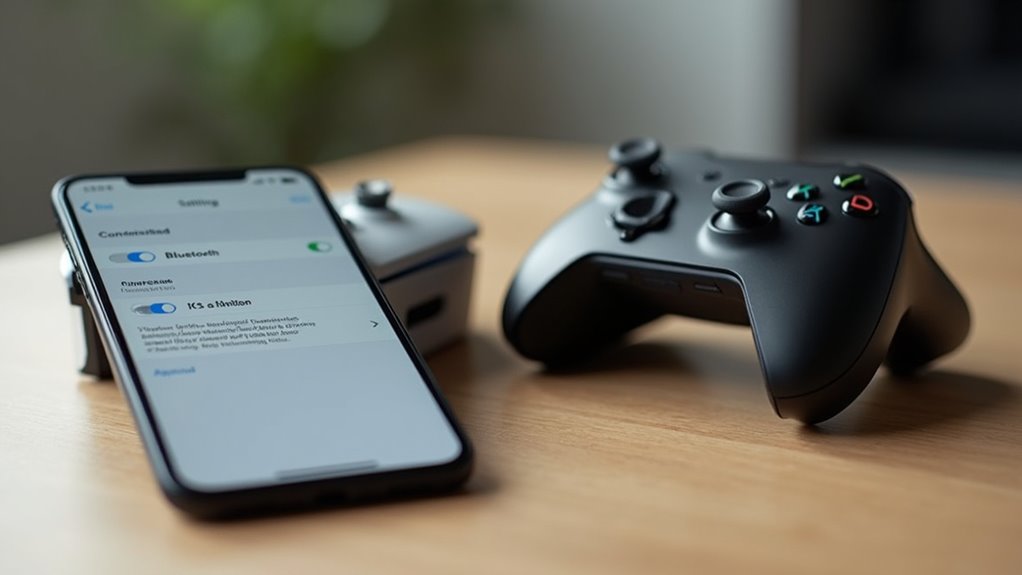
Jak wybrać właściwy kontroler po pojawieniu się parowania Bluetooth na iPhone? Gdy kontroler PS5 lub Xbox pojawi się na liście Bluetooth, użytkownik dotyka nazwy urządzenia, a następnie potwierdza połączenie w panelu Ustawienia → Bluetooth. iPhone oznacza kontroler jako „Połączony”, a dioda LED kontrolera wskazuje na aktywne parowanie. Ten krok zapewnia, że system kieruje sygnały z wybranego urządzenia, a nie z jakiegokolwiek wcześniej sparowanego kontrolera.
| Krok | Działanie |
|---|---|
| 1 | Otwórz Ustawienia → Bluetooth |
| 2 | Zlokalizuj nazwę kontrolera (np. „DualSense” lub „Xbox Wireless”) |
| 3 | Dotknij nazwy, poczekaj na status „Połączony” |
Potwierdzenie połączenia zapobiega konfliktom sygnałów wejściowych i przygotowuje kontroler do późniejszych testów.
Przetestuj swój kontroler w Apple Arcade i grach
Gotowy do sprawdzenia poprawności działania kontrolera, użytkownik uruchamia tytuł z usługi Apple Arcade lub dowolną kompatybilną grę na system iOS i obserwuje reakcję na ekranie na naciśnięcia przycisków oraz ruchy joysticka. System rejestruje każde wprowadzone polecenie, uwydatniając ewentualne opóźnienia lub błędy w mapowaniu. Jeśli przycisk nie wywołuje oczekiwanej akcji, użytkownik wraca do ustawień Bluetooth, aby ponownie sparować lub zresetować kontroler. Kalibrację można przeprowadzić w menu opcji gry, co pozwala na precyzyjne dostrojenie martwych stref drążków analogowych i czułości spustów. Pomyślne zakończenie testów potwierdza, że kontroler działa płynnie w wielu grach, zapewniając spójne wrażenia porównywalne z natywnym sterowaniem dotykowym. Ten etap weryfikacji gwarantuje gotowość do długich sesji rozgrywki bez konieczności wprowadzania dalszych korekt.
Używaj kontrolera do edycji, pulpitu zdalnego itp
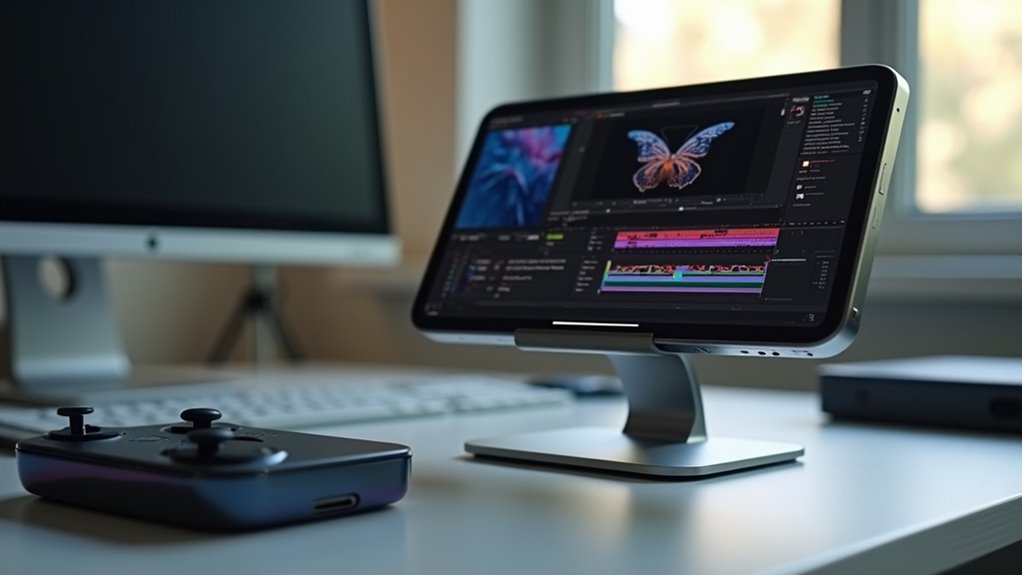
Po potwierdzeniu, że kontroler działa w grach, użytkownicy mogą go wykorzystać do zadań związanych z produktywnością, takich jak edycja wideo, nawigacja pulpitem zdalnym oraz sterowanie multimediami. Drążki analogowe przekładają się na ruch kursora, podczas gdy przyciski naramienne (shoulder buttons) odpowiadają popularnym skrótom, takim jak wytnij, kopiuj i wklej. Kombinacje przycisków mogą aktywować przesuwanie osi czasu, przycinanie klipów lub przybliżanie/oddalanie, umożliwiając obsługę bez użycia rąk. Wiele aplikacji na iOS rozpoznaje standardowe sygnały z gamepada, więc pojedynczy kontroler może zastąpić mysz i klawiaturę przy lekkiej edycji lub pracy w sesji zdalnej. Poniższa tabela podsumowuje typowe mapowania dla trzech popularnych zastosowań.
| Zastosowanie | Mapowanie główne | Akcje drugorzędne |
|---|---|---|
| Edycja wideo | Lewy drążek = przewijanie osi czasu | Prawy spust = wycięcie |
| Pulpit zdalny | Lewy drążek = kursor | Przycisk A = kliknięcie |
| Sterowanie mediami | D‑pad = nawigacja między utworami | Przycisk B = odtwarzaj/pauza |
Zmień mapowanie przycisków i dostosuj czułość w systemie iOS
Dlaczego nie dopracować układu i responsywności kontrolera bezpośrednio w systemie iOS? iOS oferuje wbudowaną funkcję mapowania przycisków w menu Ustawienia → Dostępność → Dotyk → Kontroler → Mapuj przyciski. Użytkownik wybiera podłączony kontroler, a następnie przypisuje każdy fizyczny przycisk do preferowanej funkcji, zamieniając na przykład A z X lub przypisując spusty do komend menu. Regulacja czułości znajduje się w menu Ustawienia → Gra → Kontroler → Dostosuj czułość, gdzie suwaki kontrolują martwe strefy drążków i krzywe reakcji spustów. Precyzyjna kontrola jest możliwa dzięki włączeniu funkcji „Zaawansowana czułość”, która udostępnia oddzielne suwaki dla osi X i Y w celu dokładnej kalibracji. Zmiany są stosowane natychmiast we wszystkich grach obsługujących profile kontrolerów iOS, co eliminuje potrzebę korzystania z zewnętrznych aplikacji. To natywne podejście zapewnia stałą wydajność, oszczędza baterię i utrzymuje jednolite wrażenia na wszystkich modelach iPhone’a.
Rozwiązywanie typowych problemów z połączeniem (lagi, rozłączenia)
Zakłócenia Bluetooth pochodzące z pobliskich urządzeń, routerów Wi‑Fi lub metalowych obiektów mogą powodować opóźnienia i przerwy w połączeniu podczas parowania kontrolera PS5 lub Xbox z iPhonem. Upewnienie się, że oprogramowanie sprzętowe kontrolera jest aktualne, eliminuje znane błędy łączności, które powodują rozłączanie. Dostosowanie ustawień oszczędzania energii w iPhonie oraz dbanie o odpowiednie naładowanie baterii kontrolera dodatkowo stabilizuje połączenie bezprzewodowe.
Źródła zakłóceń Bluetooth
Zastanawiałeś się kiedyś, dlaczego kontroler do PS5 lub Xboxa zacina się lub traci połączenie z iPhone’em? Typowymi winowajcami są routery Wi‑Fi działające w paśmie 2,4 GHz, które współdzielą tę samą częstotliwość co Bluetooth, co powoduje utratę pakietów. Pobliskie kuchenki mikrofalowe, telefony bezprzewodowe i nianie elektroniczne również emitują zakłócenia, które mogą uszkodzić sygnał kontrolera. Metalowe powierzchnie i przedmioty odbijające światło tworzą odbicia wielodrożne, osłabiając efektywny zasięg. Nawet umiejscowienie anteny w samym iPhonie może zostać naruszone, gdy telefon jest trzymany w dłoni w sposób blokujący układ Bluetooth. Aby ograniczyć te problemy, użytkownicy powinni oddalić kontroler od konkurencyjnych urządzeń, w miarę możliwości przełączyć Wi‑Fi na pasmo 5 GHz i zadbać o to, aby linia wzroku była wolna od przeszkód. Redukcja szumu elektromagnetycznego przywraca stabilną rozgrywkę o niskich opóźnieniach.
Wymagania dotyczące aktualizacji oprogramowania układowego
Czy opóźnienia lub częste rozłączanie się kontrolera wynikają z nieaktualnego oprogramowania sprzętowego? Rozwiązanie należy zacząć od sprawdzenia wersji oprogramowania konsoli w menu Ustawienia PS5 → System → Oprogramowanie systemowe lub Ustawienia Xbox → System → Aktualizacje. Jeśli dostępna jest nowsza wersja, należy pobrać ją na komputer PC lub bezpośrednio na konsolę, a następnie postępować zgodnie z instrukcjami wyświetlanymi na ekranie, aby ją zainstalować. Po zakończeniu należy zrestartować kontroler i ponownie sparować go z iPhonem. System iOS również wymaga najnowszej aktualizacji; użytkownicy powinni sprawdzić w menu Ustawienia → Ogólne → Uaktualnienia, czy zainstalowany jest system iOS 16.5 lub nowszy. Utrzymywanie aktualnego oprogramowania sprzętowego zarówno urządzenia, jak i kontrolera eliminuje znane błędy związane z opóźnieniami i stabilizuje połączenie Bluetooth, zapewniając płynniejszą rozgrywkę na iPhonie.
Ustawienia zarządzania energią
Dlaczego wielu użytkowników doświadcza opóźnień lub nagłych rozłączeń pomimo zaktualizowanego oprogramowania układowego? Główna przyczyna często leży w ustawieniach zarządzania energią, które ograniczają przepustowość Bluetooth w celu oszczędzania baterii. Gdy iPhone ogranicza moc radia, sygnał kontrolera słabnie, co prowadzi do skoków latencji lub rozłączeń. Dostosowanie tych ustawień przywraca pełną przepustowość i stabilizuje połączenie.
| Ustawienie | Efekt |
|---|---|
| Tryb niskiego zużycia energii | Zmniejsza moc Bluetooth, powodując opóźnienia. |
| Autoblokada | Krótkie odstępy czasu przerywają połączenie. |
| Odświeżanie aplikacji w tle | Hamuje ciągłą komunikację z kontrolerem. |
Wyłączenie trybu niskiego zużycia energii, wydłużenie czasu autoblokady oraz zezwolenie na odświeżanie w tle dla aplikacji gry rozwiązuje większość problemów z wydajnością. Regularne monitorowanie poziomu naładowania baterii w obu urządzeniach zapobiega nieoczekiwanym spadkom jakości połączenia.
Zaktualizuj oprogramowanie sprzętowe kontrolera, aby zapewnić zgodność z systemem iOS
Jak kontroler może działać bezbłędnie na systemie iOS, jeśli jego oprogramowanie układowe jest nieaktualne? Pierwszym krokiem jest zweryfikowanie bieżącej wersji w menu ustawień konsoli lub w aplikacji towarzyszącej na komputerze PC/Mac. Jeśli wersja poprzedza aktualizację wspierającą iOS, użytkownik musi pobrać oficjalny pakiet oprogramowania ze strony producenta. Podłączenie kontrolera kablem USB‑C lub nawiązanie połączenia z siecią bezprzewodową pozwala narzędziu aktualizacyjnemu na przesłanie nowego kodu. Podczas tego procesu urządzenie musi pozostać zasilane i znajdować się w zasięgu komputera lub routera. Po zakończeniu, lista zmian w oprogramowaniu potwierdza dodanie profili Apple Bluetooth LE oraz optymalizację opóźnień. Na koniec należy zrestartować kontroler, a następnie sparować go ponownie z iPhonem, aby potwierdzić pomyślną kompatybilność.
Zachowaj stabilność połączenia Bluetooth kontrolera na iPhonie
Utrzymanie stabilnego połączenia Bluetooth między kontrolerem PS5 lub Xbox a telefonem iPhone zależy od minimalizacji zakłóceń i optymalizacji zarządzania energią. Urządzenie powinno znajdować się w bezpośredniej linii wzroku z iPhone’em, z dala od routerów Wi‑Fi, mikrofalówek i innych urządzeń peryferyjnych korzystających z pasma 2,4 GHz. Wyłączenie Bluetooth w pobliskich gadżetach, dezaktywacja usług lokalizacji w tle oraz regularne aktualizowanie oprogramowania układowego kontrolera pozwalają zredukować skoki opóźnień. Ustawienia zasilania mają znaczenie: należy unikać pracy przy niskim stanie baterii, włączać tryb oszczędzania energii tylko w czasie bezczynności i używać wysokiej jakości kabla do ładowania, aby zapobiec przerywanym połączeniom. Monitorowanie siły sygnału w ustawieniach Bluetooth iPhone’a może ostrzec użytkownika o potencjalnych spadkach wydajności przed rozpoczęciem rozgrywki.
- Trzymaj kontroler i iPhone’a w odległości do 10 metrów od siebie, bez przeszkód.
- Wyłącz inne urządzenia Bluetooth w pobliżu podczas sesji.
- Utrzymuj poziom baterii kontrolera powyżej 30%, aby zapobiec rozłączeniom związanym z zasilaniem.
- Regularnie aktualizuj oprogramowanie układowe i używaj certyfikowanych akcesoriów do ładowania.