Podłączenie iPhone’a do dużego telewizora może zmienić swobodne granie na urządzeniu mobilnym w bardziej immersyjne doświadczenie, ale proces ten wymaga czegoś więcej niż tylko prostego wpięcia kabla. Użytkownicy muszą rozważyć kompromisy między bezprzewodowym klonowaniem ekranu a przewodowymi adapterami, wziąć pod uwagę stabilność sieci oraz dostosować ustawienia zarówno urządzenia, jak i telewizora w celu uzyskania optymalnych opóźnień i wierności obrazu. Zrozumienie tych niuansów jest kluczowe przed wyborem konkretnej konfiguracji, a kolejne sekcje szczegółowo opisują każdą z dostępnych metod.
Znajdź najprostszy sposób na klonowanie ekranu iPhone’a
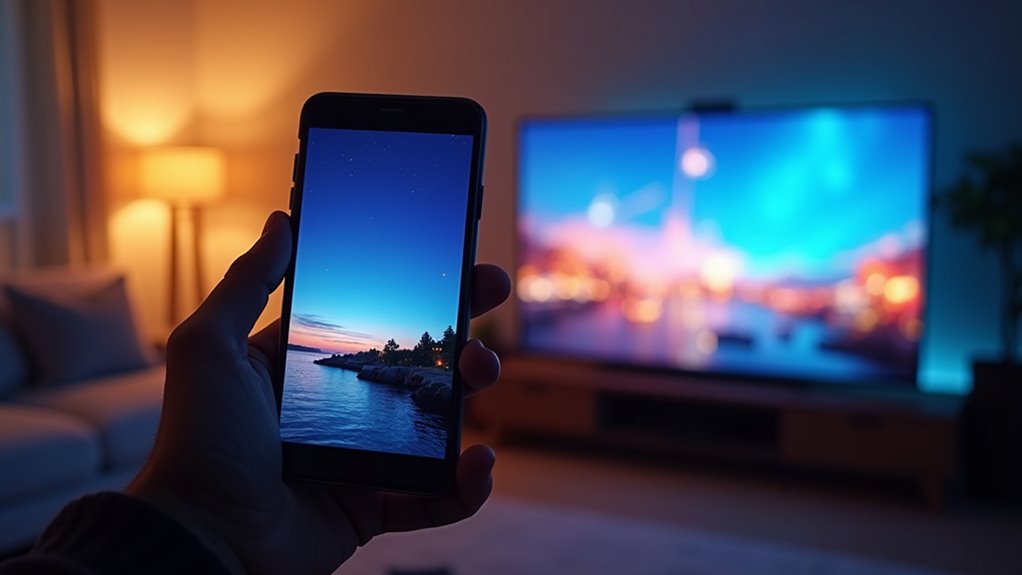
Jak można bez wysiłku wyświetlić obraz z iPhone’a na większym ekranie? Najprostszym rozwiązaniem jest użycie certyfikowanego adaptera ze złącza Lightning na HDMI. Po podłączeniu iPhone automatycznie kopiuje swój obraz, zachowując rozdzielczość i proporcje bez konieczności dodatkowej konfiguracji. Adapter pobiera energię z iPhone’a, zapobiegając rozładowaniu baterii podczas dłuższych sesji. Użytkownicy powinni wybrać adapter obsługujący protokół HDCP, aby zapewnić kompatybilność z treściami premium. Po podłączeniu kabla HDMI do wejścia w telewizorze należy przełączyć źródło sygnału w telewizorze na odpowiedni kanał HDMI. Metoda ta działa z każdą wersją systemu iOS i nie wymaga połączenia sieciowego, co czyni ją idealną w środowiskach z niestabilnym Wi‑Fi. Eliminuje również problemy z opóźnieniami (latencją) związanymi z przesyłaniem bezprzewodowym, zapewniając responsywność podczas grania.
Klonuj ekran iPhone’a na TV za pomocą Apple AirPlay
Zastanawiałeś się kiedyś, dlaczego Apple AirPlay stało się najpopularniejszą metodą bezprzewodowego przesyłania obrazu z iPhone’a na telewizor? Technologia ta wykorzystuje wbudowany moduł Wi‑Fi urządzenia oraz odbiornik zgodny z AirPlay w telewizorze, aby w czasie rzeczywistym przesyłać obraz, dźwięk i sterowanie dotykowe bez użycia kabli. Aby rozpocząć klonowanie ekranu, użytkownik otwiera Centrum sterowania, wybiera opcję „Klonowanie ekranu”, a następnie wskazuje docelowy telewizor z wyświetlonej listy. Po nawiązaniu połączenia wyświetlacz iPhone’a jest duplikowany na telewizorze z zachowaniem proporcji i rozdzielczości do 1080p lub 4K, w zależności od używanego sprzętu. AirPlay obsługuje również treści chronione protokołem DRM, zapewniając zachowanie ograniczeń licencyjnych w grach, filmach i aplikacjach. Stabilność sieci i silny sygnał Wi‑Fi są niezbędne dla płynnego działania i minimalnych opóźnień.
Jeśli funkcja AirPlay jest niedostępna, użyj przejściówki ze złącza Lightning na HDMI
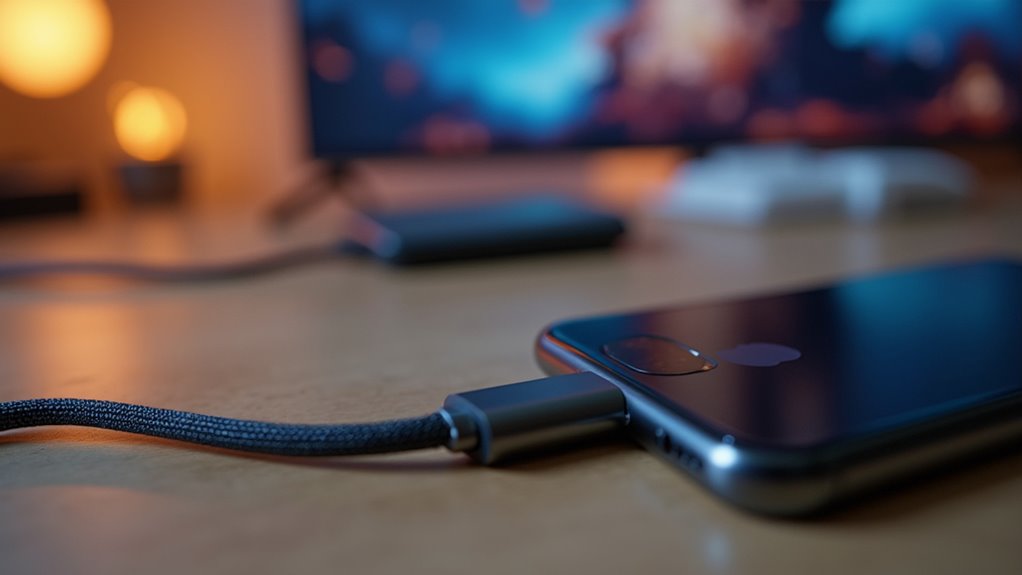
Gdy niezawodna sieć Wi‑Fi jest niedostępna, adapter ze złącza Lightning na HDMI zapewnia proste rozwiązanie przewodowe do wyświetlania gier z iPhone’a na dużym telewizorze. Adapter konwertuje sygnał cyfrowy z portu Lightning iPhone’a na strumień HDMI, który każdy nowoczesny telewizor może odkodować, eliminując opóźnienia spowodowane transmisją bezprzewodową. Użytkownicy po prostu podłączają adapter, wpinają kabel HDMI do telewizora i wybierają odpowiednie źródło wejściowe. Metoda ta działa z każdą wersją systemu iOS obsługującą wyjście wideo i nie wymaga dodatkowego oprogramowania.
- Kup certyfikowany adapter ze złącza Lightning na HDMI.
- Podłącz adapter do portu Lightning w iPhonie.
- Podłącz kabel HDMI z adaptera do telewizora.
- Przełącz telewizor na odpowiednie wejście HDMI i ciesz się grą.
Klonowanie ekranu iPhone’a na telewizor za pomocą Chromecast lub Android TV
Przewodnik najpierw przedstawia, jak skonfigurować urządzenie Chromecast i podłączyć je do telewizora. Następnie opisuje proces łączenia iPhone’a za pomocą aplikacji Google Home, aby umożliwić przesyłanie obrazu. Na koniec zaleca dostosowanie ustawień strumieniowania w celu uzyskania optymalnych opóźnień i jakości wideo.
Skonfiguruj urządzenie Chromecast
Jak płynnie udostępnić ekran iPhone’a na telewizorze za pomocą Chromecasta lub Android TV? Proces rozpoczyna się od prawidłowo skonfigurowanego urządzenia Chromecast, które pełni rolę mostu między systemem iOS a telewizorem. Po podłączeniu klucza sprzętowego do portu HDMI i zasilania, użytkownik musi upewnić się, że zarówno iPhone, jak i Chromecast są połączone z tą samą siecią Wi‑Fi. Następny krok obejmuje zainstalowanie kompatybilnej aplikacji do przesyłania strumieniowego, takiej jak Google Home, aby nawiązać połączenie. Na koniec ekran telefonu może zostać odzwierciedlony, co pozwala na wyświetlanie gier na większym ekranie.
- Podłącz Chromecast do telewizora i źródła zasilania.
- Połącz Chromecast i iPhone’a z tą samą siecią Wi‑Fi.
- Zainstaluj i otwórz aplikację Google Home na iPhonie.
- Wybierz „Prześlij ekran” i potwierdź dublowanie.
Połącz iPhone’a przez Google Home
Gdy Chromecast zostanie podłączony do zasilania i tej samej sieci Wi‑Fi co iPhone, kolejnym krokiem jest użycie aplikacji Google Home w celu nawiązania połączenia lustrzanego. Użytkownik otwiera Google Home, wybiera urządzenie Chromecast i dotyka opcji „Przesyłaj ekran/audio”. iPhone wyświetli komunikat z prośbą o zezwolenie na nagrywanie ekranu; potwierdzenie tworzy bezpieczny strumień, który pojawia się na telewizorze. Aplikacja oferuje również przełącznik „Tryb gościa”, umożliwiający kopie lustrzaną bez konieczności ponownego wprowadzania danych logowania do Wi‑Fi. Regulacja głośności w aplikacji zapewnia synchronizację dźwięku, a przycisk „Zatrzymaj przesyłanie” czysto kończy sesję.
| Funkcja | Opis |
|---|---|
| Wykrywanie urządzeń | Automatycznie wykrywa Chromecast w sieci |
| Przesyłaj ekran/audio | Inicjuje klonowanie ekranu iPhone’a |
| Tryb gościa | Klonuje obraz bez hasła Wi‑Fi |
| Regulacja głośności | Synchronizuje dźwięk telewizora z iPhonem |
| Zatrzymaj przesyłanie | Natychmiastowo przerywa strumień |
Zoptymalizuj ustawienia strumieniowania
Po co godzić się na opóźnienia obrazu, skoro optymalne ustawienia strumieniowania mogą zapewnić płynną rozgrywkę w wysokiej rozdzielczości z iPhone’a na telewizor z funkcją Chromecast lub Android TV? Użytkownik powinien najpierw upewnić się, że oba urządzenia korzystają z sieci Wi-Fi 5 GHz, aby zminimalizować opóźnienia. Następnie należy włączyć tryb „Wysokiej wydajności” (High-Performance) w aplikacji do przesyłania obrazu, co wymusi użycie maksymalnego bitratu urządzenia. Rozdzielczość należy ustawić na 1080p lub 4K tylko wtedy, gdy telewizor i sieć są w stanie utrzymać wymaganą przepustowość; w przeciwnym razie stabilne ustawienie 720p ograniczy buforowanie. Na koniec warto wyłączyć aplikacje działające w tle na iPhonie, aby przydzielić zasoby procesora wyłącznie do kopiowania ekranu.
- Korzystaj z Wi-Fi 5 GHz.
- Wybierz tryb Wysokiej wydajności.
- Dopasuj rozdzielczość do przepustowości łącza.
- Zamknij aplikacje działające w tle.
Przesyłaj obraz z iPhone’a na telewizor za pomocą wbudowanej funkcji Smart TV
Wbudowana funkcja klonowania ekranu w większości telewizorów smart TV umożliwia iPhonowi strumieniowanie obrazu bez dodatkowego sprzętu. Gdy telewizor i iPhone korzystają z tej samej sieci Wi‑Fi, użytkownik może aktywować funkcję AirPlay i wybrać telewizor jako urządzenie docelowe. Dostosowanie trybu obrazu i proporcji ekranu w telewizorze zapewnia prawidłowe wypełnienie ekranu przez grę oraz zachowanie optymalnej jakości wizualnej.
Wbudowane przesyłanie ekranu
Ciekawi Cię, jak nowoczesny telewizor smart TV może stać się błyskawicznym rozszerzeniem wyświetlacza iPhone’a? Wbudowane kopmionowanie ekranu wykorzystuje natywną obsługę AirPlay lub Miracast w telewizorze, co eliminuje potrzebę posiadania dodatkowego sprzętu. Proces rozpoczyna się od połączenia obu urządzeń z tą samą siecią Wi‑Fi, a następnie użycia Centrum sterowania iPhone’a, aby wybrać telewizor z menu „Klonowanie ekranu”. Po nawiązaniu połączenia interfejs telefonu, wprowadzanie dotykowe i dźwięk są przesyłane bezpośrednio do telewizora, zachowując rozdzielczość i opóźnienia odpowiednie do rekreacyjnego grania.
- Sprawdź, czy model telewizora obsługuje AirPlay lub Miracast.
- Włącz tę funkcję w ustawieniach telewizora (często w sekcji „Sieć” lub „Udostępnianie ekranu”).
- Otwórz Centrum sterowania na iPhonie, dotknij „Klonowanie ekranu” i wybierz telewizor.
- Potwierdź połączenie i w razie potrzeby dostosuj proporcje obrazu.
Konfiguracja sieci Wi‑Fi
Czy zastanawiałeś się kiedyś, jak stabilne środowisko Wi‑Fi wpływa na sukces klonowania obrazu z iPhone’a na smart TV? Niezawodna sieć eliminuje opóźnienia, rwanie obrazu i rozłączenia podczas rozgrywki. Użytkownicy powinni umieścić router w odległości do 10 metrów od obu urządzeń, włączyć pasmo 5 GHz dla wyższej przepustowości oraz przypisać telewizorowi statyczny adres IP, aby zapobiec jego zmianom. Wyłączenie obciążających pasmo aplikacji działających w tle na iPhonie oraz ograniczenie innego ruchu sieciowego w domu dodatkowo zabezpiecza połączenie. Prosta lista kontrolna pomaga zweryfikować gotowość przed uruchomieniem gry.
| Element | Zalecane ustawienie | Powód |
|---|---|---|
| Pasmo częstotliwości | 5 GHz | Wyższa prędkość, mniej zakłóceń |
| Umiejscowienie routera | ≤10 m od urządzeń | Silny sygnał, niższe opóźnienia |
| Adres IP telewizora | Statyczny | Spójne trasowanie, brak rozłączeń |
Dostosowywanie ustawień wyświetlania
Jak dostosować wbudowane ustawienia przesyłania obrazu w telewizorze, aby obraz gry z iPhone’a był ostry i pozbawiony opóźnień? Użytkownik powinien najpierw wejść w menu obrazu telewizora, a następnie zlokalizować opcję „Dopasowanie do ekranu” lub „Proporcje obrazu”. Wybranie ustawienia „Pełny ekran” lub „Tylko skanuj” usuwa czarne pasy, podczas gdy „4:3” lub „16:9” może zniekształcić obraz. Następnie należy ustawić suwak ostrości na umiarkowanym poziomie – nadmierna ostrość powoduje powstawanie artefaktów typu halo. Redukcja wygładzania ruchu (często oznaczanego jako „Interpolacja ruchu”) eliminuje opóźnienie wejściowe (input lag), co ma kluczowe znaczenie w dynamicznych grach. Na koniec należy włączyć tryb „Gra”, który priorytetyzuje niskie opóźnienia nad efektami przetwarzania końcowego.
- Ustaw proporcje obrazu tak, aby odpowiadały rozdzielczości iPhone’a.
- Obniż interpolację ruchu do zera.
- Włącz tryb „Gra” dla minimalnych opóźnień.
- Dostosuj ostrość i kontrast dla uzyskania klarowności.
Zwiększ wydajność w grach: Ustawienia telewizora i iPhone’a
Po co godzić się na opóźnienia w obrazie, skoro kilka prostych zmian może odmienić rozgrywkę na dużym ekranie? Optymalizacja ustawień zarówno telewizora, jak i iPhone’a zapewnia płynniejszą liczbę klatek na sekundę, mniejsze opóźnienie sygnału (input lag) i wyraźniejszą grafikę. Po pierwsze, włącz w telewizorze „Tryb Gry”, aby pominąć przetwarzanie końcowe obrazu. W iPhonie wyłącz wygładzanie ruchu i ustaw częstotliwość odświeżania ekranu na 60 Hz lub wyższą, jeśli jest obsługiwana. Użyj wysokiej jakości kabla HDMI i upewnij się, że port HDMI w telewizorze jest ustawiony na tryb „Enhanced” lub „HDMI-2.0”. Na koniec zadbaj o niską temperaturę urządzenia, wyłączając aplikacje w tle i zmniejszając jasność ekranu.
| Ustawienie | Zalecenia dla TV | Zalecenia dla iPhone’a |
|---|---|---|
| Częstotliwość odświeżania | 60 Hz lub wyższa (Tryb Gry) | 60 Hz (Ustawienia → Ekran i jasność) |
| Port HDMI | Enhanced/HDMI-2.0 | Nie dotyczy |
| Wygładzanie ruchu | Wyłączone | Wyłączone (Ustawienia → Dostępność) |
| Aplikacje w tle | Zamknij wszystkie | Zamknij przez przełącznik aplikacji |
| Chłodzenie | Odpowiednia wentylacja | Zmniejsz jasność, wyłącz nieużywane funkcje |
Napraw opóźnienia i problemy z synchronizacją dźwięku
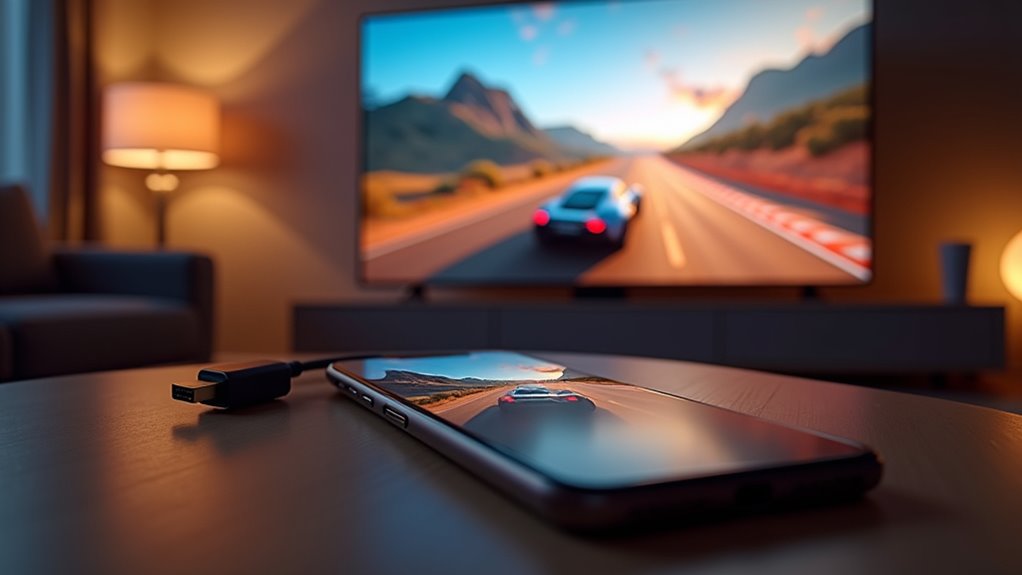
Przyczyną budzącego grozę opóźnienia i braku synchronizacji dźwięku podczas przesyłania gier z iPhone’a na telewizor jest często połączenie opóźnienia sygnału i niedopasowanych potoków przetwarzania. Ograniczenie tych problemów wymaga zajęcia się zarówno warstwą sieciową, jak i sprzętową. Po pierwsze, użyj przewodowego adaptera HDMI zamiast bezprzewodowego AirPlay, aby wyeliminować opóźnienia bezprzewodowe. Po drugie, upewnij się, że tryb obrazu w telewizorze jest ustawiony na „Gra”, aby nadać priorytet niskiemu opóźnieniu wejściowemu (input lag). Po trzecie, wyłącz w telewizorze wszelkie funkcje ulepszania dźwięku, które ponownie przetwarzają sygnał, ponieważ mogą one dodawać milisekundy opóźnienia. Po czwarte, zsynchronizuj wyjście audio iPhone’a z telewizorem, wybierając głośniki telewizora jako domyślne urządzenie audio w ustawieniach iPhone’a. Zastosowanie tych kroków zapewnia płynniejszą rozgrywkę i spójny dźwięk.
Dodaj kontroler w stylu konsolowym, aby uzyskać lepsze wrażenia z gry na telewizorze
Po wyeliminowaniu problemów z opóźnieniami i synchronizacją dźwięku, kolejnym krokiem jest sparowanie z iPhonem kontrolera w stylu konsolowym, aby uzyskać bardziej autentyczne wrażenia z gry na telewizorze. Większość nowoczesnych kontrolerów Bluetooth, takich jak Xbox Wireless czy PS5 DualSense, łączy się bezpośrednio z systemem iOS poprzez menu Ustawienia → Bluetooth. Po sparowaniu kontroler pojawia się jako urządzenie wejściowe w każdej grze obsługującej zewnętrzne kontrolery; wiele tytułów automatycznie mapuje przyciski, podczas gdy inne wymagają szybkiego przełączenia opcji w menu ustawień gry. Dla użytkowników preferujących rozwiązanie przewodowe, adapter z Lightning na USB-C umożliwia podłączenie kontrolera USB, co pozwala zachować niskie opóźnienia. Dostosowanie martwej strefy i czułości za pomocą dedykowanej aplikacji kontrolera może dodatkowo precyzyjnie dostroić responsywność, zapewniając dokładność działań na dużym ekranie. Taka konfiguracja przekształca swobodną rozgrywkę mobilną w sesję przypominającą grę na konsoli, maksymalizując komfort i kontrolę.
Płynnie przełączaj się między urządzeniami bez utraty postępów
Jak gracz może zachować stan gry podczas przechodzenia z telefonu na telewizor? Rozwiązanie opiera się na zapisach w chmurze, kontach międzyurządzeniowych i protokołach płynnego przekazywania danych. Dzięki włączeniu tych funkcji przejście wydaje się natychmiastowe i żadne postępy nie zostają utracone.
- Aktywuj synchronizację z chmurą – upewnij się, że opcja zapisu w chmurze jest włączona w ustawieniach iPhone’a.
- Zaloguj się na to samo konto – użyj identycznego identyfikatora Apple ID lub konta powiązanego z grą w aplikacji na telewizorze.
- Potwierdź ostatni zapis – przed rozpoczęciem sprawdź, czy na telewizorze pojawia się najnowszy punkt kontrolny.
- Wznów przyciskiem „Kontynuuj” – wybierz przycisk „Kontynuuj”, aby natychmiast załadować zapisany stan.
Kroki te gwarantują, że gracz może zmieniać urządzenia bez przerywania rozgrywki, zachowując osiągnięcia, ekwipunek i pozycję w grze.