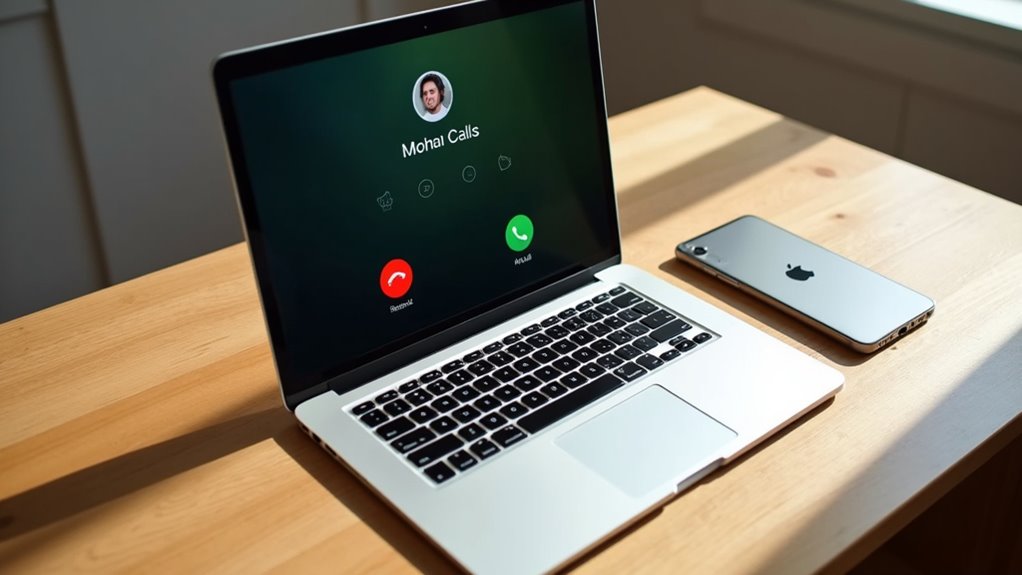
Funkcja Continuity Calling pozwala użytkownikowi odbierać połączenia z iPhone’a na iPadzie lub komputerze Mac bez dotykania telefonu. Dzięki zalogowaniu się do tego samego Apple ID i włączeniu opcji „Na innych urządzeniach”, urządzenia współdzielą sieć Wi‑Fi oraz Bluetooth, zmieniając iPada lub Maca w zdalną słuchawkę. Obsługa jest prosta, jednak konfiguracja wymaga dostosowania kilku ustawień w systemach iOS, iPadOS i macOS. Zrozumienie każdego kroku oraz rozwiązywanie typowych problemów jest niezbędne, zanim będzie można w pełni polegać na tej funkcji.
Czym jest Continuity Calling i dlaczego warto z tego korzystać?

Jak działa funkcja Continuity Calling i dlaczego jest wartościowa? Continuity Calling umożliwia dostęp do komórkowej usługi głosowej iPhone’a z dowolnego pobliskiego urządzenia Apple zalogowanego do tego samego konta iCloud, takiego jak iPad lub Mac. Gdy nadchodzi połączenie, iPhone przesyła strumień audio przez Wi-Fi lub Bluetooth do urządzenia dodatkowego, które następnie przejmuje funkcje mikrofonu i głośnika. Funkcja ta opiera się na infrastrukturze Handoff i FaceTime, wymagając, aby oba urządzenia znajdowały się w tej samej sieci Wi-Fi i miały włączony Bluetooth. Użytkownicy czerpią korzyści z płynnej obsługi połączeń bez konieczności sięgania po telefon, zwłaszcza gdy iPhone się ładuje, znajduje się w innym pokoju lub jest schowany w torbie. Poprawia to wielozadaniowość, redukuje przerwy w pracy i zapewnia spójną komunikację w całym ekosystemie Apple.
Włącz funkcję „Na innych urządzeniach” na iPhonie
Continuity Calling (Rozmowy przez Continuity) zapewnia bazową technologię, ale funkcja ta musi zostać aktywowana na iPhonie, zanim inne urządzenia będą mogły odbierać połączenia. Użytkownicy muszą wejść w Ustawienia → Telefon → Na innych urządzeniach, włączyć tę funkcję, a następnie aktywować każdego wymienionego iPada lub Maca. Ten prosty przełącznik nadaje iPhone’owi uprawnienia do przekierowywania połączeń przychodzących przez Wi‑Fi lub dane komórkowe do dowolnego zalogowanego urządzenia, zachowując ciągłość rozmów w całym ekosystemie.
| Emocja | Powód |
|---|---|
| Pewność | Płynne przekazywanie eliminuje ryzyko przegapienia połączeń |
| Wygoda | Odbieranie z najbliższego urządzenia |
| Łączność | Pozostawanie w zasięgu bez konieczności żonglowania telefonami |
| Efektywność | Redukcja zakłóceń podczas pracy wielozadaniowej |
Zaloguj się do tego samego konta iCloud na iPadzie i komputerze Mac
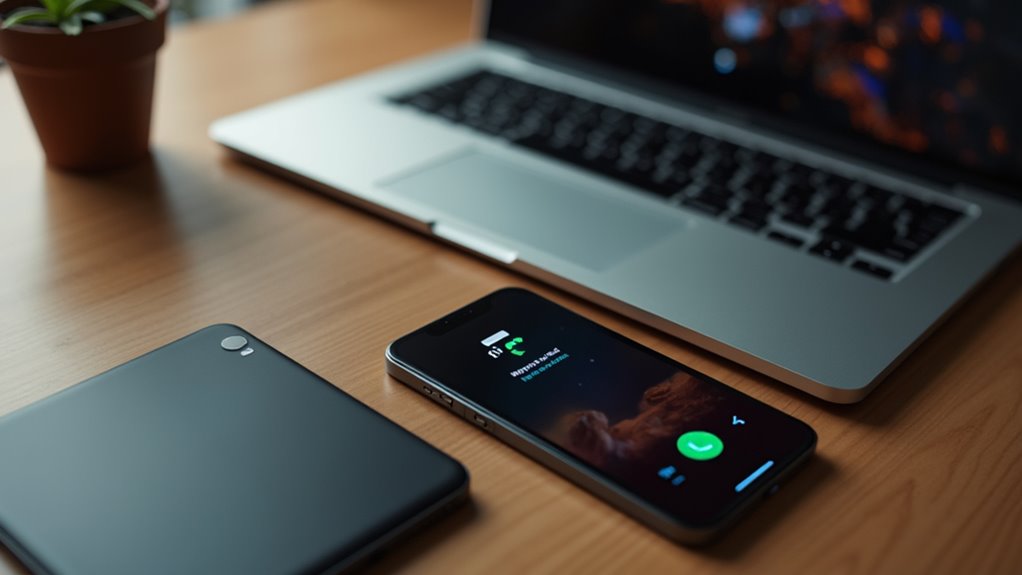
Użytkownik powinien najpierw upewnić się, że oba urządzenia są zalogowane do tego samego konta iCloud w sekcji Ustawienia → iCloud. Włączenie funkcji Rozmowy przez Wi‑Fi na każdym urządzeniu zapewnia możliwość przesyłania połączeń przez sieć. Na koniec, synchronizacja preferencji FaceTime gwarantuje, że przychodzące połączenia z iPhone’a będą pojawiać się na iPadzie i komputerze Mac.
Zweryfikuj ustawienia iCloud
Gdzie można przekierowywać połączenia z iPhone’a na iPada lub Maca? Aby włączyć tę funkcję, użytkownik musi potwierdzić, że oba urządzenia mają tę samą konfigurację iCloud. Najpierw otwórz Ustawienia na iPhonie, stuknij w baner Apple ID i zweryfikuj adres e-mail iCloud. Następnie na iPadzie i komputerze Mac powtórz ten proces w Ustawieniach (iPad) lub Ustawieniach systemowych (Mac), aby upewnić się, że pojawia się identyczny Apple ID. Następnie przejdź do sekcji „Telefon” na iPhonie i włącz opcję „Na innych urządzeniach”. Na iPadzie i komputerze Mac znajdź preferencje aplikacji „FaceTime” i potwierdź, że wybrany jest ten sam Apple ID oraz że opcja „Połączenia z iPhone’a” jest włączona. Spójność tych ustawień gwarantuje, że urządzenia będą się rozpoznawać w celu przekierowywania połączeń.
Włącz rozmowy przez Wi‑Fi
Jak użytkownik może aktywować rozmowy przez Wi‑Fi (Wi‑Fi Calling) zarówno na iPadzie, jak i na komputerze Mac? Po pierwsze, należy upewnić się, że iPhone jest zalogowany do tego samego konta iCloud co iPad i Mac. Na iPhonie otwórz Ustawienia → Telefon → Rozmowy przez Wi‑Fi i włącz opcję „Rozmowy przez Wi‑Fi na tym iPhonie”. Następnie na iPadzie przejdź do Ustawień → Dane komórkowe → Rozmowy przez Wi‑Fi i włącz tę funkcję; opcja ta pojawi się tylko wtedy, gdy iPhone i konto iCloud są powiązane. Na komputerze Mac otwórz aplikację FaceTime, wybierz Ustawienia (Preferencje) i zaznacz „Rozmowy z iPhone’a”. Mac automatycznie przejmie ustawienie rozmów przez Wi‑Fi z iPhone’a, jeśli funkcja Kontynuacja (Continuity) w iCloud jest aktywna. Po potwierdzeniu, że konto iCloud jest identyczne na wszystkich urządzeniach, połączenia przychodzące będą przekazywane przez Wi‑Fi zarówno na iPada, jak i na komputer Mac.
Synchronizuj preferencje FaceTime
Po włączeniu funkcji Rozmowy przez Wi‑Fi, upewnienie się, że FaceTime korzysta z tych samych danych logowania iCloud na obu urządzeniach, gwarantuje płynną ciągłość połączeń. Użytkownik musi zalogować się do tego samego Apple ID na iPadzie i komputerze Mac poprzez Ustawienia → [Imię i nazwisko] lub Ustawienia systemowe → Apple ID. Po zalogowaniu należy przejść do sekcji Ustawienia → FaceTime na każdym urządzeniu i potwierdzić, że funkcja „Rozmowy z iPhone’a” jest włączona oraz że te same adresy e-mail i numery telefonów widnieją w sekcji „Twój adres lub numer w FaceTime”. Synchronizacja rozsyła te ustawienia przez iCloud, co pozwala na odbieranie połączeń przychodzących na dowolnym urządzeniu bez konieczności ręcznej konfiguracji. W przypadku wystąpienia rozbieżności, wylogowanie się i ponowne zalogowanie odświeża łącze iCloud, przywracając spójne działanie FaceTime na iPadzie i komputerze Mac.
Pozwalaj na połączenia na każdym urządzeniu (iPad, Mac i Apple Watch)
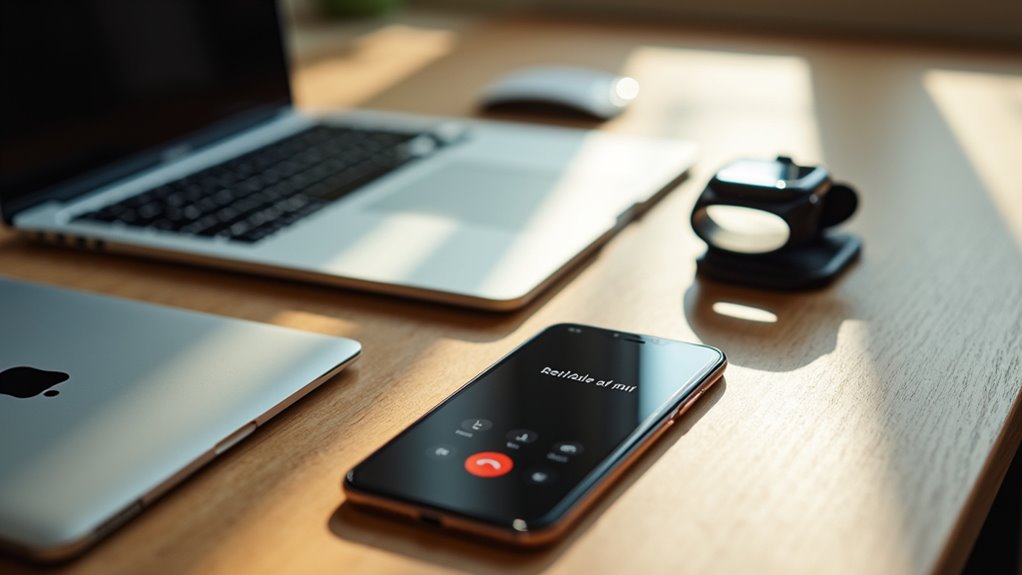
Zastanawiałeś się kiedyś, dlaczego połączenie może dzwonić jednocześnie na iPadzie, komputerze Mac, a nawet na Apple Watchu? Funkcja ta, zwana „Rozmowy na innych urządzeniach”, wykorzystuje to samo Apple ID i tę samą sieć Wi‑Fi do przekazywania przychodzących połączeń komórkowych z iPhone’a na dowolne kwalifikujące się urządzenie. Aby ją włączyć, użytkownik otwiera Ustawienia na iPhonie, wybiera „Telefon”, następnie „Na innych urządzeniach” i aktywuje przełącznik dla każdego iPada, Maca lub Apple Watcha, który pojawia się na liście. Każde urządzenie musi być zalogowane do iCloud przy użyciu tego samego Apple ID, mieć włączoną funkcję Wi‑Fi lub Bluetooth oraz pracować na kompatybilnej wersji systemu iOS, iPadOS lub macOS. Po aktywacji iPhone przesyła sygnał wywoławczy, co pozwala innemu urządzeniu wyświetlić ekran połączenia przychodzącego, dzwonić i odebrać rozmowę bez konieczności sięgania po telefon. To płynne przekazywanie eliminuje potrzebę noszenia iPhone’a przy sobie w każdej sytuacji.
Testowanie i odbieranie połączeń z iPada lub komputera Mac
Dlaczego nie zweryfikować konfiguracji, wykonując połączenie testowe i odbierając je na iPadzie lub komputerze Mac? Najpierw upewnij się, że iPhone jest odblokowany i połączony z tą samą siecią Wi‑Fi co iPad lub Mac. Następnie wybierz numer iPhone’a z innego telefonu. Na iPadzie i komputerze Mac pojawi się powiadomienie z nazwą dzwoniącego i zielonym przyciskiem odbierania. Stuknij przycisk; dźwięk zostanie przekierowany przez wybrane urządzenie, podczas gdy głośnik iPhone’a pozostanie wyciszony. Zwróć uwagę na jakość połączenia, responsywność mikrofonu oraz możliwość wyciszenia lub zakończenia połączenia z urządzenia dodatkowego. Jeśli połączenie zostanie nawiązane bez opóźnień, a dźwięk jest wyraźny, konfiguracja działa. W przeciwnym razie sprawdź ponownie ustawienia urządzenia lub połączenie sieciowe.
Napraw typowe problemy i dostosuj ustawienia połączeń
Jeśli połączenie testowe zostaje nawiązane, ale dźwięk jest przerywany, mikrofon nie reaguje lub przycisk odbierania się nie pojawia, rozwiązywanie problemów należy rozpocząć od sprawdzenia stabilności sieci, zakłóceń Bluetooth oraz ustawień funkcji Continuity na każdym urządzeniu. Sprawdź, czy Wi‑Fi i Bluetooth są aktywne zarówno na iPhonie, jak i na iPadzie/Macu, a następnie wyłącz je i włącz ponownie, aby zresetować połączenia. Upewnij się, że iPhone widnieje w sekcji Ustawienia → Telefon → Na innych urządzeniach oraz że na każdym sprzęcie zalogowano się do tego samego Apple ID. Dostosuj suwaki głośności w Ustawieniach systemowych → Dźwięk i wyłącz tryb „Nie przeszkadzać”, aby zapobiec wyciszaniu połączeń. Jeśli echo lub szumy w tle nie ustępują, włącz funkcję „Redukcja hałasu” w ustawieniach połączeń i spróbuj ponownie. W przypadku trwałych błędów wyloguj się z iCloud, uruchom ponownie każde urządzenie i ponownie włącz funkcję Continuity.