Klonowanie ekranu iPhone’a na komputerze z systemem Windows można przeprowadzić kilkoma różnymi metodami, z których każda wiąże się z innymi kompromisami w zakresie opóźnień, złożoności konfiguracji i jakości wideo. Odbiorniki oparte na technologii AirPlay, takie jak Reflector lub AirServer, oferują prostotę typu plug-and-play, podczas gdy połączenie USB-C za pośrednictwem QuickTime zapewnia niemal zerowe opóźnienie w profesjonalnej pracy. Alternatywy bezprzewodowe, takie jak ApowerMirror, wykorzystują Wi-Fi Direct do szybkiego udostępniania bez użycia kabli, choć mogą wymagać dodatkowej konfiguracji. Zrozumienie tych opcji pomaga użytkownikom wybrać narzędzie najlepiej dopasowane do ich specyficznych potrzeb.
Klonuj obraz z iPhone’a na Windows w 3 szybkich krokach
Jak można wyświetlić ekran iPhone’a na komputerze z systemem Windows bez uciążliwego oprogramowania? Rozwiązanie składa się z trzech zwięzłych kroków. Po pierwsze, użytkownik włącza hotspot Wi-Fi w telefonie iPhone i podłącza komputer z systemem Windows do tej samej sieci, co zapewnia komunikację o niskich opóźnieniach. Po drugie, uruchamiane jest lekkie narzędzie do klonowania ekranu – takie jak wbudowana funkcja systemu Windows lub minimalny klient zewnętrzny – który automatycznie wykrywa strumień nadawany przez iPhone’a. Po trzecie, użytkownik wybiera iPhone’a z listy urządzeń w aplikacji i aktywuje sesję dublowania, co powoduje pojawienie się ekranu telefonu w oknie o zmiennym rozmiarze na pulpicie. Ten proces eliminuje potrzebę stosowania rozbudowanych instalatorów, złożonych plików konfiguracyjnych czy dedykowanego sprzętu, zapewniając szybki i niezawodny most wizualny między środowiskami iOS i Windows.
Klonowanie obrazu iPhone’a na system Windows za pomocą aplikacji AirPlay (Reflector, AirServer)
Po nawiązaniu bezpośredniego połączenia Wi‑Fi, wielu użytkowników preferuje bogatsze w funkcje środowisko, które zapewniają aplikacje kompatybilne z AirPlay. Reflector oraz AirServer działają na systemie Windows jako wirtualne odbiorniki Apple TV, umożliwiając płynne klonowanie ekranu, nagrywanie oraz zarządzanie wieloma urządzeniami. Oba narzędzia obsługują ochronę hasłem, regulację przepływności (bitrate) oraz opcjonalne przesyłanie dźwięku do zewnętrznych głośników. Instalacja jest prosta: należy pobrać instalator, uruchomić go i włączyć usługę; iPhone wykryje wtedy komputer PC jako cel AirPlay. Użytkownicy mogą przełączać tryb pełnoekranowy, blokować orientację urządzenia lub rejestrować sesję jako plik MP4 do późniejszego wglądu. Aplikacje dodatkowo udostępniają interfejs REST API do automatycznego sterowania w środowiskach testowych.
| Funkcja | Reflector | AirServer |
|---|---|---|
| Cena | $14.99 | $19.99 |
| Nagrywanie | Tak | Tak |
| Wiele urządzeń | Do 4 | Bez limitu |
| Wsparcie OS | Windows 10/11 | Windows 10/11 |
Mirror iPhone na Windows przez USB-C i QuickTime dla niskich opóźnień
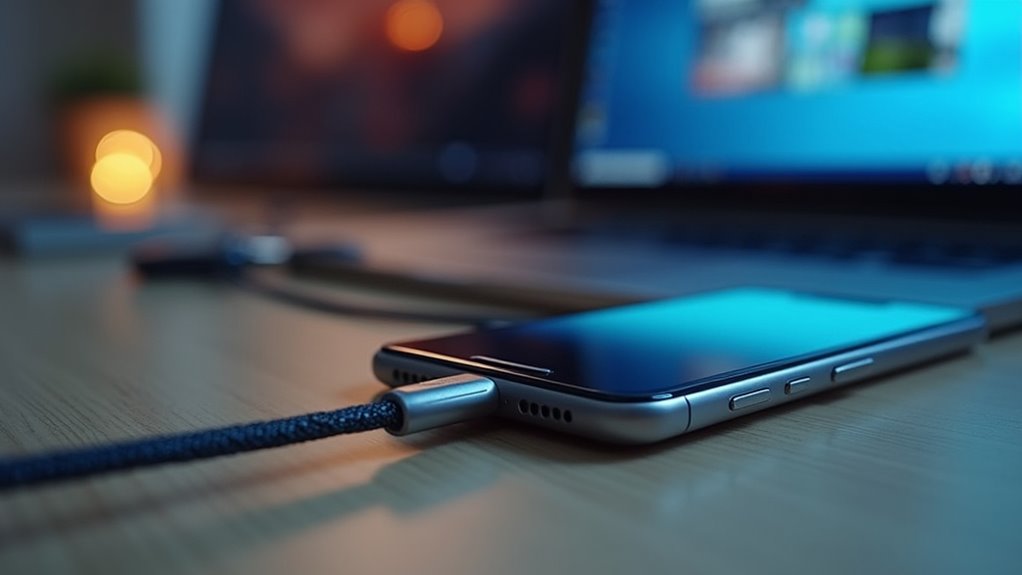
Podłączenie iPhone’a do komputera z systemem Windows za pomocą kabla USB‑C umożliwia programowi QuickTime przechwytywanie obrazu z urządzenia przy minimalnym opóźnieniu. Artykuł opisuje, jak zainstalować i uruchomić QuickTime w systemie Windows, a następnie wybrać iPhone’a jako źródło wideo. Oferuje również praktyczne wskazówki – takie jak używanie wysokiej jakości kabli, wyłączanie procesów w tle i dostosowywanie ustawień liczby klatek na sekundę – aby jeszcze bardziej zredukować opóźnienia.
Połączenie kablem USB‑C
Zastanawiałeś się kiedyś, dlaczego połączenie USB-C zapewnia płynniejszy mirroring iPhone’a na systemie Windows niż opcje bezprzewodowe? Bezpośrednie połączenie kablowe omija zakłócenia Wi-Fi, zapewniając stabilny kanał 5 Gb/s, który przesyła klatki wideo przy minimalnym jitterze. Protokół błyskawicznie negocjuje rozdzielczość ekranu i częstotliwość odświeżania, pozwalając komputerowi PC na dekodowanie i renderowanie obrazu bez skoków opóźnień typowych dla AirPlay. Dodatkowo USB-C dostarcza zasilanie, zapobiegając dławieniu wydajności (throttling) wynikającemu z rozładowania baterii. Przy prawidłowo osadzonym kablu użytkownicy obserwują stałe 30 kl./s, zredukowane artefakty kompresji oraz niezawodne przekazywanie danych wejściowych dotyku.
| Cecha | Mirroring bezprzewodowy | Kabel USB-C |
|---|---|---|
| Opóźnienie | 150–300 ms | 30–50 ms |
| Przepustowość | Ograniczona przez Wi-Fi | Do 5 Gb/s |
| Stabilność | Podatność na zakłócenia | Połączenie fizyczne |
| Zasilanie | Tylko bateria | Jednoczesne ładowanie |
QuickTime w systemie Windows
Dlaczego by nie wykorzystać programu QuickTime na systemie Windows, aby uzyskać niskie opóźnienia podczas kopiowania ekranu iPhone’a przez USB-C? Oficjalny klient QuickTime, choć wycofany z użytku na macOS, może zostać zainstalowany na Windowsie za pomocą instalatorów wersji archiwalnych, umożliwiając bezpośrednie połączenie USB-C w celu przesyłania obrazu z urządzenia w czasie rzeczywistym. Gdy iPhone zostanie oznaczony jako zaufany i obecne są odpowiednie sterowniki, QuickTime wyświetla podgląd na żywo, który można przechwytywać lub nagrywać. Metoda ta pozwala uniknąć opóźnień sieci bezprzewodowej, zapewniając płynniejszy ruch w grach, prezentacjach i podczas debugowania. Użytkownicy powinni upewnić się, że wersja systemu Windows odpowiada wymaganiom instalatora i dbać o aktualność oprogramowania, aby uniknąć problemów z kompatybilnością.
- Zainstaluj pakiet QuickTime dla Windows z zaufanego archiwum.
- Wybierz opcję „Ufaj temu komputerowi” na iPhonie po podłączeniu kabla USB-C.
- Otwórz QuickTime, wybierz „Nowe nagranie filmowe” i ustaw iPhone’a jako źródło.
- Dostosuj rozdzielczość i ustawienia liczby klatek na sekundę w programie QuickTime dla optymalnej wydajności.
- Użyj narzędzi do nagrywania ekranu lub oprogramowania do wirtualnych wyświetlaczy, aby przekierować podgląd do innych aplikacji.
Wskazówki dotyczące optymalizacji pod kątem niskich opóźnień
W jaki sposób można udoskonalić funkcję klonowania obrazu z iPhone’a na system Windows, aby zbliżyć się do responsywności natywnego wyświetlacza? Redukcja opóźnień opiera się na trzech filarach: rodzaju połączenia, ustawieniach oprogramowania i zasobach systemowych. Połączenie przez kabel USB-C zapewnia stabilny kanał o wysokiej przepustowości, który przewyższa łączność Wi-Fi, podczas gdy akcelerowane sprzętowo przechwytywanie w aplikacji QuickTime minimalizuje opóźnienia w przetwarzaniu klatek. Zmiana jakości wideo na 720p, wyłączenie aplikacji działających w tle oraz przydzielenie QuickTime maksymalnego priorytetu procesora pozwala na dalsze usprawnienie całego procesu. Poniższa tabela podsumowuje praktyczne działania i ich oczekiwany wpływ.
| Działanie | Oczekiwana redukcja opóźnień |
|---|---|
| Użycie kabla USB-C (bezpośrednio) | 30 ms |
| Ustawienie QuickTime na 720p, 30 fps | 15 ms |
| Zamknięcie procesów w tle, wysoki priorytet | 10 ms |
Wdrożenie tych kroków pozwala uzyskać płynność klonowania, która jest niemal nieodróżnialna od natywnego ekranu iPhone’a.
Konfiguracja funkcji Wi‑Fi Direct Mirroring (ApowerMirror) do użytku bezprzewodowego
Czy można udostępnić ekran iPhone’a na komputerze z systemem Windows bez użycia kabli? Tak, dzięki trybowi Wi‑Fi Direct w aplikacji ApowerMirror urządzenia komunikują się przez prywatny hotspot, co eliminuje potrzebę korzystania ze wspólnej sieci. Najpierw uruchom ApowerMirror w systemie Windows i wybierz opcję „Wi‑Fi Direct”. Program wygeneruje kod QR oraz 6-cyfrowy kod PIN. Na iPhonie otwórz aplikację, dotknij „Połącz przez Wi‑Fi Direct”, a następnie zeskanuj kod QR lub wprowadź kod PIN. Po sparowaniu ekran iPhone’a natychmiast pojawi się na komputerze, obsługując sterowanie dotykowe i nagrywanie ekranu. Metoda ta zapewnia niskie opóźnienia i pozwala uniknąć zakłóceń z innego ruchu sieciowego, co czyni ją idealną do prezentacji, gier lub szybkiego odtwarzania multimediów.
- Zainstaluj ApowerMirror na obu urządzeniach
- Włącz Wi‑Fi Direct w systemie Windows
- Zeskanuj kod QR lub wprowadź kod PIN na iPhonie
- Potwierdź połączenie i rozpocznij udostępnianie ekranu
- Korzystaj z kontrolek na ekranie do nawigacji i nagrywania
Popraw jakość wideo podczas udostępniania ekranu iPhone’a na system Windows
Czy obraz z iPhone’a przesyłany na komputer z systemem Windows może osiągnąć rozdzielczość zbliżoną do natywnej i płynną liczbę klatek na sekundę? Wysoka jakość kopiowania obrazu zależy od trzech kontrolowanych czynników: przepływności (bitrate) kodowania, algorytmu skalowania oraz opóźnień sieciowych. Po pierwsze, należy wybrać aplikację do przesyłania obrazu, która pozwala na ręczną regulację bitrate’u; zwiększenie go do poziomu 8–10 Mbps redukuje artefakty kompresji i pozwala zachować szczegóły. Po drugie, należy wyłączyć automatyczne skalowanie i ustawić rozdzielczość wyjściową na natywne wymiary iPhone’a (np. 1170 × 2532 px dla iPhone’a 13). Gdy skalowanie jest nieuniknione, należy wybrać filtry bicubic lub Lanczos dla uzyskania ostrzejszej interpolacji. Po trzecie, należy upewnić się, że kanał Wi-Fi działa w pasmie 5 GHz przy minimalnych zakłóceniach, oraz nadać priorytet ruchowi związanemu z przesyłaniem obrazu w ustawieniach QoS routera. Razem kroki te podnoszą wierność wizualną, zapewniając wyraźne i płynne wrażenia, porównywalne z ekranem samego urządzenia.
Jak naprawić opóźnienia i problemy z połączeniem podczas klonowania ekranu iPhone’a na system Windows
Dlaczego opóźnienia występują pomimo silnego sygnału Wi-Fi? iPhone i komputer z systemem Windows mogą korzystać z tej samej sieci, ale doświadczać utraty pakietów, dławienia przepustowości lub zakłóceń od sąsiednich urządzeń, co powoduje opóźnienia klatek i jitter. Ponadto nieaktualne sterowniki, aplikacje działające w tle i niedopasowane ustawienia rozdzielczości mogą potęgować latencję.
- Sprawdź, czy oba urządzenia korzystają z tego samego pasma Wi-Fi (5 GHz) i kanału, co minimalizuje przeciążenie.
- Zaktualizuj karty sieciowe i sterowniki karty graficznej w systemie Windows oraz upewnij się, że system iOS jest aktualny.
- Zamknij programy obciążające łącze (synchronizacja w chmurze, streaming) podczas przesyłania obrazu.
- Ustaw niższą rozdzielczość lub liczbę klatek na sekundę w aplikacji do mirroringu, aby zmniejszyć obciążenie procesora.
- Zrestartuj router i ponownie połącz urządzenia, aby wyczyścić nieaktywne połączenia i odświeżyć dzierżawy DHCP.
Wybierz najlepsze narzędzie do kopiowania ekranu iPhone’a na system Windows dla Twoich potrzeb
Wybierając rozwiązanie do dublowania ekranu, użytkownicy powinni najpierw ocenić wydajność i opóźnienia, aby zapewnić płynność wyświetlanego obrazu. Zgodność z pożądaną wersją systemu Windows oraz dostępny zestaw funkcji, takich jak obsługa dotyku czy synchronizacja dźwięku, pozwalają na dalsze zawężenie dostępnych opcji. Na koniec modele cenowe i warunki licencjonowania muszą być zgodne z ograniczeniami budżetowymi oraz przewidywaną częstotliwością użytkowania.
Wydajność i opóźnienia
W jaki sposób opóźnienie (latency) wpływa na wybór rozwiązania do kopiowania ekranu iPhone’a na system Windows? Użytkownicy oczekują interakcji niemal w czasie rzeczywistym, szczególnie w przypadku gier, wideorozmów czy prezentacji na żywo. Niskie opóźnienie pozwala zachować responsywność na dotyk i synchronizację wizualną, podczas gdy wysokie opóźnienie wprowadza lagi, rozmycie ruchu i frustrację użytkownika. Ocena wydajności obejmuje pomiar opóźnienia w obie strony (round-trip delay), stabilność liczby klatek na sekundę oraz zużycie zasobów na obu urządzeniach. Narzędzie transmitujące obraz w 30 kl./s z opóźnieniem poniżej 100 ms zazwyczaj sprawia wrażenie płynnego, podczas gdy 60 kl./s przy 200 ms może być akceptowalne dla treści statycznych, ale nie dla dynamicznych aplikacji. Wydajne kodeki, akceleracja sprzętowa oraz jakość połączenia Wi-Fi bezpośrednio wpływają na te wskaźniki, pomagając w wyborze rozwiązania do mirroring’u, które jest zgodne ze specyfiką pracy użytkownika.
- Średnie opóźnienie w obie strony (ms)
- Stabilna liczba klatek na sekundę (fps)
- Obciążenie procesora (CPU) i karty graficznej (GPU) na komputerze PC
- Wymagania dotyczące przepustowości (Mbps)
- Wydajność kodeków i obsługa akceleracji sprzętowej
Zgodność i funkcje
Względy opóźnień ograniczają wybór do rozwiązań zdolnych sprostać wymaganiom czasu rzeczywistego, po czym decydującymi czynnikami stają się kompatybilność i zestaw funkcji. Narzędzie obsługujące zarówno połączenia USB, jak i Wi-Fi, oferuje elastyczność w środowiskach, w których przepustowość sieci bezprzewodowej ulega wahaniom; natywne protokoły iOS-to-Windows, takie jak serwery kompatybilne z AirPlay, redukują opóźnienia w porównaniu z kodekami firm trzecich. Kompatybilność z systemami Windows 10, 11 oraz starszymi edycjami zapewnia szerszą adopcję, podczas gdy wsparcie dla systemów iOS 14–17 gwarantuje rozwiązanie przyszłościowe. Pod względem funkcjonalnym opcje oferujące rotację ekranu, przekazywanie dotyku (touch-forwarding) i synchronizację dźwięku umożliwiają płynne prezentacje oraz rozgrywkę. Zintegrowane funkcje nagrywania i zrzutów ekranu zwiększają użyteczność w przypadku samouczków, a możliwość jednoczesnego dublowania wielu urządzeń z systemem iOS przynosi korzyści w środowisku klasowym lub w pracy zespołowej. Wybór rozwiązania dostosowanego do sprzętu użytkownika, wersji systemu operacyjnego i wymagań funkcjonalnych maksymalizuje wydajność oraz satysfakcję z użytkowania.
Cennik i licencjonowanie
Wybór modelu cenowego dopasowanego do potrzeb użytkownika często decyduje o końcowym wyborze narzędzia do kopiowania obrazu z iPhone’a na system Windows. Plan oparty na subskrypcji zazwyczaj oferuje ciągłe aktualizacje, licencje oparte na chmurze i wsparcie dla wielu urządzeń, co przemawia do profesjonalistów wymagających długoterminowej niezawodności. Jednorazowe zakupy zapewniają stały koszt bez powtarzających się opłat, co jest odpowiednie dla okazjonalnych użytkowników preferujących własność zamiast odnawiania dostępu. Cennik wielopoziomowy odróżnia podstawowe kopiowanie ekranu od zaawansowanych funkcji, takich jak przesyłanie strumieniowe w wysokiej rozdzielczości, synchronizacja dźwięku i szyfrowanie, pozwalając kupującym dopasować funkcjonalność do budżetu. Darmowe wersje mogą zawierać znaki wodne lub ograniczenia czasu trwania sesji, pełniąc rolę wersji próbnej przed podjęciem decyzji o zakupie. Licencjonowanie dla przedsiębiorstw często obejmuje rabaty ilościowe, scentralizowane zarządzanie i priorytetowe wsparcie, odpowiadając na potrzeby wdrożeń korporacyjnych.
- Miesięczne lub roczne opcje subskrypcji
- Licencja wieczysta z opcjonalnymi opłatami za aktualizację
- Plany wielopoziomowe: Podstawowy, Pro, Enterprise
- Bezpłatna wersja próbna z ograniczeniami funkcji
- Rabaty ilościowe przy zakupach hurtowych dla firm