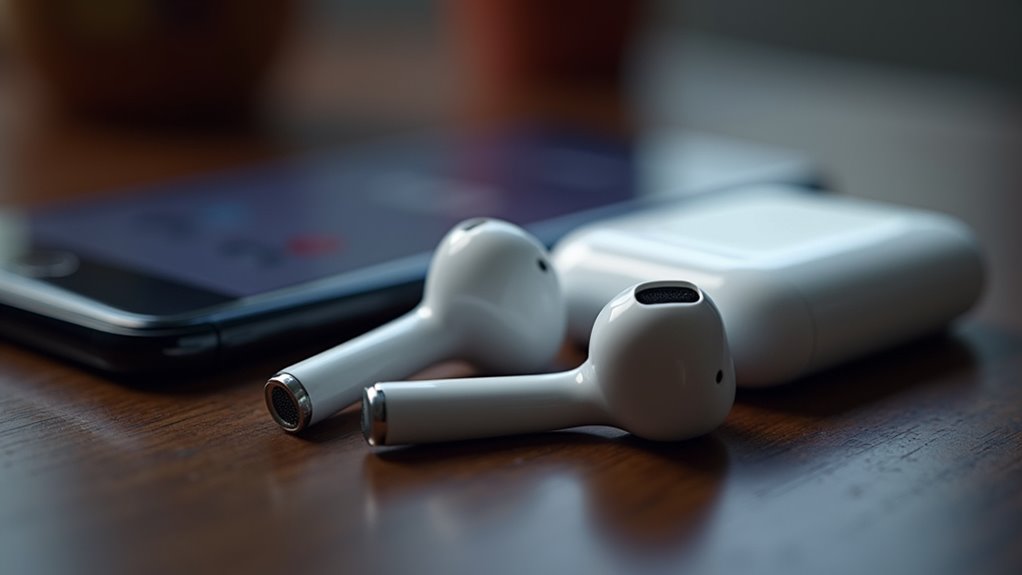
Poprawa dźwięku słuchawek AirPods na iPhonie zaczyna się od wbudowanych narzędzi audio, a nie od zewnętrznych aplikacji. Poprzez włączenie dźwięku przestrzennego (Spatial Audio), wybranie odpowiedniego ustawienia korektora (EQ) oraz dostosowanie opcji dostępności, takich jak balans, użytkownicy mogą odmienić swoje wrażenia słuchowe. Dodanie limitu głośności i korzystanie z funkcji Sound Check dodatkowo stabilizuje poziomy dźwięku między utworami. Kroki te stanowią fundament dla wyraźniejszej i bardziej immersyjnej sceny dźwiękowej, a kolejna sekcja wyjaśnia, jak doprecyzować każde ustawienie w celu uzyskania optymalnych rezultatów.
Włącz dźwięk przestrzenny, aby poprawić jakość dźwięku słuchawek AirPods
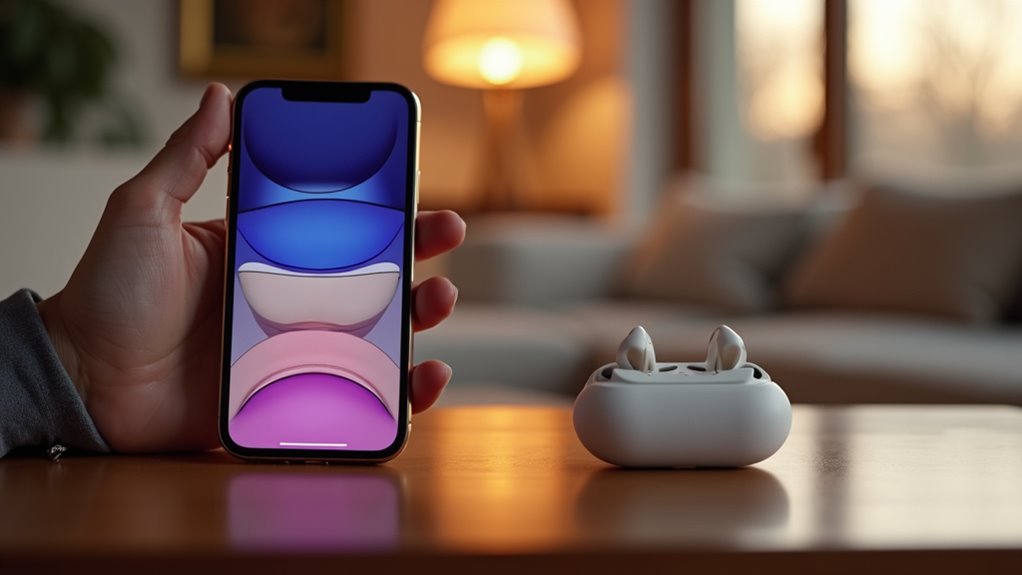
Po co zadowalać się zwykłym stereo, skoro dźwięk przestrzenny może odmienić wrażenia słuchowe? Włączenie dźwięku przestrzennego na iPhonie wymaga przejścia do Ustawienia → Bluetooth, dotknięcia ikony informacji obok słuchawek AirPods i przełączenia opcji „Dźwięk przestrzenny”. Po aktywacji urządzenie wykorzystuje czujniki śledzące ruchy głowy, aby rozmieścić źródła dźwięku wokół słuchacza, tworząc trójwymiarową scenę dźwiękową. Użytkownicy mogą dodatkowo doprecyzować efekt, wybierając tryb „Stały” lub „Śledzenie głowy”, w zależności od tego, czy iPhone pozostaje w miejscu, czy porusza się wraz z głową. Funkcja ta działa najlepiej z kompatybilnymi treściami, takimi jak nagrania w formacie Dolby Atmos lub 5.1, i automatycznie dostosowuje głośność, aby utrzymać stały poziom postrzeganego natężenia dźwięku. Wykorzystując tę wbudowaną funkcję, słuchacze zyskują głębszą imersję bez konieczności używania dodatkowego sprzętu lub aplikacji innych firm.
Wybierz ustawienie korektora (EQ), aby uzyskać lepszą jakość dźwięku w słuchawkach AirPods
Po włączeniu dźwięku przestrzennego użytkownicy mogą dodatkowo dostosować wrażenia odsłuchowe, regulując korektor graficzny (equalizer). W menu Ustawienia → Muzyka → Korekcja na iPhonie dostępne są predefiniowane ustawienia, które kształtują pasmo przenoszenia bez konieczności ręcznego ustawiania krzywych. Wybór konkretnego ustawienia dopasowuje przetworniki słuchawek AirPods do danego gatunku lub osobistych preferencji, poprawiając klarowność, głębię basu lub wyrazistość wokalu. System nakłada wybraną krzywą w czasie rzeczywistym, zachowując niskie opóźnienia odtwarzania i respektując aktywny już rendering przestrzenny.
- Wzmocnienie basów – wzmacnia niskie częstotliwości, zapewniając bogatsze brzmienie w hip-hopie i EDM.
- Tony wysokie – akcentuje wysokie częstotliwości, wyostrzając szczegóły wokalu w utworach akustycznych.
- Wokal – balansuje średnie tony, uwydatniając mowę i tekst utworów.
- Płaskie – neutralna charakterystyka, idealna do dokładnej reprodukcji dźwięku i dalszego dostrajania.
Dostosuj ustawienia dźwięku w ułatwieniach dostępu, aby uzyskać wyraźniejszą jakość dźwięku w słuchawkach AirPods
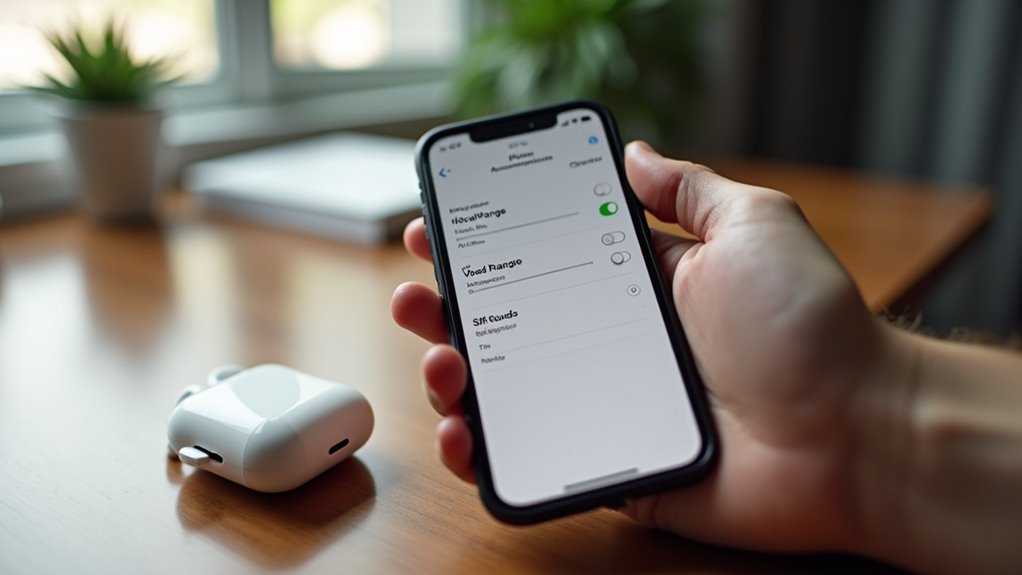
Włączenie trybu Mono Audio konsoliduje sygnały lewego i prawego kanału, zapewniając spójne odtwarzanie, gdy brakuje jednej słuchawki lub gdy percepcja przestrzenna jest ograniczona. Suwak balansu można przesunąć w stronę ucha, które odbiera słabszy dźwięk, precyzyjnie dostrajając dystrybucję dźwięku w słuchawkach AirPods. Aktywacja opisów dźwiękowych dodaje narrację głosową do treści wizualnych, co dodatkowo zwiększa wyraźność dla użytkowników polegających na wskazówkach dźwiękowych.
Włącz dźwięk mono
Zastanawiałeś się kiedyś, jak jedno ustawienie może poprawić wrażenia dźwiękowe użytkowników AirPods? Włączenie funkcji Mono Audio łączy lewy i prawy kanał w jeden, zrównoważony strumień, co może poprawić klarowność dla słuchaczy mających trudności z separacją stereo lub borykających się z jednostronną utratą słuchu. Funkcja ta upraszcza również scenę dźwiękową, sprawiając, że dialogi i szczegóły muzyczne są lepiej słyszalne w hałaśliwym otoczeniu. Dzięki przesyłaniu obu kanałów do każdej słuchawki, użytkownicy otrzymują spójny profil dźwiękowy, który zmniejsza potrzebę ciągłego poprawiania słuchawek w uszach, zwiększając tym samym komfort podczas długich sesji słuchania.
- Otwórz Ustawienia → Dostępność → Dźwięk/Wizualne.
- Włącz przełącznik „Dźwięk mono”.
- Zweryfikuj zmianę, odtwarzając utwór stereo i zwracając uwagę na jednolity dźwięk.
- Dostosuj głośność i ustawienia korektora (equalizera) zgodnie z potrzebami, aby uzyskać optymalną klarowność.
Dostosuj suwak balansu
W jaki sposób użytkownicy mogą precyzyjnie dostosować przestrzenne rozmieszczenie dźwięku w swoich słuchawkach AirPods? W aplikacji Ustawienia na iPhonie, w menu Dostępność, znajduje się suwak Balans, który przesuwa dźwięk w stronę lewego lub prawego ucha. Przesunięcie tego elementu sterującego reguluje względną głośność każdej słuchawki AirPod, co pozwala na kompensację asymetrii słuchu lub dopasowanie do osobistych preferencji. Suwak znajduje się w sekcji Ustawienia → Dostępność → Dźwięk/Wizualne → Balans. Przeciągnięcie wskaźnika w stronę środka sprawia, że do obu uszu dociera sygnał o jednakowym natężeniu; przesunięcie w lewo lub w prawo obniża poziom głośności w przeciwległym uchu. Regulacja ta nie wpływa na ogólną głośność, a jedynie na balans międzyuszny, i działa z każdym źródłem dźwięku, w tym z muzyką, podcastami oraz połączeniami telefonicznymi. Użytkownicy powinni przetestować to ustawienie na znanych sobie treściach, aby uzyskać komfortowe i zrównoważone wrażenia słuchowe.
Włącz audiodeskrypcję
Po precyzyjnym dostrojeniu balansu, użytkownicy mogą dodatkowo wyklarować dźwięk, aktywując funkcję Audiodeskrypcji. Ta funkcja dostępności wprowadza narrację głosową opisującą elementy wizualne, co jednocześnie udoskonala profil wokalny dostarczany przez słuchawki AirPods. Poprzez skierowanie ścieżki opisu tym samym kanałem Bluetooth, system dopasowuje wskazówki głosowe do dźwięków otoczenia, redukując efekty maskowania i poprawiając zrozumiałość. Korekta ta jest szczególnie przydatna w przypadku podcastów, audiobooków oraz treści wideo, w których istotne są szczegóły kontekstowe.
- Otwórz Ustawienia → Dostępność → Audiodeskrypcja.
- Przełącz „Audiodeskrypcja” na Włączone.
- Wybierz „Odtwarzaj na AirPods”, aby skierować narrację przez słuchawki.
- Ustaw suwak „Głośność opisu”, aby uzyskać optymalny balans z głównym dźwiękiem.
Ustaw limit głośności, aby zachować jakość dźwięku AirPods
W ustawieniach iPhone’a można włączyć limit głośności, aby utrzymać poziom wyjściowy w bezpiecznym zakresie dla słuchawek AirPods. Dostosowanie funkcji Wyrównywanie dźwięku zapewnia stałą głośność odtwarzania różnych utworów, zapobiegając nagłym skokom natężenia. Razem ustawienia te pomagają zachować wierność dźwięku, chroniąc jednocześnie słuchawki douszne.
Włącz limit głośności
Po co godzić się na zniekształcony dźwięk, skoro prosty limit głośności może zachować naturalną wierność słuchawek AirPods? Włączenie limitu głośności w iPhonie gwarantuje, że odtwarzanie nigdy nie przekroczy bezpiecznego progu, chroniąc przetworniki przed przesterowaniem i utrzymując zrównoważoną odpowiedź tonalną. Ustawienie to integruje się z łańcuchem przetwarzania dźwięku urządzenia, nakładając górną granicę, która działa we wszystkich aplikacjach i typach multimediów. Użytkownicy mogą dostosować limit do własnego komfortu, zapobiegając jednocześnie przypadkowym skokom głośności, które obniżają jakość dźwięku.
- Otwórz Ustawienia → Muzyka → Limit głośności.
- Dotknij „Maksymalna głośność” i przesuń suwak do żądanego poziomu decybeli.
- Potwierdź wybór za pomocą Touch ID lub Face ID.
- Przetestuj nową blokadę na znanym utworze, aby zweryfikować spójność brzmienia.
Dostosuj ustawienia wyrównywania głośności
Ustawienie limitu głośności zapobiega zniekształceniom, ale spójna głośność odtwarzania różnych utworów zależy również od funkcji Wyrównywanie głośności (Sound Check). Funkcja ta analizuje głośność każdego pliku audio i stosuje korekcję wzmocnienia, aby utwory były odtwarzane na jednolitym poziomie. Aby ją włączyć, użytkownik otwiera Ustawienia → Muzyka → Wyrównywanie głośności i przesuwa przełącznik. iPhone zapisuje wtedy referencyjną wartość głośności i automatycznie dostosowuje moc wyjściową słuchawek AirPods dla każdego utworu, redukując nagłe skoki, które mogłyby obciążać przetworniki. Funkcja ta działa zarówno z muzyką przesyłaną strumieniowo, jak i przechowywaną lokalnie, zachowując równowagę tonalną i utrzymując ogólną głośność w ustalonym wcześniej limicie. Łącząc Wyrównywanie głośności z górnym limitem natężenia dźwięku, słuchacze zachowują klarowność, unikają przesterowań i przedłużają wierność akustyczną słuchawek AirPods podczas długich sesji odsłuchowych.
Uruchom utwór testowy, aby sprawdzić jakość dźwięku słuchawek AirPods
Zastanawiasz się, jak potwierdzić, że słuchawki AirPods zapewniają zamierzoną wierność dźwięku po modyfikacji ustawień iPhone’a? Odtworzenie ścieżki testowej zapewnia obiektywny punkt odniesienia i izoluje zmienne. Skalibrowany utwór lub sekwencja tonów powinny być odtwarzane przy stałej głośności, podczas gdy użytkownik słucha ich obojgiem uszu. Test powinien obejmować dudnienia o niskiej częstotliwości, wokale z zakresu średnich tonów oraz sybilanty o wysokiej częstotliwości, aby ujawnić wszelkie nierównowagi wprowadzone przez korekcję dźwięku (EQ). Po odtworzeniu słuchacz odnotowuje wszelkie zniekształcenia, stłumienia lub utratę szczegółów, a następnie porównuje spostrzeżenia z oczekiwanym profilem dźwiękowym.
- Wybierz utwór o wysokiej rozdzielczości, w formacie bezstratnym, pokrywający pełne spektrum częstotliwości.
- Ustaw głośność iPhone’a na 75% i wyłącz funkcje ograniczania głośności.
- Odtwórz utwór w cichym otoczeniu, korzystając z trybu odtwarzania na oba uszy.
- Zapisz subiektywne wrażenia i, jeśli to możliwe, zarejestruj krótki fragment dźwięku do analizy przebiegu fali.
Rozwiązywanie typowych problemów z jakością dźwięku w słuchawkach AirPods
Zazwyczaj słuchawki AirPods wykazują przytłumione tony średnie, trzeszczące zakłócenia statyczne lub nierówny bas, gdy ustawienia oprogramowania lub warunki sprzętowe odbiegają od optymalnych parametrów. Proces rozwiązywania problemów rozpoczyna się od sprawdzenia kodeka Bluetooth w telefonie iPhone, a następnie przechodzi do zresetowania słuchawek AirPods, weryfikacji oprogramowania sprzętowego i kontroli dopasowania wkładek dousznych. Użytkownicy powinni również sprawdzić funkcję tłumienia szumów otoczenia oraz przełączniki dźwięku przestrzennego, ponieważ błędna konfiguracja może wprowadzać artefakty dźwiękowe. Jeśli problem nie ustępuje, wyczyszczenie siatki głośnika i test z innym urządzeniem pozwalają wyizolować awarię sprzętową. Poniższa tabela podsumowuje typowe objawy, prawdopodobne przyczyny i działania naprawcze.
| Objaw | Prawdopodobna przyczyna | Działanie naprawcze |
|---|---|---|
| Przytłumione tony średnie | Niewłaściwy rozmiar wkładki | Zmień wkładki na większe/mniejsze |
| Trzeszczące zakłócenia | Zakłócenia Bluetooth | Przełącz tryb samolotowy, połacz ponownie |
| Nierówny bas | Dźwięk przestrzenny wyłączony | Włącz dźwięk przestrzenny w Ustawieniach |
| Przerwy podczas mowy | Nieaktualne oprogramowanie | Zaktualizuj AirPods przez iPhone’a |
| Brak dźwięku w jednej słuchawce | Zabrudzona siatka głośnika | Delikatnie wyczyść miękką szczoteczką |