
Szybkie notatki na iPhonie oferują płynny sposób na zapisywanie pomysłów bez opuszczania aktualnej aplikacji. Przesunięcie od prawej krawędzi lub uszczypnięcie w lewo od dolnego prawego rogu powoduje natychmiastowe pojawienie się półprzezroczystej nakładki. Notatkę można edytować, formatować i zapisywać w domyślnym folderze, a następnie udostępniać lub eksportować w razie potrzeby. Zrozumienie, jak włączyć, dostosować i zintegrować tę funkcję, może usprawnić codzienną pracę, a kolejne sekcje ujawniają dokładne kroki i ukryte skróty, które czynią ją naprawdę wydajną.
Czym jest funkcja Szybka notatka na iPhone’a i dlaczego ją pokochasz
Szybka notatka (Quick Note), natywna funkcja systemu iOS wprowadzona w wersji iOS 16, pozwala użytkownikom zapisywać myśli, linki lub szkice bez konieczności opuszczania aktualnie używanej aplikacji. Pojawia się ona jako półprzezroczysta nakładka, którą można przywołać gestem przesunięcia od prawej krawędzi ekranu, umożliwiając błyskawiczne sporządzanie notatek podczas przeglądania stron, wiadomości czy czytania. Narzędzie przechowuje wpisy w aplikacji Notatki, zachowując formatowanie, załączniki i znaczniki czasu do późniejszego wglądu. Ponieważ działa bezpośrednio w miejscu pracy, eliminuje potrzebę przełączania się między kontekstami, utrzymując tym samym ciągłość pracy. Użytkownicy doceniają możliwość bezpośredniego linkowania do oryginalnych treści, co tworzy kontekstowy ślad ułatwiający odszukiwanie informacji. Funkcja ta obsługuje również Apple Pencil na kompatybilnych iPadach, rozszerzając swoją użyteczność o odręczne adnotacje. Ogólnie rzecz biorąc, Szybka notatka zapewnia płynną, niewymagającą wysiłku metodę rejestrowania ulotnych pomysłów bez zakłócania bieżących zadań.
Jak włączyć Szybką notatkę w ustawieniach iPhone’a
Aby aktywować funkcję Szybka notatka, użytkownik otwiera aplikację Ustawienia i przechodzi do sekcji Szybka notatka. W tym menu włącza się opcję gestu przesunięcia w górę od dołu ekranu. Po włączeniu gest ten natychmiast wywołuje Szybką notatkę z dowolnego ekranu.
Otwórz Ustawienia Szybka notatka
W jaki sposób użytkownicy mogą aktywować funkcję Szybka notatka bezpośrednio z poziomu Ustawień iPhone’a? Proces rozpoczyna się od otwarcia aplikacji Ustawienia, a następnie przejścia do sekcji „Centrum sterowania”. W Centrum sterowania użytkownik dotyka opcji „Dostosuj sterowanie” i odnajduje funkcję „Szybka notatka” wśród dostępnych elementów. Po dotknięciu zielonego symbolu plusa, Szybka notatka zostaje dodana do listy aktywnych elementów sterujących, co czyni ją dostępną ze skrótu w Centrum sterowania. Alternatywnie, użytkownik może przejść do sekcji „Apple Pencil” (jeśli dotyczy) i włączyć przełącznik „Pisanie odręczne do Szybkiej notatki”, co przypisuje gest dwukrotnego stuknięcia Apple Pencil do funkcji Szybkiej notatki. Po potwierdzeniu dodania, ikona Szybkiej notatki pojawia się w Centrum sterowania, gotowa do aktywacji jednym dotknięciem bez konieczności opuszczania aktualnie używanej aplikacji.
Aktywuj gest przesunięcia od dołu
Gdzie użytkownicy mogą włączyć gest przesunięcia od dolnej krawędzi, który wywołuje Szybką notatkę? W Ustawieniach należy wybrać Dostępność → Dotyk → Gesty przesunięcia, a następnie odnaleźć przełącznik „Szybka notatka”. Jego aktywacja umożliwia przesunięcie w górę z prawego dolnego rogu dowolnego ekranu w celu uruchomienia nowej notatki. Opcja ta pojawia się wyłącznie na iPhone’ach z systemem iOS 16 lub nowszym i wymaga zgodnego modelu urządzenia. Po włączeniu gest można przetestować natychmiast; krótkie przeciągnięcie od krawędzi otwiera półprzezroczyste płótno notatki nakładające się na aktualną aplikację. Użytkownicy mogą również dostosować domyślny folder notatek w menu Ustawienia → Szybka notatka → Domyślny folder. Ustawienie to utrzymuje się w różnych aplikacjach oraz po ponownym uruchomieniu systemu, zapewniając stały dostęp do Szybkiej notatki poprzez przesunięcie od dolnej krawędzi.
Jak przesunąć dwoma palcami, aby otworzyć Szybką notatkę
Użytkownik włącza przesuwanie dwoma palcami w menu Ustawienia → Apple Pencil → Szybka notatka. Po aktywacji przesunięcie dwoma palcami w dół z prawego górnego rogu natychmiast wywołuje panel Szybkiej notatki. Dodatkowe opcje pozwalają na dostosowanie czułości i wyglądu gestu.
Włącz przesuwanie dwoma palcami
Zastanawialiście się kiedyś, dlaczego proste przesunięcie dwoma palcami może wywołać Szybką notatkę bez odblokowywania iPhone’a? Funkcja ta aktywuje się poprzez konkretne ustawienie w Centrum sterowania. Użytkownicy przechodzą do Ustawienia → Centrum sterowania → Dostosuj elementy sterujące, a następnie dodają ikonę Szybkiej notatki, jeśli jest nieobecna. Po potwierdzeniu, że ikona się pojawiła, ściągają palcem Centrum sterowania, dotykają przycisku Szybkiej notatki, a krótki samouczek prosi ich o włączenie gestu przesunięcia dwoma palcami. Po zaakceptowaniu system iOS zapisuje preferencje i przypisuje gest do funkcji Szybkiej notatki. System monitoruje wówczas dolną krawędź ekranu pod kątem jednoczesnego ruchu dwoma palcami w górę, błyskawicznie uruchamiając interfejs do robienia notatek bez konieczności podawania kodu dostępu lub użycia Face ID.
Dostęp do panelu szybkich notatek
Jak przywołać panel Szybka notatka bez odblokowywania urządzenia? Po umieszczeniu dwóch palców w pobliżu prawego dolnego rogu wyświetlacza i przesunięciu ich w górę, system natychmiast wyświetla interfejs Szybkiej notatki, nawet z poziomu ekranu blokady. Gest ten uruchamia półprzezroczysty arkusz, na którym użytkownik może pisać na klawiaturze, rysować lub wstawiać tekst odręczny. Panel automatycznie rejestruje kontekst aktualnej aplikacji, umożliwiając płynne linkowanie do bazowej zawartości. Po ukończeniu notatki pojedyncze dotknięcie symbolu potwierdzenia zapisuje ją w aplikacji Notatki, natomiast przesunięcie w dół zamyka panel bez zapisywania. Metoda ta działa na wszystkich modelach iPhone’a wspierających system iOS 15 lub nowszy i nie wymaga dodatkowej konfiguracji poza włączeniem gestu przesunięcia dwoma palcami w Ustawieniach.
Dostosuj ustawienia gestów
Wywoływanie Szybkiej notatki z ekranu blokady już teraz świadczy o dostępności tego gestu, ale użytkownicy mogą dodatkowo dostosować przesunięcie dwoma palcami do własnych preferencji. W Ustawieniach, po przejściu do sekcji Dostępność → Dotyk → AssistiveTouch, dostępna jest opcja „Gesty własne”, w której można zdefiniować nowe przesunięcie dwoma palcami. Wybranie opcji „Utwórz nowy gest” rejestruje pożądany ruch, który następnie przypisuje się do akcji Szybka notatka. Użytkownicy mogą również dostosować czułość w menu Ustawienia → Ogólne → Klawiatura → Szybka notatka, przełączając „Czułość przesunięcia” na niską, średnią lub wysoką, co wpływa na to, jak długi musi być ruch palców przed aktywacją. Dla osób preferujących inny sposób wyzwalania, to samo menu pozwala na przypisanie gestu do stuknięcia trzema palcami lub przeciągnięcia od rogu ekranu, co zapewnia płynną integrację skrótu z indywidualnymi nawykami pracy.
Dostosuj wygląd Szybkiej notatki i folder domyślny
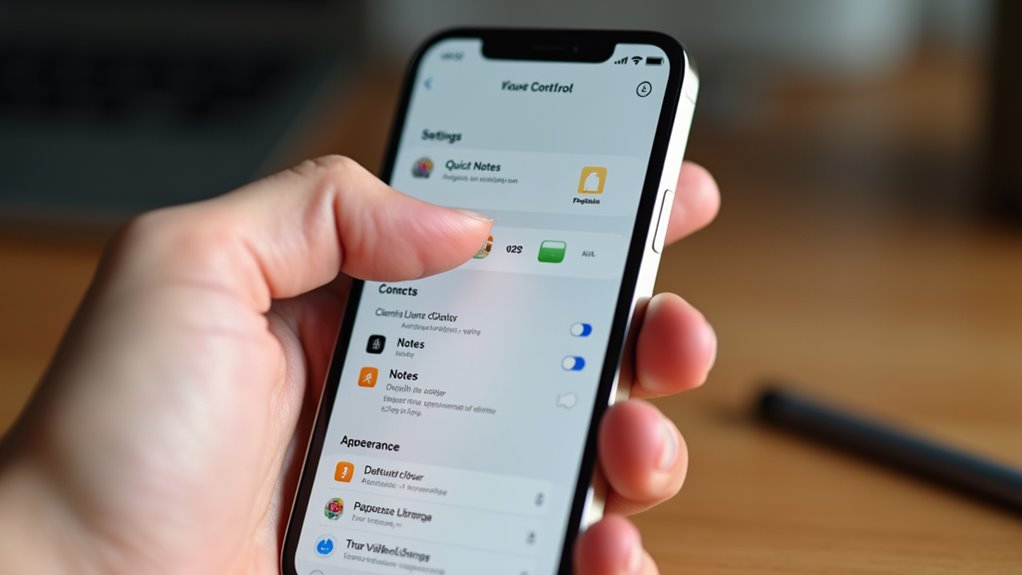
Po co poprzestawać na domyślnym wyglądzie i lokalizacji Szybkiej notatki, skoro system iOS oferuje proste opcje personalizacji? Użytkownicy mogą dostosować styl wizualny notatki, przechodząc do menu Ustawienia → Szybka notatka → Wygląd. Dostępne opcje obejmują tryb jasny, ciemny i automatyczny, a także wariant o zmniejszonym kontraście w ramach ułatwień dostępu. Rozmiar czcionki i interlinia są zgodne z ogólnosystemowymi ustawieniami tekstu, co zapewnia spójność między aplikacjami. Aby ustawić domyślny folder, należy przejść do menu Ustawienia → Szybka notatka → Folder domyślny i wybrać dowolny istniejący folder lub utworzyć nowy w aplikacji Pliki. Nowe Szybkie notatki będą automatycznie zapisywane w tym folderze, co usprawni organizację i wyeliminuje konieczność ich ręcznego przenoszenia. Te usprawnienia pozwalają zachować szybkość uruchamiania funkcji jednym gestem, dostosowując jednocześnie estetykę i miejsce przechowywania do indywidualnych preferencji pracy.
Błyskawicznie dodawaj zrzuty ekranu, szkice i odręczny tekst
Zastanawiałeś się kiedyś, jak jednym przesunięciem palca zamienić zrzut ekranu, szkic lub odręczną notatkę w Szybką notatkę bez opuszczania aktualnie używanej aplikacji? System iOS rejestruje zawartość ekranu lub rysunek, błyskawicznie otwiera interfejs Szybkiej notatki i umieszcza treść bezpośrednio w notatce, zachowując oryginalną rozdzielczość i kontekst. Gdy użytkownik przesunie palcem w lewo od prawego dolnego rogu, system zapisuje zrzut ekranu, a następnie pojawia się nakładka z minipaskiem narzędzi. Stuknięcie przycisku „Szybka notatka” przenosi obraz do nowej notatki. Ten sam gest działa w Markup lub dowolnej aplikacji do rysowania: szybkie naciśnięcie i przeciągnięcie tworzy szkic, który zostaje natychmiast osadzony. Tekst odręczny zarejestrowany za pomocą Apple Pencil podąża tą samą ścieżką, umożliwiając płynne tworzenie dokumentacji na bieżąco, bez konieczności przełączania aplikacji lub ręcznego otwierania Notatek.
Edytuj, udostępniaj i eksportuj zawartość Szybkiej notatki
Jak użytkownicy mogą dopracowywać, udostępniać i eksportować treści zapisane w Szybkiej notatce bez przerywania bieżącej pracy? Interfejs Szybkiej notatki oferuje wbudowany pasek narzędzi, który pojawia się po stuknięciu w notatkę. Stuknięcie ikony ołówka wywołuje edytor tekstu sformatowanego, w którym użytkownicy mogą dostosować rozmiar czcionki, zastosować pogrubienie lub kursywę oraz wstawiać listy zadań lub tabele. Do udostępniania służy przycisk kwadratu ze strzałką, który otwiera arkusz udostępniania iOS, umożliwiając bezpośrednie wysłanie treści do aplikacji Wiadomości, Mail lub aplikacji zewnętrznych, takich jak Slack. Opcje eksportu znajdują się w tym samym menu: wybranie „Zachowaj jako PDF” tworzy przenośny dokument zapisany w Plikach, natomiast „Kopiuj do schowka” umieszcza surowy tekst notatki w celu natychmiastowego wklejenia go w innym miejscu. Wszystkie te działania odbywają się w widoku Szybkiej notatki, co pozwala zachować kontekst i eliminuje konieczność przełączania aplikacji.
Skróty Szybka notatka w systemie iOS 17+, które musisz znać
Opisane wcześniej narzędzia do edycji wewnątrztekstowej służą również jako brama do zestawu skrótów Quick Note w systemie iOS 17+, które usprawniają pracę bez konieczności opuszczania widoku notatki. Użytkownicy mogą przesunąć w dół trzema palcami, aby wywołać menu kontekstowe oferujące opcje „Dodaj do Przypomnień”, „Utwórz wydarzenie w Kalendarzu” oraz „Udostępnij w Wiadomościach” za pomocą jednego dotknięcia. Naciśnięcie i przytrzymanie tytułu notatki ujawnia opcje „Powiel”, „Eksportuj jako PDF” oraz „Przypnij do ekranu początkowego”. Widżet w Centrum sterowania zawiera teraz przycisk Szybkiej notatki, który otwiera aktywną notatkę i automatycznie wstawia zdefiniowany tag poprzez dwukrotne dotknięcie. Skróty Siri można skonfigurować tak, aby uruchamiały nową Szybką notatkę z dowolnej aplikacji, podczas gdy nowy skrót „Szukaj w notatce” błyskawicznie filtruje treść. Skróty te redukują liczbę kroków nawigacyjnych, pozwalając skupić uwagę na samej notatce.
Zintegruj Szybką notatkę z Plikami na iPhone’ie, Przypomnieniami i aplikacjami systemowymi
Czy Szybka notatka (Quick Note) może płynnie łączyć systemowe aplikacje Pliki, Przypomnienia i inne rodzime narzędzia iPhone’a? System iOS 17+ umożliwia użytkownikom bezpośrednie przeciągnięcie notatki do aplikacji Pliki, gdzie jest ona zapisywana jako plik .rtf lub .pdf, podczas gdy długie naciśnięcie tytułu notatki oferuje akcje „Dodaj do Przypomnień” oraz „Utwórz wydarzenie w Kalendarzu”, które wypełniają odpowiednie aplikacje treścią i metadanymi notatki. Integracja ta ogranicza konieczność przełączania się między kontekstami i zachowuje formatowanie, sprawiając, że notatka staje się przenośnym zasobem w całym ekosystemie. Użytkownicy mogą również udostępniać notatki przez AirDrop, osadzać je w Wiadomościach lub załączać do Poczty, co zapewnia synchronizację informacji bez konieczności ręcznego kopiowania.
- Przeciągnij i upuść do Plików (.rtf/.pdf)
- Długie naciśnięcie → Dodaj do Przypomnień
- Długie naciśnięcie → Utwórz wydarzenie w Kalendarzu
- Udostępnianie przez AirDrop, Wiadomości, Pocztę