Zmiana ikon aplikacji na iPhone’ie bez konieczności robienia jailbreaka jest obecnie prostym procesem dzięki aplikacji Skróty. Poprzez utworzenie skrótu uruchamiającego wybraną aplikację i przypisanie niestandardowego obrazu jako jego kafelka na ekranie początkowym, użytkownicy mogą zastąpić domyślną ikonę dowolnym projektem pasującym do ich estetyki. Metoda ta działa w przypadku pojedynczych aplikacji i może być stosowana do całych tematycznych pakietów ikon, oferując spersonalizowany wygląd przy jednoczesnym zachowaniu funkcjonalności. Takie podejście pozwala również uniknąć konieczności korzystania z narzędzi firm trzecich, jednak rodzi pytania dotyczące zarządzania skrótami i zapewnienia spójności interfejsu.
Zmień ikony aplikacji na iPhone’ie bez jailbreaka
Jak użytkownicy iPhone’ów mogą spersonalizować swój ekran początkowy bez wykonywania jailbreaka? Aplikacja Skróty od Apple umożliwia wymianę ikon poprzez utworzenie skrótu, który otwiera pożądaną aplikację, i przypisanie własnego obrazu jako jego ikony na ekranie początkowym. Użytkownicy najpierw wybierają lub projektują plik PNG lub JPEG, a następnie dodają go w kroku „Do ekranu początkowego” w ustawieniach skrótu. Nazwa skrótu może odpowiadać oryginalnej aplikacji, co pozwala zachować spójność wizualną. Po zatwierdzeniu nowa ikona pojawia się obok domyślnej; jej dotknięcie uruchamia skrót, który natychmiast otwiera docelową aplikację. Metoda ta działa dla każdej zainstalowanej aplikacji, jest zgodna z polityką bezpieczeństwa systemu iOS i może być powtarzana dla wielu ikon. Nie wymaga ona zewnętrznego oprogramowania, instalacji profili i nie narusza gwarancji urządzenia.
Utwórz skrót, aby zmienić ikonę aplikacji na iPhone’ie
Zastanawiałeś się kiedyś, jak pojedynczy skrót może zastąpić ikonę natywnej aplikacji na iPhonie? Korzystając z aplikacji Skróty, użytkownik może stworzyć automatyzację, która uruchamia skrót z niestandardową ikoną. Najpierw użytkownik tworzy nowy skrót, dodaje akcję „Otwórz aplikację” i wybiera docelowy program. Następnie dodawana jest akcja „Ustaw nazwę i ikonę na ekranie początkowym”, w której użytkownik podaje adres URL do obrazu przechowywanego w Plikach lub iCloud. Skrót jest zapisywany na ekranie początkowym, generując nową ikonę, która znajduje się obok oryginału. Stuknięcie w nową ikonę uruchamia skrót, który natychmiast otwiera wybraną aplikację, skutecznie maskując domyślną ikonę bez modyfikowania plików systemowych i konieczności wykonywania jailbreaku. Ta metoda oferuje odwracalny i niewymagający kodowania sposób na personalizację interfejsu iPhone’a.
Wybierz lub zaprojektuj niestandardowe obrazy dla ikon aplikacji na iPhone’a
Po utworzeniu skrótu zastępującego ikonę aplikacji, kolejnym krokiem jest wybór lub zaprojektowanie obrazu, który pojawi się na ekranie początkowym. Obraz musi być kwadratem w formacie PNG lub JPEG, najlepiej o wymiarach 1024 × 1024 pikseli, aby zachować szczegółowość, gdy system przeskaluje go do rozmiarów 60 × 60 px, 120 × 120 px oraz 180 × 180 px dla różnych rozdzielczości urządzeń. Użytkownicy mogą przeglądać istniejące biblioteki ikon, pobierać darmowe grafiki lub korzystać z aplikacji do projektowania graficznego, takich jak Procreate, Affinity Designer lub Photoshop, aby tworzyć niestandardowe symbole. Podczas projektowania należy zachować wyraźny punkt centralny, unikać zawiłego tekstu i stosować kolory o wysokim kontraście, aby zapewnić rozpoznawalność. Po zapisaniu pliku w pamięci urządzenia można go dołączyć do akcji „Otwórz aplikację” w skrócie, co kończy proces wizualnej personalizacji.
Dodaj tematyczny pakiet ikon za pomocą aplikacji Skróty
Użytkownik wybiera tematyczny pakiet ikon odpowiadający jego preferencjom estetycznym. Następnie aplikacja Skróty tworzy skrót dla każdej wybranej aplikacji, łącząc nową ikonę z oryginalną funkcją. Na koniec skrót zostaje umieszczony na ekranie początkowym, zastępując domyślną ikonę aplikacji wersją tematyczną.
Wybierz pakiet ikon
W jaki sposób użytkownik może zastosować tematyczny pakiet ikon bez konieczności ręcznej edycji każdej aplikacji? Proces rozpoczyna się od wyboru gotowego zestawu ikon pasującego do pożądanej estetyki. Po dokonaniu wyboru użytkownik importuje pakiet do aplikacji Skróty, gdzie każda ikona zostaje sparowana z odpowiednim szablonem skrótu. Skróty generują następnie ikony zastępcze, co umożliwia proces masowej zamiany, omijający indywidualną konfigurację aplikacji. Metoda ta usprawnia personalizację, pozwala zachować spójność ekranu głównego i skraca czas wymagany na wizualną przemianę.
- Otwórz aplikację Skróty i dotknij „Dodaj czynność”, aby zaimportować plik pakietu ikon.
- Przypisz zbiorczo zaimportowane ikony do odpowiednich szablonów skrótów.
- Przed sfinalizowaniem układu ekranu głównego sprawdź, czy każdy skrót uruchamia właściwą aplikację.
Przypisz skrót do ekranu głównego
Dlaczego by nie usprawnić przejścia od tworzenia skrótu do umieszczenia go na ekranie początkowym w jednym, wydajnym kroku? Aplikacja Skróty umożliwia użytkownikom wygenerowanie niestandardowej ikony otwierającej istniejącą aplikację, a następnie natychmiastowe dodanie jej do ekranu początkowego iPhone’a. Najpierw uruchom Skróty, stuknij „+”, aby utworzyć nowy skrót i wybierz „Otwórz aplikację”. Wybierz docelową aplikację, a następnie stuknij menu z trzema kropkami i wybierz „Do ekranu początkowego”. W podglądzie stuknij pole ikony, wybierz „Wybierz zdjęcie” i zaimportuj wybrany obraz z pakietu ikon. Po potwierdzeniu nazwy stuknij „Dodaj”. Nowy skrót pojawi się jako zwykła ikona aplikacji, zachowując wybrany motyw przy jednoczesnym zachowaniu oryginalnej funkcjonalności. Metoda ta eliminuje ręczne przemieszczanie elementów, zapewniając spójne wrażenia wizualne przy minimalnej liczbie kroków.
Zarządzaj własnymi ikonami aplikacji na iPhone’a i aktualizuj je
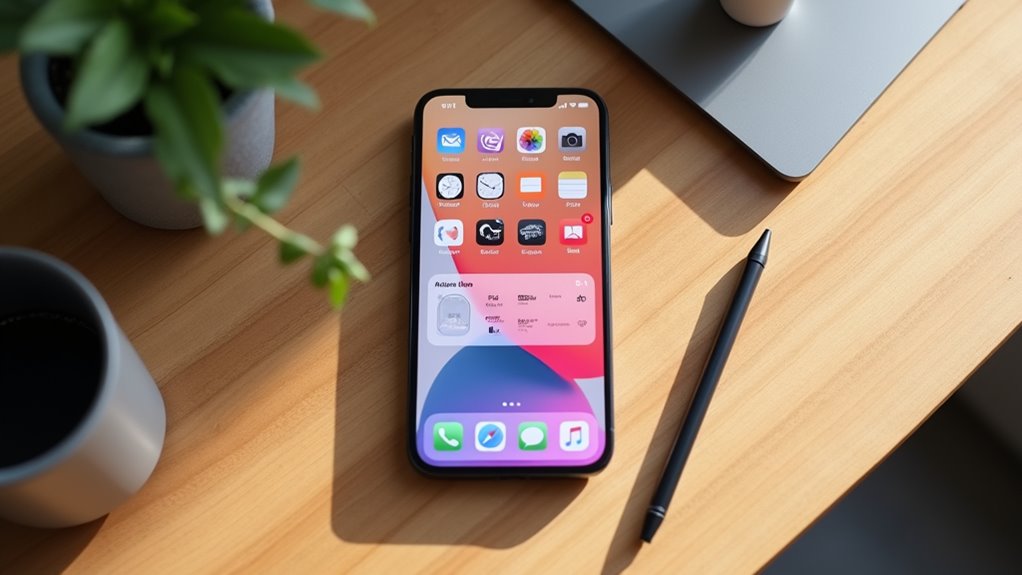
Zastanawiałeś się kiedyś, jak utrzymać spersonalizowany ekran początkowy iPhone’a w świeżości i funkcjonalności? Zarządzanie niestandardowymi ikonami wymaga okresowego przeglądu, wymiany i ponownego przypisywania skrótów. Użytkownicy powinni otworzyć aplikację Skróty, wybrać odpowiedni skrót, stuknąć w menu z trzema kropkami i wybrać opcję „Do ekranu początkowego”, dodając nowy obraz. Powtarzanie tego procesu po sezonowej zmianie wyglądu lub po zakupie nowego pakietu ikon pozwala zachować spójność wizualną. Regularne aktualizacje zapobiegają również zaśmiecaniu interfejsu przez nieaktualną grafikę.
- Otwórz Skróty → edytuj → „Do ekranu początkowego” z nowym obrazem.
- Zastąp starą ikonę, usuwając skrót i tworząc go ponownie z nowym zdjęciem.
- Użyj synchronizacji iCloud, aby błyskawicznie rozpowszechnić zmiany ikon na wszystkich urządzeniach Apple.
Rozwiązywanie typowych problemów z ikonami na iPhone’ie
Po zaktualizowaniu własnych skrótów użytkownicy mogą zauważyć ikony, które nie wyświetlają się poprawnie, wydają się zniekształcone lub powracają do domyślnych symboli aplikacji. Po pierwsze, sprawdź, czy akcja skrótu „Otwórz aplikację” wskazuje na właściwą aplikację; uszkodzone łącze może spowodować powrót do ikony systemowej. Po drugie, upewnij się, że plik obrazu spełnia specyfikacje firmy Apple: format PNG, wymiary 1024 × 1024 px i brak przezroczystości w ikonie. Po trzecie, zrestartuj urządzenie, aby wyczyścić pamięć podręczną, ponieważ system iOS czasami zachowuje poprzedni render. Jeśli problem nadal występuje, usuń skrót, utwórz go ponownie i przypisz ikonę raz jeszcze. Na koniec sprawdź dostępność aktualizacji systemu iOS, ponieważ błędy w starszych wersjach mogą wpływać na renderowanie ikon, i zainstaluj wszelkie dostępne poprawki.
Utrzymuj porządek i wizualną spójność ekranu głównego
W jaki sposób uporządkowany ekran główny może odmienić codzienną interakcję z iPhone’em? Dobrze zorganizowany układ redukuje chaos wizualny, przyspiesza odnajdywanie aplikacji i wzmacnia spójną estetykę, która współgra z osobistym stylem. Poprzez grupowanie podobnych narzędzi, stosowanie jednolitej palety barw oraz ograniczenie liczby stron, użytkownicy tworzą przewidywalne środowisko, które minimalizuje przypadkowe kliknięcia i poprawia koncentrację. Przemyślana aranżacja wykorzystuje również widżety iOS oraz Bibliotekę aplikacji, zmieniając ekran główny w funkcjonalny panel sterowania, a nie przypadkowy zbiór ikon.
- Pozbieraj aplikacje w foldery na podstawie ich funkcji lub motywu, używając jasnych i zwięzłych nazw.
- Wybierz ograniczony zestaw pakietów ikon, które dzielą jednolity styl lub schemat kolorystyczny.
- Zarezerwuj pierwszą stronę dla najczęściej używanych aplikacji, umieszczając na niej widżety dopełniające motyw wizualny.