
Wielu użytkowników uważa powiadomienia na ekranie blokady za intruzywne, mimo że nadal potrzebują ich w innych miejscach. Dostosowanie ustawień systemowych pozwala wyciszyć podglądy bez całkowitego wyłączania usługi. System iOS oferuje kontrolę podglądu i przełączniki ekranu blokady dla poszczególnych aplikacji, natomiast Android zapewnia opcje ukrywania treści w preferencjach ekranu blokady. Zrozumienie tych wyborów pozwala zachować równowagę między prywatnością a dostępem do informacji w odpowiednim czasie, a kolejne kroki pokażą, jak precyzyjnie dostosować te ustawienia.
Wyłączanie powiadomień na ekranie blokady w iOS
Jak użytkownicy mogą wyciszyć powiadomienia na ekranie blokady bez całkowitego ich wyłączania? W systemie iOS aplikacja Ustawienia zapewnia szczegółową kontrolę poprzez menu Powiadomienia → Pokaż podglądy → Gdy odblokowany, co zapobiega wyświetlaniu treści na ekranie blokady, jednocześnie pozwalając na banery i dźwięki, gdy urządzenie jest aktywne. Dodatkowo w ustawieniach powiadomień każdej aplikacji można wyłączyć przełącznik „Ekran blokady”, co usunie alerty tylko dla tej konkretnej aplikacji. W przypadku podejścia uniwersalnego można włączyć tryb „Nie przeszkadzać” z harmonogramem wykluczającym ekran blokady lub korzystać z trybów Skupienia, które dopuszczają jedynie priorytetowe kontakty. Konfiguracje te zachowują dostarczanie powiadomień do Centrum powiadomień oraz w sytuacjach, gdy telefon jest odblokowany, co gwarantuje, że ważne informacje nie zostaną pominięte, przy jednoczesnym zachowaniu prywatności na ekranie blokady.
Wyłącz powiadomienia na ekranie blokady w systemie Android
Użytkownik może rozpocząć od przejścia do ustawień ekranu blokady w menu systemowym Androida. Z tego poziomu można przełączać wyświetlanie powiadomień na ekranie blokady oraz modyfikować preferencje powiadomień dla poszczególnych aplikacji. Dostosowanie tych opcji zapewnia precyzyjną kontrolę nad tym, jakie alerty pojawiają się, gdy urządzenie jest zablokowane.
Zarządzaj ustawieniami ekranu blokady
Po co pozwalać powiadomieniom migać na ekranie blokady, skoro można je wyciszyć kilkoma dotknięciami? Użytkownik może otworzyć Ustawienia, wybrać „Ekran blokady” i odnaleźć przełącznik „Powiadomienia”. Wyłączenie tej opcji powstrzymuje wszystkie przychodzące alerty przed wyświetlaniem się, gdy urządzenie pozostaje zablokowane, co pozwala zachować prywatność i zredukować chaos wizualny. Niektórzy producenci oferują szczegółowe ustawienia, pozwalające użytkownikowi ukryć treść przy jednoczesnym wyświetlaniu ikon lub zezwalać wyłącznie na alerty o wysokim priorytecie. Zmiana ustawienia „Powiadomienia na ekranie blokady” na „Nigdy” gwarantuje, że żaden baner, okno pop‑up ani plakietka nie pojawią się do momentu odblokowania urządzenia. Po potwierdzeniu zmiany ekran blokady pozostaje wolny od rozpraszaczy, a użytkownik zachowuje pełną kontrolę nad tym, kiedy i w jaki sposób powiadomienia stają się widoczne.
Dostosuj preferencje powiadomień aplikacji
Zastanawiałeś się kiedyś, które aplikacje wciąż przebijają się przez ekran blokady z powiadomieniami? Użytkownicy mogą wyciszyć niechciane powiadomienia na ekranie blokady, dostosowując ustawienia powiadomień każdej aplikacji. W menu Ustawienia systemu Android wybranie opcji „Aplikacje i powiadomienia” wyświetla listę zainstalowanych aplikacji. Stuknięcie w aplikację otwiera jej kanał powiadomień, gdzie przełącznik „Ekran blokady” można ustawić na „Pokaż wszystko”, „Ukryj treść” lub „Nie pokazuj”. Wybranie opcji „Nie pokazuj” zapobiega pojawianiu się aplikacji na ekranie blokady, zachowując jednocześnie alerty wewnątrz aplikacji. Ta szczegółowa kontrola zmniejsza bałagan wizualny i chroni prywatność bez wyłączania ogólnej funkcji powiadomień aplikacji.
| Kategoria aplikacji | Ustawienie ekranu blokady |
|---|---|
| Wiadomości | Nie pokazuj |
| Media społecznościowe | Ukryj treść |
| System | Pokaż wszystko |
Ustawianie indywidualnych preferencji powiadomień aplikacji na ekranie blokady
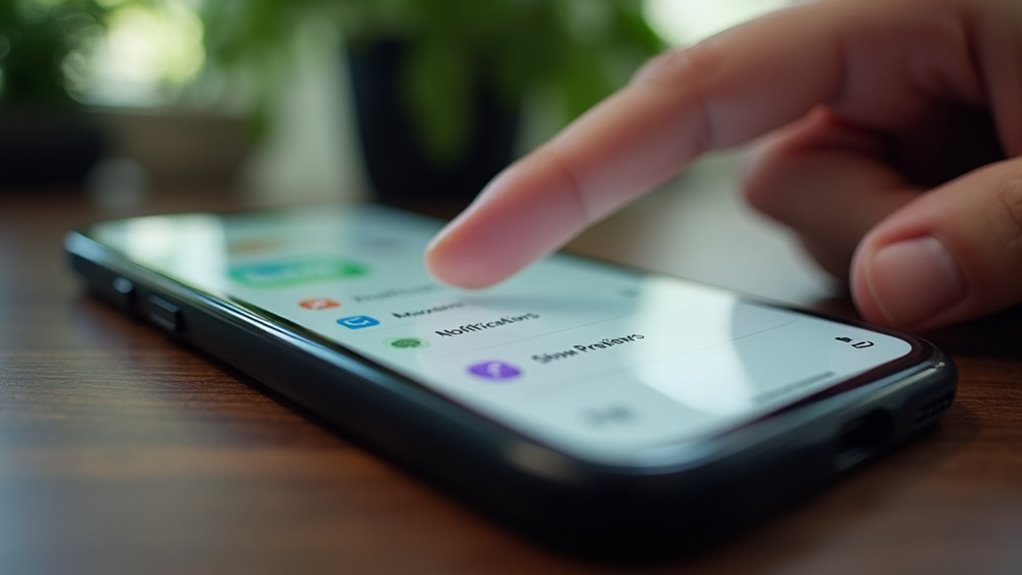
W jaki sposób użytkownicy mogą doprecyzować, które aplikacje wyświetlają alerty na ekranie blokady? W systemie iOS aplikacja Ustawienia oferuje dedykowaną sekcję do kontroli powiadomień na ekranie blokady. Po otwarciu menu Ustawienia → Powiadomienia, użytkownik wybiera konkretną aplikację z listy. Na stronie powiadomień danej aplikacji można wyłączyć przełącznik „Ekran blokady”, co zapobiegnie pojawianiu się banerów, podglądów i plakietek, gdy urządzenie jest zablokowane. Android oferuje porównywalny proces: Ustawienia → Aplikacje i powiadomienia → Wyświetl wszystkie aplikacje, następnie należy wybrać żądaną aplikację i dotknąć „Powiadomienia”. Opcję „Na ekranie blokady” można ustawić na „Ukryj wrażliwe treści”, „Pokazuj całą treść” lub „Nie pokazuj powiadomień”. Obie platformy zapamiętują ten wybór, co pozwala na szczegółowe zarządzanie prywatnością bez konieczności całkowitego wyłączania powiadomień z danej aplikacji.
Włącz tryb Nie przeszkadzać lub Tryb skupienia, aby wyciszyć powiadomienia na ekranie blokady
Gdy cisza jest niezbędna, użytkownicy mogą korzystać z trybów Nie przeszkadzać lub Skupienie, aby wyciszyć alerty na ekranie blokady. Włączenie tych trybów tworzy kontrolowane środowisko, w którym przebijają się tylko priorytetowe komunikaty, co pozwala zachować koncentrację i spokój. System oferuje szczegółowe harmonogramowanie, umożliwiając automatyczną aktywację podczas spotkań, snu lub wyznaczonych okresów pracy. Użytkownicy mogą również dostosować dozwolone kontakty i aplikacje, zapewniając, że krytyczne wiadomości nadal będą docierać, podczas gdy rutynowe powiadomienia pozostaną ukryte. Takie podejście zmniejsza wizualny nieład na ekranie blokady i zapobiega przerwom dźwiękowym, przyczyniając się do spokojniejszego korzystania z urządzenia.
- Aktywuj tryb Nie przeszkadzać – przesuń palcem w dół, dotknij ikony półksiężyca, ustaw zakres czasu.
- Utwórz profil Skupienie – otwórz Ustawienia, wybierz Skupienie, określ dozwolone aplikacje i osoby.
- Zaplanuj automatyczne przełączanie – użyj opcji harmonogramu, aby dostosować tryb do wydarzeń w kalendarzu lub pory snu.
Zbuduj skrót do przełączania alertów powiadomień na ekranie blokady
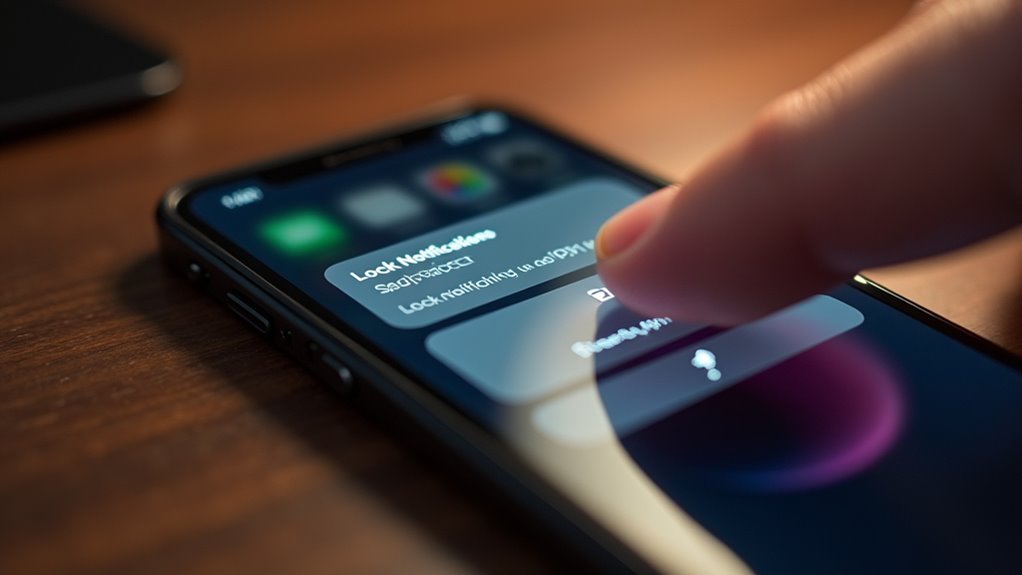
Po co ręcznie dostosowywać ustawienia za każdym razem, gdy na ekranie blokady pojawia się powiadomienie, skoro jeden Skrót może natychmiastowo przełączać alerty? Użytkownik tworzy nowy Skrót w aplikacji Skróty, dodaje akcję „Ustaw Tryb skupienia”, wybiera niestandardowy profil skupienia „Wyciszenie ekranu blokady” i włącza opcję „Wyłącz” dla powiadomień na ekranie blokady. Następnie wstawiana jest akcja „Przełącz Tryb skupienia”, która pozwala Skrótowi włączać lub wyłączać profil jednym dotknięciem. Skrót zostaje umieszczony na ekranie początkowym lub dodany do stosu widżetów w celu uzyskania szybkiego dostępu. Dla płynnej aktywacji użytkownik przypisuje frazę Siri, taką jak „Przełącz alerty ekranu blokady”, co umożliwia sterowanie głosowe bez otwierania jakiegokolwiek menu ustawień. Metoda ta zapewnia natychmiastową, odwracalną kontrolę nad widocznością powiadomień na ekranie blokady.
Rozwiązywanie typowych problemów, gdy powiadomienia nadal pojawiają się na ekranie blokady
Co sprawia, że powiadomienia na ekranie blokady utrzymują się pomimo aktywnego trybu skupienia „Wyciszenie”? System może przechowywać powiadomienie w pamięci podręcznej, aplikacja o wysokim priorytecie może ignorować ustawienia wyciszenia lub błędnie skonfigurowana reguła skupienia może wykluczać zachowanie ekranu blokady. Rozwiązanie tych problemów przywraca zamierzoną ciszę.
- Wyczyść pamięć podręczną powiadomień – Otwórz Ustawienia → Powiadomienia → Wyczyść wszystko, a następnie zrestartuj urządzenie, aby usunąć zalegające alerty ignorujące wyciszenie.
- Dostosuj priorytet aplikacji – W Ustawieniach → Skupienie → Wyciszenie edytuj listę „Dozwolone aplikacje”; usuń każdą aplikację oznaczoną jako „Krytyczna”, aby zapobiec przerywaniu wyciszenia na ekranie blokady.
- Doprecyzuj zakres reguły skupienia – Edytuj tryb skupienia „Wyciszenie”, upewnij się, że opcja „Ekran blokady” jest wyłączona; zweryfikuj, czy reguła obowiązuje przez cały czas, a nie tylko dla konkretnych aplikacji lub kontaktów.
Kroki te eliminują resztkowe powiadomienia, zapewniając spokój na ekranie blokady.
Zachowaj prywatność, zezwalając na krytyczne powiadomienia na ekranie blokady
Użytkownik może włączyć ustawienie priorytetyzujące prywatność, które blokuje wszystkie powiadomienia na ekranie blokady z wyjątkiem tych oznaczonych jako krytyczne. Poprzez wyznaczenie konkretnych aplikacji lub typów wiadomości jako „Alerty krytyczne”, system wyświetla tylko istotne informacje, jednocześnie ukrywając treści osobiste. Takie podejście równoważy bezpieczeństwo z dostępnością, zapewniając, że pilne powiadomienia są nadal widoczne bez ujawniania wrażliwych danych.
Tylko krytyczne alerty
Obawiasz się, że wrażliwe informacje mogą wyświetlić się na zablokowanym urządzeniu, a jednocześnie potrzebujesz, aby pilne powiadomienia do Ciebie docierały? Użytkownik może włączyć funkcję „Tylko alerty krytyczne”, aby system omijał filtry prywatności ekranu blokady dla naprawdę istotnych komunikatów, wyciszając jednocześnie wszystkie pozostałe powiadomienia. Ustawienie to opiera się na predefiniowanej liście priorytetów, pozwalając kontaktom alarmowym, ostrzeżeniom o bezpieczeństwie i monitom systemowym pojawiać się bez ujawniania treści osobistych. Poprzez ograniczenie kanału do sygnałów o wysokim znaczeniu, urządzenie zachowuje poufność rutynowych aplikacji, a jednocześnie gwarantuje, że informacje ratujące życie lub krytyczne dla bezpieczeństwa natychmiast dotrą do użytkownika.
- Migający czerwony baner z alertami o alarmie pożarowym.
- Subtelna wibracja przy połączeniach dotyczących nagłych wypadków medycznych.
- Ciche wyskakujące okno z ostrzeżeniami o integralności systemu.
Ustawienia stawiające prywatność na pierwszym miejscu
W jaki sposób urządzenie może chronić prywatność danych osobowych, jednocześnie wyświetlając ratujące życie powiadomienia na ekranie blokady? Konfiguracja zorientowana na prywatność izoluje wrażliwe treści za uwierzytelnianiem, dopuszczając jedynie białą listę krytycznych powiadomień. Użytkownicy włączają opcję „Tylko na ekranie blokady” dla aplikacji oznaczonych jako ratunkowe lub zdrowotne, a dla wszystkich innych wiadomości wyłączają podgląd. Ustawienia systemowe ograniczają tekst banerów, wyświetlając jedynie nazwy nadawców lub ogólne ikony. Szyfrowanie zapewnia, że powiadomienia w tle pozostają nieczytelne do momentu odblokowania urządzenia. Przypisując znacznik wysokiego priorytetu do istotnych alertów, system operacyjny omija ograniczenie podglądu wyłącznie dla tych pozycji. Takie podejście pozwala zachować poufność osobistej komunikacji, a jednocześnie dostarczać na czas istotne informacje, gdy wymagana jest natychmiastowa reakcja.


