
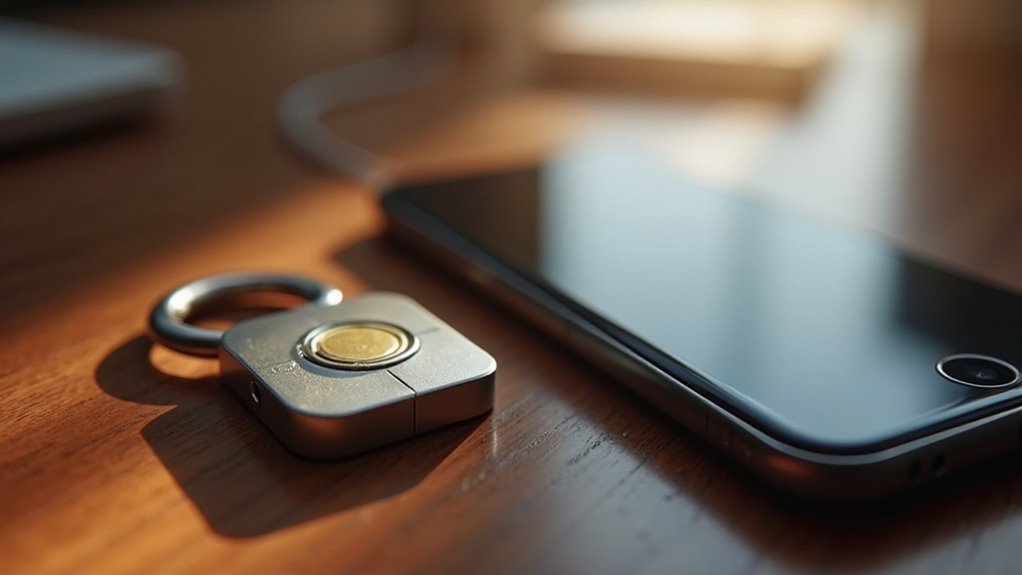
Klucz zabezpieczeń dla systemu iOS to niewielki token sprzętowy, który przechowuje tajemnice kryptograficzne i przeprowadza uwierzytelnianie bez ujawniania kluczy prywatnych systemowi operacyjnemu. Generuje on podpisane odpowiedzi, aby udowodnić posiadanie tajemnicy, co drastycznie redukuje ataki typu phishing, credential-stuffing oraz man-in-the-middle. Dzięki obsłudze standardów FIDO2/WebAuthn klucz działa w przeglądarce Safari oraz kompatybilnych aplikacjach, oferując namacalną warstwę ochrony, która może zastąpić lub uzupełnić hasła. Kolejnym krokiem jest sprawdzenie, jak skonfigurować go na iPhonie.
Definiowanie klucza bezpieczeństwa iOS i jego zalety
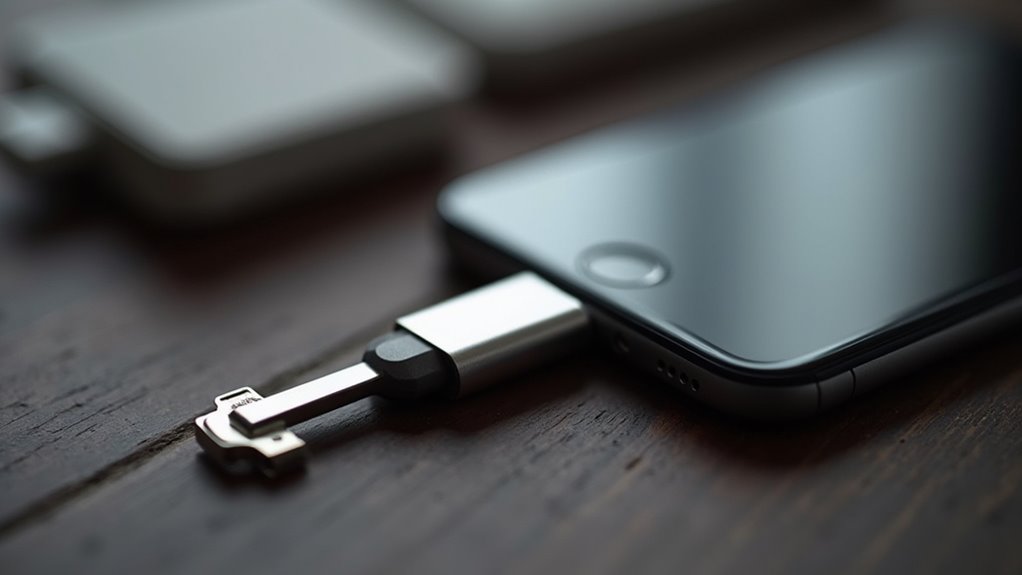
Jak działa klucz bezpieczeństwa iOS i dlaczego jest ważny? Klucz bezpieczeństwa iOS to poświadczenie sprzętowe, które przechowuje tajne dane kryptograficzne i wykonuje operacje uwierzytelniania bez udostępniania kluczy prywatnych systemowi operacyjnemu. Gdy użytkownik próbuje się zalogować, urządzenie prosi klucz o wygenerowanie podpisanej odpowiedzi, co potwierdza posiadanie sekretu. Proces ten ogranicza ryzyko phishingu, wypychania poświadczeń (credential stuffing) oraz ataków typu man-in-the-middle, ponieważ sekret nigdy nie przesyła się przez sieć ani nie znajduje się w oprogramowaniu. Korzyści obejmują silne, odporne na phishing uwierzytelnianie dwuskładnikowe, zgodność ze standardami FIDO2 i WebAuthn oraz bezproblemową integrację z aplikacjami i przeglądarkami. Fizyczna obecność klucza zapewnia również namacalną warstwę bezpieczeństwa, zmniejszając zależność od haseł i zwiększając ogólną ochronę konta dla użytkowników iOS.
Konfigurowanie klucza bezpieczeństwa iOS na telefonie iPhone
Po przedstawieniu zalet poświadczenia sprzętowego, kolejnym krokiem jest skonfigurowanie go na iPhonie. System iOS obsługuje zewnętrzne klucze bezpieczeństwa przez Bluetooth, NFC lub Lightning, a proces konfiguracji odbywa się w aplikacji Ustawienia w sekcji Hasła i bezpieczeństwo. Użytkownik otwiera Ustawienia, wybiera „Hasła i bezpieczeństwo”, a następnie stuknie w „Klucze bezpieczeństwa”. Pojawia się monit o dodanie nowego klucza; urządzenie prosi użytkownika o włożenie klucza Lightning, przyłożenie do czytnika NFC lub sparowanie przez Bluetooth. Po wykryciu klucza iPhone prosi użytkownika o ustawienie kodu PIN lub blokady biometrycznej dla samego klucza, a następnie potwierdza rejestrację wizualnym znacznikiem. Po zakończeniu klucz pojawia się na liście zarejestrowanych urządzeń i może być używany do uwierzytelniania dwuskładnikowego w kompatybilnych usługach.
Zidentyfikuj aplikacje na iOS obsługujące klucze bezpieczeństwa (FIDO2/WebAuthn)
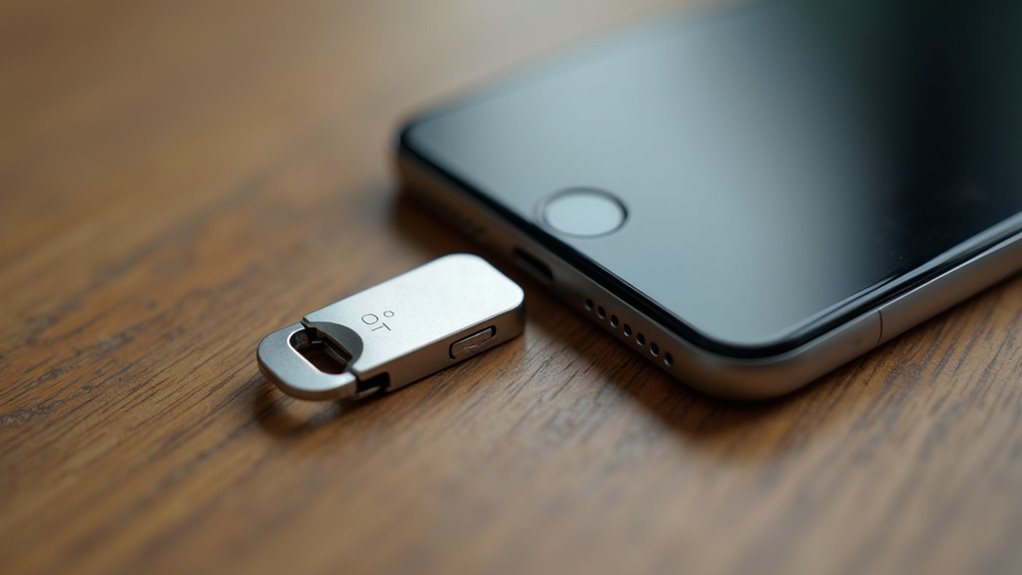
Które aplikacje na system iOS integrują obecnie klucze bezpieczeństwa FIDO2/WebAuthn? Własny ekosystem Apple zapewnia natywne wsparcie poprzez przeglądarkę Safari, umożliwiając logowanie bezhasłowe w witrynach obsługujących standard FIDO2. Przeglądarki innych firm, takie jak Chrome i Edge, oferują te same możliwości. Główne serwisy — Google, Microsoft, Dropbox i GitHub — oferują aplikacje na iOS, które akceptują klucze bezpieczeństwa w ramach uwierzytelniania dwuskładnikowego. Aplikacje bankowe i finansowe, w tym Chase i Capital One, dodały obsługę WebAuthn dla transakcji o wysokiej wartości. Menedżery haseł, takie jak 1Password i Bitwarden, wdrażają logowanie do sejfów za pomocą kluczy. Platformy korporacyjne, takie jak Okta i Azure AD, umożliwiają logowanie jednokrotne (SSO) z wykorzystaniem kluczy sprzętowych. Serwisy społecznościowe, na przykład Twitter i Instagram, pozwalają na opcjonalne uwierzytelnianie FIDO2, powiększając grono aplikacji na iOS, które mogą wykorzystywać sprzętowe klucze bezpieczeństwa.
Wybierz klucz zabezpieczający do systemu iOS z łączem Lightning, USB‑C lub NFC
Po omówieniu aplikacji, które już akceptują tokeny sprzętowe, kolejnym krokiem jest wybór fizycznego klucza najlepiej dopasowanego do urządzenia z systemem iOS. Klucze ze złączem Lightning integrują się bezpośrednio z portami iPhone’a lub iPada, oferując bezproblemowe podłączenie bez użycia adapterów; są one idealne dla starszych modeli, które nie posiadają USB-C. Klucze USB-C obsługują nowsze iPady i iPhone’y, zapewniając szybszy transfer danych i szerszą kompatybilność z innymi urządzeniami, jednak wymagają portu USB-C lub przejściówki w przypadku starszego sprzętu. Klucze oparte na technologii NFC umożliwiają uwierzytelnianie zbliżeniowe poprzez przyłożenie do tylnego czujnika iPhone’a, co eliminuje potrzebę fizycznego złącza i pozostawia port urządzenia wolny dla innych akcesoriów. Wybór między tymi formatami zależy od generacji urządzenia użytkownika, preferowanego sposobu pracy oraz tego, czy interakcja przewodowa lub bezprzewodowa lepiej wpisuje się w jego rutynę bezpieczeństwa.
Napraw typowe problemy z kluczami bezpieczeństwa w systemie iOS
Dlaczego klucze bezpieczeństwa w systemie iOS czasami nie przechodzą rejestracji lub uwierzytelniania? Najczęstszymi przyczynami są nieaktualne oprogramowanie układowe (firmware), niekompatybilny tryb połączenia oraz niewystarczające uprawnienia. Użytkownicy powinni zweryfikować, czy oprogramowanie układowe klucza jest zgodne z najnowszymi specyfikacjami Apple, wybrać odpowiedni interfejs (Lightning, USB‑C lub NFC) dla danego urządzenia oraz upewnić się, że ustawienia iOS zezwalają na dostęp przez Bluetooth lub USB. Dodatkowo usunięcie klucza z listy w sekcji „Hasła” i jego ponowne dodanie może rozwiązać konflikty związane z zapamiętanymi poświadczeniami. Poniższa tabela podsumowuje typowe objawy, prawdopodobne przyczyny i działania naprawcze.
| Objaw | Prawdopodobna przyczyna | Działanie naprawcze |
|---|---|---|
| Przekroczenie czasu rejestracji | Niezgodność oprogramowania układowego | Zaktualizuj oprogramowanie klucza przez aplikację producenta |
| Błąd uwierzytelniania | Wybrano niewłaściwy interfejs | Przełącz na odpowiedni tryb Lightning/USB‑C/NFC |
| Klucz nierozpoznany | Brak uprawnień | Włącz dostęp do Bluetooth/USB w Ustawieniach |
| Powtarzające się monity | Zapamiętane poświadczenia | Usuń i ponownie dodaj klucz w sekcji Hasła |