
Kalendarz Apple może obsługiwać zarówno święta państwowe, jak i harmonogramy meczów sportowych, ale konfiguracja każdego z nich wygląda inaczej. Wbudowany kalendarz świąt pojawia się w panelu Ustawienia, jednak wymaga on wyboru odpowiedniego regionu, aby dane zostały uzupełnione automatycznie. Z kolei kalendarze meczów zależą od zewnętrznych linków iCal, które muszą być subskrybowane i regularnie odświeżane. Zrozumienie tych różnic wyjaśnia, dlaczego niektóre kalendarze aktualizują się natychmiast, podczas gdy inne mają opóźnienia, oraz wskazuje kolejne kroki w celu uzyskania bezproblemowej integracji.
Dodaj kalendarz świąt do Kalendarza Apple – Szybki start
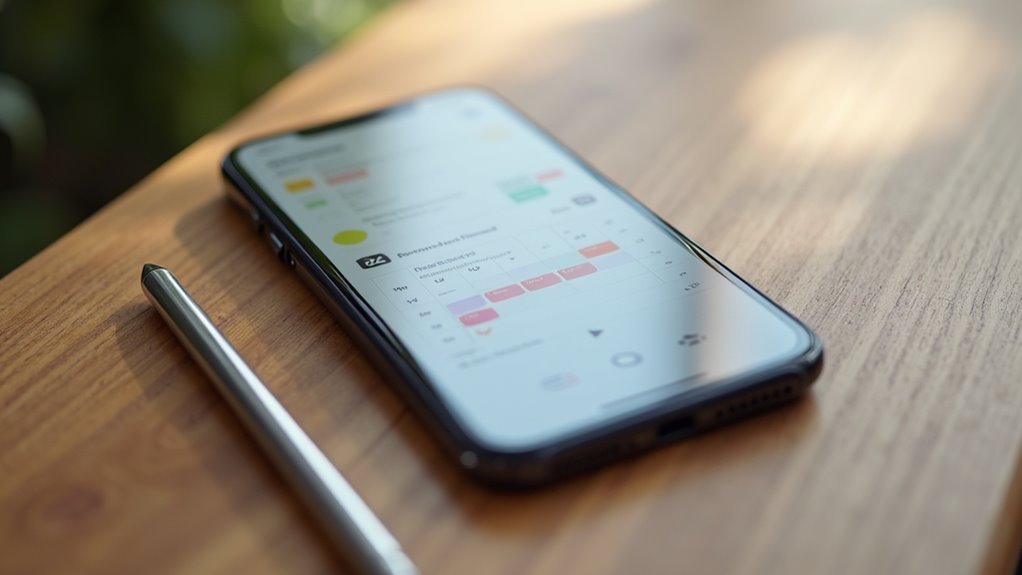
Jak szybko dodać kalendarz świąt do Kalendarza Apple? Użytkownik otwiera aplikację Kalendarz, wybiera „Plik”, następnie „Nowy kalendarz” i z rozwijanego menu wybiera „Kalendarz świąt”. W wyświetlonym oknie dialogowym pojawia się lista dostępnych kalendarzy regionalnych; użytkownik zaznacza żądany kraj lub region i zatwierdza wybór. Nowy kalendarz pojawia się na pasku bocznym, automatycznie wypełniony świętami państwowymi. Aby zapewnić widoczność, użytkownik może zmienić kolor kalendarza lub włączyć powiadomienia o nadchodzących wydarzeniach. Jeśli kalendarz nie wyświetli się natychmiast, krótki restart aplikacji wymusi odświeżenie. Metoda ta zapewnia natychmiastowy, zintegrowany harmonogram świąt bez konieczności ręcznego wprowadzania danych, zachowując synchronizację na wszystkich urządzeniach Apple powiązanych z tym samym kontem iCloud.
Znajdź wbudowany kalendarz świąt w ustawieniach Kalendarza Apple
Gdzie można znaleźć wbudowany kalendarz świąt w ustawieniach Kalendarza Apple? Użytkownik otwiera aplikację Ustawienia, przewija do sekcji „Kalendarz”, a następnie wybiera „Konta”. Na ekranie Konta pojawia się opcja „Dodaj konto”; jej dotknięcie wyświetla listę typów kont. Wybranie opcji „Inne” prowadzi do funkcji „Dodaj kalendarz subskrybowany”, lecz wbudowane święta znajdują się gdzie indziej. Powracając do głównych ustawień Kalendarza, użytkownik dotyka sekcji „Zaawansowane” i odnajduje przełącznik o nazwie „Pokaż święta”. Włączenie tego przełącznika wyświetla domyślny kalendarz świąt dla wybranego regionu. Region można dostosować w menu „Ogólne → Język i region”, upewniając się, że lista świąt odpowiada lokalnym obchodom. Po aktywacji święta pojawiają się obok wydarzeń osobistych bez konieczności dodatkowych subskrypcji.
Subskrybuj święta federalne USA jednym kliknięciem

Po włączeniu wbudowanego przełącznika świąt, użytkownicy mogą jednym działaniem dodać dedykowany kalendarz amerykańskich świąt federalnych. Proces rozpoczyna się w Preferencjach Kalendarza, gdzie przycisk „Dodaj kalendarz” wyświetla listę wstępnie skonfigurowanych kolekcji. Wybranie opcji „U.S. Federal Holidays” powoduje, że system pobiera oficjalny kanał świąt z serwerów Apple i automatycznie subskrybuje go dla użytkownika. Po zasubskrybowaniu kalendarz pojawia się obok istniejących, wyświetlając święta w domyślnej kolorystyce. Aktualizacje są wprowadzane automatycznie każdego roku, co zapewnia uwzględnienie nowych świąt bez konieczności ręcznej interwencji. Użytkownicy mogą przełączać widoczność, przypisywać niestandardowe kolory lub wyłączać powiadomienia za pomocą menu kontekstowego kalendarza, zachowując kontrolę nad tym, jak informacje te integrują się z codziennym harmonogramem.
Importuj międzynarodowe kalendarze świąt poprzez adresy URL iCal dla Kalendarza Apple
Użytkownik może znaleźć adres URL iCal z kalendarzem świąt dla wybranego kraju, a następnie dodać go jako subskrypcję w ustawieniach Kalendarza Apple. Po zapisaniu subskrypcji kalendarz automatycznie pobierze wydarzenia świąteczne. Na koniec użytkownik powinien potwierdzić, czy wydarzenia wyświetlają się poprawnie we właściwych dniach.
Znajdź adres URL kalendarza świąt iCal
Zastanawiałeś się kiedyś, jak przenieść kalendarze świąt międzynarodowych do Kalendarza Apple bez ręcznego wpisywania? Znalezienie wiarygodnego adresu URL iCal ze świętami wiąże się ze zlokalizowaniem renomowanych źródeł, weryfikacją formatu i skopiowaniem linku. Użytkownicy powinni priorytetowo traktować oficjalne portale rządowe, zaufane witryny turystyczne oraz repozytoria open-source publikujące pliki .ics. Po uzyskaniu adresu URL można go wykorzystać do subskrypcji w kolejnych krokach.
- Wyszukaj w wyszukiwarce frazę „
święta iCal”. - Odwiedź oficjalną stronę turystyczną lub rządową, która oferuje plik .ics do pobrania.
- Potwierdź, że link kończy się na „.ics” i wczytuje podgląd kalendarza.
- Skopiuj pełny adres URL do schowka, aby użyć go później.
Dodaj subskrypcję w kalendarzu
Jak płynnie zintegrować kalendarz świąt międzynarodowych z Kalendarzem Apple? Użytkownik kopiuje adres URL iCal uzyskany od dostawcy świąt, otwiera aplikację Kalendarz, wybiera Plik → Nowa subskrypcja kalendarza i wkleja adres URL w oknie dialogowym. Po zatwierdzeniu system zapyta o ustawienia odświeżania; domyślne ustawienie „codziennie” zapewnia aktualność kalendarza, natomiast opcja ręczna zmniejsza zużycie sieci. Nowa subskrypcja pojawia się w sekcji „Subskrybowane” na pasku bocznym, oddzielonej od kalendarzy lokalnych. Dla wizualnego rozróżnienia można przypisać kolor, a kalendarz można włączać lub wyłączać bez wpływu na inne wpisy. Metoda ta gwarantuje, że święta z dowolnego kraju są automatycznie dodawane i utrzymywane w Kalendarzu Apple.
Sprawdź, czy zdarzenia wyświetlają się poprawnie
Po zasubskrybowaniu kanału iCal z międzynarodowymi świętami, użytkownik powinien potwierdzić, że każde wydarzenie pojawia się we właściwym dniu, z odpowiednim tytułem i kolorem kalendarza. Weryfikacja daje pewność, że synchronizacja kalendarza nie przesunęła stref czasowych, nie powieliła wpisów ani nie błędnie oznaczyła wydarzeń. Szybki przegląd widoku miesiąca pozwala wykryć wszelkie anomalie, podczas gdy panel szczegółów wydarzenia potwierdza poprawność tytułu i przypisanie koloru. Jeśli pojawią się rozbieżności, użytkownik może odświeżyć subskrypcję lub dostosować ustawienia strefy czasowej kalendarza.
- Otwórz aplikację kalendarza i wybierz nowo dodany kalendarz świąt.
- Przejdź do znanego święta (np. Nowego Roku) i zweryfikuj datę.
- Stuknij wydarzenie, aby sprawdzić jego tytuł, opis i przypisany kolor.
- Powtórz te czynności dla kilku przykładowych świąt w różnych miesiącach, aby zapewnić spójność.
Tworzenie własnego kalendarza świąt w Kalendarzu Apple dla rodziny lub firmy
Czy istnieje potrzeba posiadania wspólnego zestawu dat odzwierciedlających tradycje rodzinne lub dni wolne w firmie? Kalendarz Apple umożliwia utworzenie niestandardowego kalendarza świąt poprzez wybranie Plik → Nowy kalendarz → iCloud (lub lokalny) i nadanie mu odpowiedniej nazwy. Wydarzenia dodaje się przyciskiem „+”; należy ustawić tytuł, datę i opcjonalnie regułę powtarzania, np. co roku w określony dzień tygodnia. W przypadku świąt rodzinnych warto użyć przełącznika „Cały dzień” i dodać notatkę opisującą tradycję. Wydarzenia biznesowe mogą zawierać godziny rozpoczęcia i zakończenia, pola lokalizacji oraz alerty dotyczące przygotowań. Po uzupełnieniu danych kalendarz można udostępnić za pomocą przycisku Udostępnij, nadając uprawnienia do podglądu lub edycji krewnym bądź współpracownikom. Udostępniony kalendarz pojawia się obok kalendarzy osobistych, umożliwiając zsynchronizowane przypomnienia i spójne planowanie na wszystkich urządzeniach.
Dodaj kanały iCal z meczami sportowymi do Kalendarza Apple dla najważniejszych lig

Zastanawiałeś się kiedyś, jak śledzić każdy mecz najważniejszych lig bez ręcznego wpisywania każdego spotkania? Użytkownicy mogą subskrybować oficjalne kanały iCal udostępniane przez strony ligowe lub zewnętrznych agregatorów, co pozwala aplikacji Kalendarz Apple na automatyczne importowanie dat, godzin i miejsc meczów. Kanał aktualizuje się w czasie rzeczywistym, odzwierciedlając zmiany w harmonogramie, przełożone mecze czy dodatkowe rundy play-off. Integracja wymaga jedynie adresu URL, po czym kalendarz zachowuje się jak każda inna subskrypcja, wyświetlając alerty i umożliwiając oznaczanie poszczególnych dyscyplin kolorami.
- Znajdź adres URL iCal na stronie z terminarzem danej ligi.
- Otwórz Kalendarz Apple → Plik → Nowa subskrypcja kalendarza.
- Wklej adres URL, ustaw częstotliwość odświeżania i wybierz opisową nazwę.
- Przypisz unikalny kolor i włącz powiadomienia o nadchodzących meczach.
Wyświetlanie świąt i wydarzeń osobistych razem w Kalendarzu Apple
W jaki sposób użytkownicy mogą płynnie łączyć święta państwowe z osobistymi spotkaniami w Kalendarzu Apple? Subskrybując kalendarz świąt i włączając opcję „Pokaż w kalendarzu”, system scala oficjalne dni wolne z istniejącymi wpisami. Użytkownicy mogą następnie przeglądać obie warstwy na jednej osi czasu, zachowując oryginalne kolory zdarzeń i alerty. Połączony widok ułatwia planowanie podróży, pracy i zobowiązań rodzinnych bez konieczności przełączania się między oddzielnymi kalendarzami. Dodatkowo perspektywy „Dzień” i „Tydzień” wyświetlają nakładające się elementy obok siebie, pozwalając na szybką ocenę wolnych terminów. Poniższa tabela ilustruje typowy układ po integracji:
| Data | Święto (Subskrybowane) | Wydarzenie osobiste |
|---|---|---|
| 2026‑01‑01 | Nowy Rok | Wizyta u lekarza |
| 2026‑02‑14 | Walentynki | Kolacja z Aleksem |
| 2026‑04‑04 | Niedziela Wielkanocna | Piknik rodzinny |
Ta zwięzła struktura wzmacnia jednolitość planowania.
Kolorystyczne rozróżnienie świąt i meczów w Kalendarzu Apple dla szybkiej separacji wizualnej
Przypisanie odrębnych motywów kolorystycznych do kalendarzy świątecznych pozwala użytkownikom błyskawicznie dostrzec dni wolne, podczas gdy zastosowanie kontrastujących wyróżnień dla dopasowanych wydarzeń tworzy natychmiastową separację wizualną. Ta strategia dwukolorowa zmniejsza obciążenie poznawcze podczas przeglądania harmonogramów dziennych. Podejście to wykorzystuje wbudowane opcje dostosowywania Kalendarza Apple bez konieczności używania dodatkowych narzędzi.
Świąteczne motywy kolorystyczne
Czy można błyskawicznie odróżnić święto państwowe od osobistego wydarzenia w Kalendarzu Apple? Odpowiedź tkwi w zastosowaniu odrębnych motywów kolorystycznych dla kalendarzy świąt, co umożliwia szybką wizualną segmentację bez konieczności otwierania każdego wpisu. Przypisując dedykowaną paletę do świąt publicznych, użytkownicy mogą przeglądać swój harmonogram i na pierwszy rzut oka rozpoznawać dni wolne od pracy, podczas gdy kalendarze osobiste zachowują odmienną barwę. Spójne stosowanie tych motywów na różnych urządzeniach utrwala ten sam bodziec poznawczy, ograniczając liczbę pominiętych spotkań i poprawiając efektywność zarządzania czasem. Podejście to wspiera również narzędzia ułatwień dostępu, które mapują kolory na ustawienia kontrastu, zapewniając przejrzystość dla wszystkich użytkowników.
- Wybierz stonowany, neutralny odcień dla świąt państwowych.
- Zastosuj żywy kolor akcentujący dla obchodów regionalnych.
- Zarezerwuj chłodny, uspokajający odcień dla kalendarzy osobistych.
- Zsynchronizuj paletę z iCloud, aby zachować jednolitość na iPhonie, iPadzie i komputerze Mac.
Wyróżnianie zdarzeń meczowych
Zastanawiałeś się kiedyś, jak jedno spojrzenie może pozwolić odróżnić dni ustawowo wolne od pracy od osobistych wydarzeń meczowych w Kalendarzu Apple? Rozwiązaniem jest przypisanie różnych kolorów do każdego typu kalendarza. Domyślnie Kalendarz Apple stosuje jednolity odcień, ale użytkownicy mogą edytować ustawienia kalendarza: wystarczy dotknąć ikony „i” obok nazwy kalendarza, wybrać „Kolor” i wskazać wyrazisty odcień dla meczów – np. jaskrawy pomarańczowy – pozostawiając święta w stonowanym cyjanowym kolorze. Taka wskazówka wizualna natychmiast sygnalizuje charakter wpisu bez konieczności czytania jego tytułu. Aby jeszcze bardziej doprecyzować ustawienia, włącz „Alerty zdarzeń” tylko dla meczów, co zapewni, że przypomnienia będą pojawiać się wyłącznie w dniach rozgrywek. Połączenie kodowania kolorami i selektywnych alertów pozwala stworzyć przejrzysty, czytelny na pierwszy rzut oka harmonogram, który odróżnia dni świąteczne od tych przeznaczonych na rywalizację sportową.
Rozwiązywanie problemów z synchronizacją świąt i meczów w Kalendarzu Apple
Gdy kalendarze świąt lub meczów nie synchronizują się, użytkownicy zazwyczaj napotykają brakujące wydarzenia, powielone wpisy lub nieaktualne informacje na swoich urządzeniach. Problem często wynika z przerw w połączeniu sieciowym, błędnej konfiguracji konta lub nieaktualnych wersji systemu iOS. Aby rozwiązać te problemy, użytkownicy powinni sprawdzić połączenie z Internetem, upewnić się, że wybrano właściwe konto iCloud lub Google, oraz potwierdzić w Ustawieniach, że subskrypcje kalendarza są włączone. Aktualizacja systemu operacyjnego i ponowne uruchomienie urządzenia może również wyczyścić dane z pamięci podręcznej, które utrudniają synchronizację.
- Sprawdź spójność adresu URL subskrypcji i dodaj go ponownie, jeśli jest uszkodzony.
- Wyłącz, a następnie włącz ponownie kalendarz w preferencjach iCloud/Google.
- Wyczyść pamięć podręczną, wyłączając i włączając opcję „Synchronizuj”.
- Zresetuj ustawienia sieciowe, jeśli błędy połączenia nadal występują.
Włącz automatyczne odświeżanie, aby kalendarze świąteczne i sportowe w Apple Calendar były zawsze aktualne
Włączenie synchronizacji w tle zapewnia aktualizację kalendarza bez konieczności ręcznej interwencji. Użytkownicy mogą ustawić pożądaną częstotliwość aktualizacji, aby zachować równowagę między aktualnością danych a zużyciem zasobów. Regularne sprawdzanie statusu subskrypcji potwierdza, że kanały z dniami wolnymi i wydarzeniami sportowymi pozostają aktywne i poprawnie powiązane.
Włącz synchronizację w tle
W jaki sposób Kalendarz Apple może być na bieżąco z wydarzeniami świątecznymi i sportowymi bez ręcznej interwencji? Dzięki włączeniu odświeżania w tle aplikacja okresowo pobiera aktualizacje z subskrybowanych kalendarzy, nawet gdy nie jest aktywna. Mechanizm ten opiera się na usłudze fetchowania w tle systemu iOS, która przydziela krótkie okna wykonawcze dla zadań sieciowych. Gdy urządzenie jest połączone z siecią Wi-Fi i ma wystarczający poziom naładowania baterii, system inicjuje synchronizację, scala nowe wpisy i odświeża powiadomienia. Użytkownicy zyskują płynną ciągłość kalendarza na wszystkich urządzeniach, ponieważ iCloud natychmiast rozsyła zmiany.
- Otwórz Ustawienia → Kalendarz → Synchronizacja i włącz „Odświeżanie aplikacji w tle”.
- Upewnij się, że opcja „Pobieraj nowe dane” jest ustawiona na „Automatycznie”.
- Przyznaj aplikacji Kalendarz uprawnienia do korzystania z danych komórkowych, jeśli sieć Wi-Fi jest niedostępna.
- Sprawdź, czy synchronizacja kalendarza iCloud jest włączona, aby zapewnić spójność między urządzeniami.
Ustaw częstotliwość aktualizacji
Dlaczego Kalendarz Apple wymaga określonej częstotliwości odświeżania? Ponieważ kalendarze subskrybowane, takie jak terminarze świąt i wydarzeń sportowych, są aktualizowane przez zewnętrznych dostawców w nieregularnych odstępach czasu. Ustalony interwał mówi aplikacji, kiedy ma odpytać źródło, co zapewnia aktualność wydarzeń bez konieczności ręcznej interwencji. Użytkownicy mogą wejść w Ustawienia → Kalendarz → Synchronizacja i wybrać opcje takie jak Co 15 minut, Co godzinę, Codziennie lub Ręcznie. Wybór krótszego interwału zmniejsza opóźnienie między zmianami u dostawcy a ich wyświetleniem na urządzeniu, ale może zwiększyć zużycie danych i baterii. Z kolei dłuższy interwał oszczędza zasoby, ale wiąże się z ryzykiem posiadania nieaktualnych informacji. Optymalny wybór równoważy częstotliwość aktualizacji u dostawcy z preferencjami użytkownika dotyczącymi wydajności i energii, dbając o to, by widok Kalendarza Apple był rzetelny i aktualny.
Sprawdź status subskrypcji
Czy kalendarz świąt lub sportowy nadal aktualizuje się automatycznie? Gdy użytkownik dodaje kalendarz świąt lub sportowy od Apple, system traktuje go jako subskrypcję, która powinna odświeżać się w regularnych odstępach czasu. Jeśli aktualizacje ustaną, użytkownik musi zweryfikować status subskrypcji, aby przywrócić automatyczne odświeżanie. Sprawdzanie statusu obejmuje potwierdzenie, że kalendarz jest nadal włączony, zapewnienie dostępu do sieci oraz przejrzenie wszelkich komunikatów o błędach, które mogą wskazywać na uszkodzony link lub wygasły kanał. Proces ten obejmuje również resetowanie harmonogramu synchronizacji, jeśli domyślny interwał został zmieniony. Utrzymanie aktywnej subskrypcji gwarantuje, że nowe święta, terminarze meczów i zmiany w harmonogramie pojawią się niezwłocznie bez ręcznej interwencji.
- Otwórz Ustawienia → Kalendarz → Subskrypcje.
- Zweryfikuj, czy przełącznik subskrypcji jest włączony.
- Stuknij Odśwież, aby wymusić natychmiastową aktualizację.
- Sprawdź poprawność adresu URL i w razie potrzeby dodaj go ponownie.