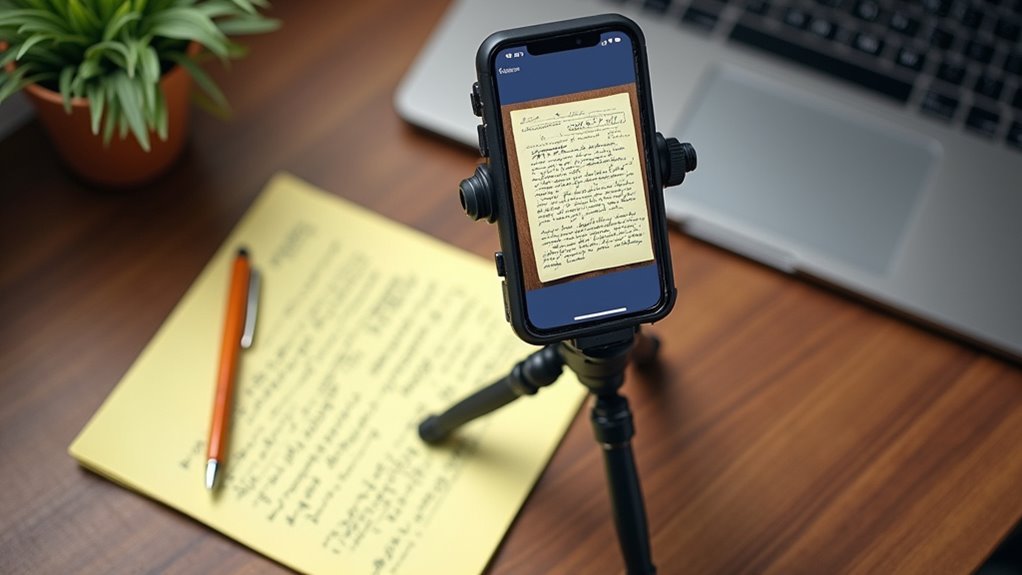
Skanowanie odręcznych notatek bezpośrednio do programu Word wymaga jasnego przepływu pracy: wyboru niezawodnego narzędzia OCR, przygotowania strony przy równomiernym oświetleniu i skanowaniu w wysokiej rozdzielczości, zaimportowania obrazu do programu Word oraz skorzystania z wbudowanej funkcji konwersji. Po pojawieniu się tekstu, szybkie sprawdzenie pisowni i formatowania pozwala wyeliminować większość błędów. Kolejnym krokiem jest poradzenie sobie z nieuniknionymi błędami OCR pisma ręcznego, co decyduje o tym, czy końcowy dokument będzie dopracowany, czy też będzie wymagał obszernego, ręcznego poprawiania.
Wybierz najlepszą aplikację OCR do konwersji notatek odręcznych na format Word
Która aplikacja OCR zapewnia najdokładniejszą konwersję odręcznych notatek na edytowalne dokumenty Word? Recenzenci porównują dokładność, obsługę języków oraz integrację z pakietem Microsoft Office. Adobe Scan wyróżnia się w rozpoznawaniu pisma kursywnego, oferując bezpośredni eksport do formatu Word poprzez konwersję plików PDF. Microsoft Lens wykorzystuje usługi Azure Cognitive Services, zapewniając porównywalną precyzję przy jednoczesnym zachowaniu bezproblemowej synchronizacji z usługą OneDrive. Google Keep oferuje bezpłatną opcję opartą na chmurze, ale jej wyniki często wymagają ręcznej korekty w przypadku skomplikowanego charakteru pisma. ABBYY FineReader łączy zaawansowane modele AI z przetwarzaniem wsadowym, co czyni go idealnym rozwiązaniem do cyfryzacji na dużą skalę. Użytkownicy powinni przetestować każde rozwiązanie na reprezentatywnych próbkach, mierząc współczynnik błędów znakowych oraz wierność formatowania. Optymalny wybór równoważy jakość konwersji, kompatybilność z przepływem pracy i koszt, zapewniając, że materiały odręczne staną się czystą, edytowalną treścią w programie Word przy minimalnej obróbce końcowej.
Przygotuj swoje rękopisy do dokładnego rozpoznawania tekstu (OCR) i konwersji do formatu Word
Odpowiednie oświetlenie eliminuje cienie i odblaski, pozwalając silnikowi OCR odróżnić atrament od tła. Skanowanie w wysokiej rozdzielczości utrwala cienkie pociągnięcia i subtelne różnice w piśmie ręcznym. Kroki te wspólnie tworzą czysty obraz cyfrowy, który maksymalizuje dokładność konwersji.
Zoptymalizuj warunki oświetleniowe
Jak uzyskać optymalne oświetlenie podczas fotografowania odręcznych notatek do OCR? Fotograf powinien zastosować rozproszone, równomierne oświetlenie, które eliminuje cienie i odblaski. Źródło światła należy ustawić pod kątem 45 stopni względem strony, używając softboxu lub arkusza białego papieru nałożonego na lampę, aby równomiernie rozproszyć światło. Preferowane jest naturalne światło dzienne; w przypadku sztucznego należy wybrać żarówki o temperaturze barwowej około 5500 K, aby naśladowały światło dzienne i unikać ciepłych lub chłodnych odcieni zniekształcających kontrast. Należy zadbać o neutralne tło i upewnić się, że na stronę nie padają bezpośrednie odblaski. Ustawienia ekspozycji należy dostosować tak, aby tekst był wyraźny, z ciemnymi pociągnięciami na jasnej, nieprześwietlonej powierzchni. Spójne oświetlenie na wszystkich stronach zapewnia niezawodną konwersję OCR do formatu Word.
Wybierz skany o wysokiej rozdzielczości
Skanowanie w wysokiej rozdzielczości zachowuje drobne detale każdego odręcznego pociągnięcia, co pozwala oprogramowaniu OCR odróżnić atrament od tekstury papieru. Gdy obraz charakteryzuje się ostrymi krawędziami i trafnym kontrastem, silnik konwersji może przypisać znaki do symboli Unicode z minimalną niejednoznacznością. Wybór odpowiedniego ustawienia DPI, zazwyczaj między 300 a 600, pozwala zrównoważyć rozmiar pliku z rozpoznawalnością. Zbyt niska rozdzielczość rozmazuje szeryfy i zlewa znaki diakrytyczne, podczas gdy bardzo wysoka rozdzielczość daje malejące korzyści i spowalnia przetwarzanie. Właściwe przygotowanie obejmuje wygładzenie zagięć i upewnienie się, że strona płasko przylega do szyby skanera.
- Używaj skanera obsługującego co najmniej 300 DPI dla standardowego tekstu.
- Dostosuj ekspozycję, aby zapobiec prześwietleniu lub niedoświetleniu.
- Zapisuj skan w formacie bezstratnym, takim jak PNG lub TIFF.
Zeskanuj stronę i zaimportuj ją do programu Word
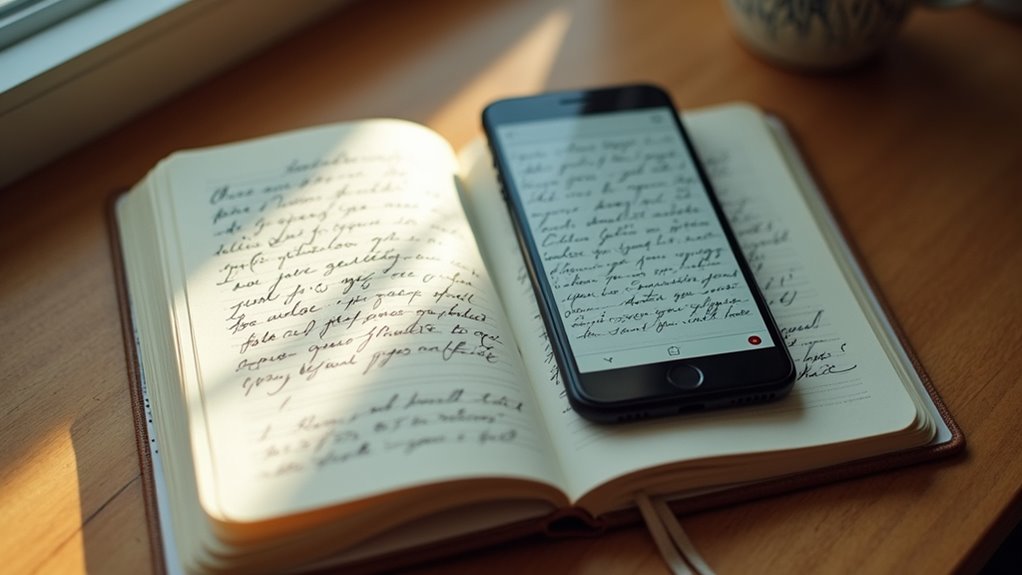
Gdzie trafia zeskanowana strona po przechwyceniu obrazu? Oprogramowanie skanera zapisuje obraz jako plik – zazwyczaj PDF, JPEG lub PNG – w folderze tymczasowym komputera lub w katalogu określonym przez użytkownika. Użytkownik otwiera następnie program Microsoft Word, wybiera opcję Wstawianie → Obrazy i przechodzi do zapisanego pliku. Program Word osadza obraz na bieżącej stronie, zachowując oryginalne wymiary i rozdzielczość. Jeśli skaner obsługuje bezpośrednie przesyłanie do programu Word, sterownik może automatycznie umieścić obraz w nowym dokumencie programu Word, pomijając ręczne wstawianie. W każdym przypadku zaimportowany obraz stanowi pojedynczy obiekt, który można skalować, pozycjonować lub otaczać tekstem. Krok ten kończy proces przenoszenia skanu odręcznego tekstu do edytowalnego środowiska Word, gotowego do dalszej obróbki.
Uruchom wbudowaną funkcję OCR programu Word i dopracuj tekst
Gdy zeskanowany obraz pojawi się w programie Word, można wywołać wbudowany silnik OCR w celu wyodrębnienia edytowalnego tekstu. Użytkownik zaznacza obraz, wybiera opcję „Narzędzia obrazów → Formatowanie → Konwertuj na tekst”, a program Word przetwarza dane wizualne, tworząc warstwę znaków, które można edytować bezpośrednio w dokumencie. Po konwersji tekst często zawiera błędnie rozpoznane symbole, nieregularne odstępy lub artefakty podziału wiersza, które wymagają ręcznego dopracowania. Poniższe kroki pomagają sprawnie oszlifować wynik:
- Użyj funkcji „Znajdź i zamień”, aby poprawić typowe błędy rozpoznawania (np. „1” → „l”, „0” → „O”).
- Zastosuj narzędzia sprawdzające, w tym korektę pisowni i sugestie gramatyczne, aby wychwycić pozostałe błędy.
- Dostosuj formatowanie akapitów, usuwając niechciane podziały wierszy i wyrównując wcięcia, aby uzyskać przejrzysty układ.
Zapisz wynik jako edytowalny dokument programu Word

W jaki sposób można zachować dopracowany tekst do przyszłej edycji? Po przeprowadzeniu OCR i dopracowaniu treści użytkownik powinien wyeksportować dokument bezpośrednio z poziomu interfejsu programu Word. Wybranie opcji „Zapisz jako” i wskazanie formatu .docx pozwala na przechowywanie zawartości w macierzystej, w pełni edytowalnej strukturze programu Word. Plik ten zachowuje style, nagłówki oraz wszelkie niestandardowe formatowanie zastosowane na etapie dopracowywania tekstu. Jeśli proces roboczy obejmował tymczasowy plik PDF, użytkownik musi otworzyć go w programie Word, zezwolić na konwersję, a następnie natychmiast zapisać wynikowy dokument jako .docx, aby uniknąć utraty możliwości edycji. Przechowywanie pliku w folderze synchronizowanym z chmurą zapewnia dostęp do historii wersji oraz dostępność na różnych urządzeniach. Regularne tworzenie kopii zapasowych w tym samym formacie chroni przed uszkodzeniem plików, zachowując jednocześnie możliwość modyfikacji dowolnego elementu tekstu w przyszłości.
Napraw typowe błędy OCR podczas konwersji notatek ręcznych do programu Word
Użytkownik identyfikuje częste błędy OCR, takie jak błędnie rozpoznane znaki i niespójne formatowanie. Poprzez systematyczny przegląd skonwertowanego tekstu, może on zastąpić nieprawidłowe symbole i zastosować jednolite style. Gwarantuje to, że końcowy dokument Word wiernie odzwierciedla oryginalne, odręczne notatki.
Popraw błędnie rozpoznane znaki
Technologia OCR często błędnie interpretuje podobnie wyglądające symbole, zamieniając „l” na „1”, „0” na „O” lub myląc pisane małe „g” z „q”. Aby poprawić błędnie rozpoznane znaki, użytkownik powinien najpierw zeskanować dokument w wysokiej rozdzielczości, a następnie otworzyć wynikowy plik programu Word i włączyć opcję „Pokaż znaki formatowania”. Ujawnia to ukryte symbole i ułatwia lokalizację błędów. Następnie systematyczny przegląd typowych zamian pomaga usprawnić ten proces.
- Zamień cyfrę „1” występującą w słowach na małą literę „l”.
- Zamień odosobnione literę „O”, która przypomina zero, na cyfrę „0”.
- Przekonwertuj każde „q”, które odpowiada pisanemu „g”, z powrotem na „g”.
Kroki te skracają czas edycji ręcznej i poprawiają ogólną wierność dokumentu.
Ujednolicenie niezgodności w formatowaniu
Dlaczego skany pisma ręcznego często pojawiają się z nieregularnymi rozmiarami czcionek, niewyrównanymi akapitami i zbędnymi przełamaniami linii? Silnik OCR interpretuje zmienną grubość pociągnięć i odstępy między liniami jako odrębne wskazówki formatowania, co generuje niespójny wynik w programie Word. Aby przywrócić jednolitość, użytkownik powinien zastosować szablon stylu, ustawić jedną czcionkę oraz jej rozmiar i włączyć automatyczne wyrównanie akapitów. Narzędzia do przetwarzania wsadowego mogą zastąpić wiele znaków końca linii pojedynczą spacją, podczas gdy skrypty resetujące marginesy wymuszają spójne wcięcia. Poniższa tabela ilustruje typowe niespójności i zalecane poprawki.
| Niespójność | Rozwiązanie |
|---|---|
| Różne rozmiary czcionek | Zastosuj jednolity styl (np. Normalny) |
| Niewyrównane akapity | Użyj jednolicie opcji „Wyjustuj” lub „Wyrównaj do lewej” |
| Przypadkowe znaki końca linii | Zastąp „¶” spacją za pomocą funkcji Znajdź/Zamień |
| Zmienne wcięcia | Zresetuj lewe wcięcie do 0 pkt w ustawieniach akapitu |