Proces rozpoczyna się od zainstalowania aplikacji Google Drive ze sklepu App Store i zalogowania się, a następnie udzielenia aplikacji uprawnień do dostępu do zdjęć i plików. Po skonfigurowaniu uprawnień użytkownik może włączyć automatyczne kopiowanie zapasowe zdjęć i skonfigurować przesyłanie w tle. Synchronizacja dokumentów wymaga ręcznego wyboru plików lub folderów, natomiast synchronizacja wybiórcza pozwala na przechowywanie określonych elementów w trybie offline. Monitorowanie limitów miejsca oraz stabilności sieci zapewnia stałą synchronizację iPhone’a z Google Drive, co zachęca do dalszego zapoznania się ze szczegółowymi krokami.
Zainstaluj Google Drive i zaloguj się na swoim iPhonie
Gdzie użytkownik może zacząć synchronizację plików z iPhone’a z Dyskiem Google? Proces rozpoczyna się od znalezienia sklepu App Store, wyszukania frazy „Google Drive” i dotknięcia przycisku Zainstaluj. Po pobraniu ikona aplikacji pojawi się na ekranie głównym; otwarcie jej spowoduje prośbę o zalogowanie się na konto Google. Jeśli konto nie istnieje, interfejs oferuje link „Utwórz konto”, który prowadzi przez proces rejestracji. Po pomyślnym uwierzytelnieniu aplikacja poprosi o pozwolenie na dostęp do zdjęć, plików i multimediów na urządzeniu; wyrażenie zgody na te uprawnienia umożliwia synchronizację w tle. Następnie użytkownik może przejść do karty „Ustawienia” w aplikacji, aby potwierdzić, że opcja „Synchronizacja” jest włączona, co zapewni, że wszelkie nowe dokumenty lub zdjęcia dodane do iPhone’a będą automatycznie przesyłane do powiązanego miejsca w chmurze Google Drive.
Włącz automatyczne tworzenie kopii zapasowej zdjęć na iPhonie
Użytkownik najpierw aktywuje Zdjęcia iCloud, aby scentralizować bibliotekę obrazów na urządzeniu. Następnie instalowana jest aplikacja Google Drive, której przyznaje się uprawnienia do dostępu do kolekcji zdjęć. Na koniec włączane są przesyłanie w tle, dzięki czemu nowe zdjęcia są automatycznie przenoszone na Dysk Google bez konieczności ręcznej interwencji.
Włącz Zdjęcia iCloud
Po co trudnić się ręcznym przenoszeniem zdjęć, skoro iCloud może automatycznie zająć się kopią zapasową? Użytkownik otwiera Ustawienia, stuka w baner Apple ID, wybiera iCloud, następnie Zdjęcia i aktywuje funkcję „Zdjęcia iCloud”. Ten przełącznik nakazuje urządzeniu przesłanie całej biblioteki do chmury Apple, z zachowaniem oryginalnej rozdzielczości i metadanych. Dzięki włączonej opcji „Optymalizuj dysk iPhone’a” lokalne kopie zostają zmniejszone do rozmiarów miniatur przyjaznych dla urządzenia, podczas gdy pliki w pełnym rozmiarze pozostają bezpieczne w iCloud, zwalniając miejsce na nowe ujęcia. Proces ten odbywa się w tle, przy użyciu Wi-Fi lub sieci komórkowej (jeśli wyrażono zgodę), i synchronizuje się na wszystkich urządzeniach Apple zalogowanych na to samo konto. Nie są wymagane żadne dodatkowe aplikacje; funkcja ta zapewnia, że każde zdjęcie, film i edycja są natychmiast zapisywane w kopii zapasowej, co eliminuje ryzyko utraty danych w wyniku awarii urządzenia lub przypadkowego usunięcia.
Zainstaluj aplikację Google Drive
Po włączeniu Zdjęć iCloud kolejnym krokiem jest dodanie Dysku Google w celu tworzenia kopii zapasowych między różnymi platformami. Użytkownik otwiera App Store, wyszukuje „Google Drive” i klika Pobierz, aby pobrać oficjalnego klienta. Po instalacji aplikacja uruchamia się i prosi o konto Google; użytkownik loguje się lub tworzy nowe konto, jeśli jest to konieczne. W menu ustawień aplikacji pojawia się sekcja Kopia zapasowa; wybranie opcji Zdjęcia aktywuje integrację. Użytkownik zostaje poproszony o przyznanie aplikacji uprawnień do dostępu do biblioteki zdjęć iPhone’a, co należy potwierdzić w ustawieniach iOS w sekcji Prywatność → Zdjęcia. Po udzieleniu zgody aplikacja wyświetla przełącznik funkcji Kopia zapasowa i synchronizacja; jego włączenie inicjuje synchronizację nowych obrazów w tle z kontem Dysku Google użytkownika. Taka konfiguracja gwarantuje, że każde zdjęcie zrobione iPhonem jest bezpiecznie przechowywane w chmurze bez konieczności dalszej ręcznej interwencji.
Włącz przesyłanie w tle
Gdzie można upewnić się, że nowe zdjęcia są przesyłane bez konieczności każdorazowego otwierania aplikacji? W ustawieniach systemu iOS użytkownik wybiera Google Drive → Zdjęcia i aktywuje funkcję Transfer w tle. To uprawnienie pozwala usłudze monitorować bibliotekę zdjęć urządzenia i inicjować przesyłanie wszędzie tam, gdzie dostępne jest połączenie Wi‑Fi lub komórkowe, nawet jeśli aplikacja nie znajduje się na pierwszym planie. Użytkownik musi również przyznać uprawnienie do Odświeżania aplikacji w tle w sekcji Ustawienia → Ogólne oraz upewnić się, że Tryb niskiego zużycia energii jest wyłączony, ponieważ ten ostatni ogranicza aktywność w tle. Po włączeniu tych opcji aplikacja automatycznie kolejkuje nowe obrazy i przesyła je seriami, przestrzegając wybranej jakości i preferencji przechowywania. Proces przebiega w tle i nie wymaga ręcznej interwencji po wstępnej konfiguracji.
Ręczna synchronizacja dokumentów i plików na telefonie iPhone
Jak użytkownicy iPhone’ów mogą upewnić się, że ich najnowsze dokumenty są dostępne offline bez polegania na automatycznej synchronizacji? Mogą otworzyć aplikację Dysk Google, znaleźć żądany plik i dotknąć menu z trzema kropkami, aby wybrać opcję „Dostępne offline”. Aplikacja pobiera lokalną kopię, która pozostaje dostępna nawet po utracie połączenia. W przypadku wielu elementów użytkownicy mogą przejść do widoku folderu, nacisnąć i przytrzymać plik, aby włączyć tryb wyboru, a następnie wybrać dodatkowe pliki i powtórzyć czynność udostępniania offline. Status offline pojawia się jako ikona znacznika wyboru, wskazująca na pomyślne buforowanie. Aby to zweryfikować, użytkownicy mogą przełączyć aplikację na widok „Offline”, potwierdzając, że wszystkie zaznaczone dokumenty są obecne. Usuwanie dostępu offline odbywa się według tych samych kroków – należy wybrać opcję „Usuń dostęp offline”, aby zwolnić pamięć. To ręczne podejście gwarantuje natychmiastową dostępność krytycznych plików.
Wybierz foldery do synchronizacji i włącz synchronizację wybiórczą
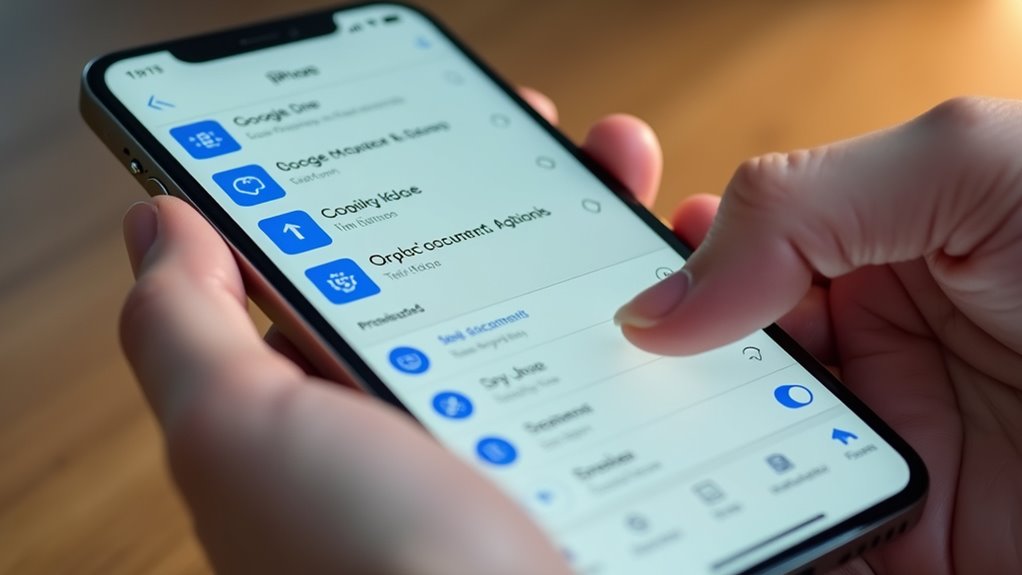
Podczas gdy ręczny wybór plików w trybie offline sprawdza się w przypadku pojedynczych elementów, wielu użytkowników preferuje szersze podejście, które pozwala na synchronizację całych folderów na iPhonie. Aplikacja Google Drive na iOS oferuje przełącznik „Synchronizacja wybiórcza” w ustawieniach, umożliwiając użytkownikom wskazanie, które foldery najwyższego poziomu powinny być przechowywane lokalnie. Po aktywacji aplikacja pobiera zawartość folderów w tle, przestrzegając preferencji dotyczących pobierania wyłącznie przez Wi-Fi, jeśli zostały one ustawione. Użytkownicy mogą później modyfikować listę bez konieczności ponownego przesyłania danych, co pozwala oszczędzać transfer i miejsce w pamięci. Ta metoda usprawnia dostęp do często używanych dokumentów, pozostawiając mniej istotne materiały wyłącznie w chmurze.
- Otwórz Ustawienia → Synchronizacja wybiórcza → włącz przełącznik
- Wybierz foldery z wyświetlonej hierarchii
- Ustaw opcję pobierania tylko przez Wi-Fi, jeśli jest wymagana
- Potwierdź zmiany przyciskiem „Zastosuj”
- Sprawdź status synchronizacji na ekranie „Miejsce na dane” w aplikacji
Monitoruj limity miejsca na dane w synchronizacji iPhone‑Dysk Google
Efektywne zarządzanie limitem miejsca dyskowego wymaga od użytkowników regularnego sprawdzania wykorzystania usługi Google Drive w ustawieniach iPhone’a. Poprzez skonfigurowanie progów alarmowych system może powiadamiać, gdy zsynchronizowane dane zbliżają się do przydzielonego limitu. Działania te pomagają zapobiegać przerwom w pracy i zapewniają ciągłą synchronizację.
Zarządzanie limitem miejsca na dysku
Zastanawiałeś się kiedyś, jak dużą część pamięci iPhone’a zajmuje synchronizacja z Dyskiem Google? Efektywne zarządzanie limitem miejsca zaczyna się od jasnego wglądu w zużycie zarówno lokalne, jak i w chmurze. Użytkownik może otworzyć aplikację Ustawienia, przejść do sekcji Dysk Google i przejrzeć kartę „Pamięć”, która wyświetla całkowitą zajętą przestrzeń oraz pozostały limit. Dostosowanie preferencji synchronizacji — takich jak ograniczanie plików offline lub wykluczanie dużych formatów wideo — zapobiega niepotrzebnemu gromadzeniu danych. Okresowe audyty w połączeniu z selektywną synchronizacją folderów pozwalają zachować płynność działania urządzenia i uniknąć niespodziewanych ostrzeżeń o braku miejsca.
- Przejrzyj aktualne zestawienie zajętości pamięci w Ustawienia → Dysk Google.
- Ustaw limity plików offline na określony próg megabajtów.
- Wyklucz multimedia w wysokiej rozdzielczości z automatycznej synchronizacji.
- Użyj opcji „Zwolnij miejsce”, aby usunąć przestarzałe kopie offline.
- Zaplanuj comiesięczne kontrole, aby zweryfikować stan dostępnego limitu.
Ustawienia progów alarmowych
Jak użytkownicy mogą unikać przerw w przechowywaniu danych podczas synchronizacji iPhone’a z Dyskiem Google? Ustawienie progów alertów pozwala systemowi ostrzegać przed przekroczeniem limitu miejsca. Użytkownik otwiera ustawienia Dysku Google, wybiera „Miejsce na dane” i definiuje wartość procentową – najczęściej 80% – jako punkt krytyczny. Gdy kopia zapasowa iPhone’a zbliża się do tego poziomu, na urządzeniu pojawia się powiadomienie zachęcające do przeglądu danych lub ich usunięcia. Zaawansowani użytkownicy mogą włączyć alerty e-mail za pośrednictwem konsoli Google Admin, łącząc Apple ID iPhone’a z określonym kontem. Progi można dostosować dla poszczególnych folderów, zapewniając wcześniejsze ostrzeżenia dla multimediów o wysokim priorytecie. Monitorując te alerty, użytkownicy zapobiegają nagłym awariom synchronizacji, utrzymują ciągłość tworzenia kopii zapasowych i unikają kosztownej utraty danych.
Rozwiązywanie problemów z synchronizacją Google Drive na iPhone’ie
Dlaczego występują błędy synchronizacji między iPhonem a Dyskiem Google? Typowe przyczyny obejmują niestabilność sieci, nieaktualne wersje aplikacji, niewystarczającą ilość miejsca w pamięci, ograniczenia uprawnień oraz wyłączone odświeżanie aplikacji w tle. Rozwiązywanie problemów wymaga systematycznych sprawdzeń w celu wyizolowania usterki i przywrócenia niezawodnej synchronizacji.
- Zweryfikuj połączenie Wi-Fi lub komórkowe i przełącz się na stabilną sieć, jeśli występują skoki opóźnień.
- Zaktualizuj Dysk Google oraz system iOS do najnowszych wersji, aby wyeliminować znane błędy.
- Upewnij się, że urządzenie ma wystarczającą ilość wolnego miejsca zarówno na pamięć podręczną aplikacji, jak i przychodzące pliki.
- Przejrzyj uprawnienia Dysku Google w Ustawienia → Google → Synchronizacja, aby potwierdzić dostęp do odczytu i zapisu.
- Włącz odświeżanie aplikacji w tle (Ustawienia → Ogólne → Odświeżanie w tle), aby zapewnić płynne przesyłanie plików w tle.
Uzyskuj dostęp do plików zsynchronizowanych z iPhone’em i udostępniaj je na dowolnym urządzeniu
Jaki jest najprostszy sposób na odzyskanie dokumentu zsynchronizowanego z iPhone’a z Dyskiem Google na laptopie, tablecie lub innym telefonie? Użytkownik otwiera aplikację Dysk Google lub odwiedza stronę drive.google.com, loguje się na to samo konto Google i przechodzi do folderu, do którego iPhone przesłał plik. Stamtąd może dotknąć lub kliknąć plik, aby go podejrzeć, pobrać lub udostępnić. Opcje udostępniania obejmują generowanie linku, wysyłanie zaproszenia e-mailem lub dodawanie współpracowników z określonymi uprawnieniami. Ten sam proces działa na systemach iOS, Android, Windows i macOS, ponieważ Dysk Google przechowuje pliki w chmurze, a nie na jednym urządzeniu. Korzystając z interfejsu internetowego lub natywnych aplikacji, użytkownik zapewnia sobie bezproblemowy dostęp i dystrybucję treści zsynchronizowanych z iPhone’a na dowolnej platformie.