Przesyłanie z iPhone’a plików przekraczających pięć gigabajtów często ujawnia ograniczenia metod bezprzewodowych, jednak odpowiednie połączenie sprzętu i oprogramowania może uczynić ten proces szybkim i niezawodnym. Nowoczesny iPhone wyposażony w kabel USB‑C lub Lightning-na-USB‑C umożliwia bezpośrednie przenoszenie danych na komputer Mac, PC lub zewnętrzny dysk SSD w kilka sekund, pod warunkiem stabilnego połączenia i wystarczającego zasilania. Alternatywne podejścia – takie jak AirDrop, aplikacje Wi‑Fi czy udziały sieciowe – oferują elastyczność, ale mogą wprowadzać opóźnienia lub problemy z przekroczeniem czasu oczekiwania. Zrozumienie kompromisów i prawidłowe przygotowanie urządzenia może zapobiec przerwom w przesyłaniu i zachować integralność danych, co skłania do głębszego przyjrzenia się optymalnemu procesowi pracy.
Szybki start: Wybierz najszybszy sposób na przesłanie >5 GB z iPhone’a
Najszybsza metoda przeniesienia pliku o rozmiarze większym niż pięć gigabajtów z iPhone’a opiera się na wykorzystaniu bezpośredniego połączenia o wysokiej przepustowości, a nie na poleganiu na usługach w chmurze lub transferach bezprzewodowych. Podłączając urządzenie do komputera za pomocą kabla USB‑C lub Lightning‑to‑USB‑C, użytkownik może wykorzystać aplikację Pliki lub komputerowe narzędzie do zarządzania plikami, aby skopiować dane z prędkością USB 3.0 lub wyższą. Podejście to eliminuje opóźnienia wprowadzane przez sieci Wi‑Fi, Bluetooth lub komórkowe oraz pozwala uniknąć kompresji lub ograniczania prędkości narzucanego przez platformy internetowe. Kabel musi obsługiwać transfer danych, a nie tylko ładowanie, a system operacyjny komputera powinien rozpoznawać iPhone’a jako zewnętrzne urządzenie pamięci masowej lub zamontować go za pomocą iTunes/Findera. Po zamontowaniu użytkownik wybiera docelowy plik, inicjuje kopiowanie metodą przeciągnij i upuść lub za pomocą wiersza poleceń i monitoruje postęp aż do zakończenia operacji.
Konfiguracja AirDrop do udostępniania dużych plików w systemie iOS 15
Jak włączyć funkcję AirDrop do przesyłania plików przekraczających pięć gigabajtów w systemie iOS 15? Użytkownik otwiera Ustawienia, wybiera Ogólne → AirDrop i wskazuje opcję „Wszyscy” lub „Tylko kontakty”, aby zmaksymalizować wykrywalność. Wi-Fi oraz Bluetooth muszą być aktywne; przełącznik w Centrum sterowania potwierdza połączenie. Po włączeniu funkcji użytkownik dotyka ikony Udostępnij na dużym pliku, wybiera urządzenie docelowe i potwierdza transfer. AirDrop automatycznie segmentuje dane, zachowując ich integralność bez konieczności ręcznej kompresji.
| Krok | Działanie |
|---|---|
| 1 | Otwórz Ustawienia → Ogólne → AirDrop |
| 2 | Ustaw widoczność na „Wszyscy” lub „Tylko kontakty” |
| 3 | Aktywuj Wi-Fi i Bluetooth, a następnie udostępnij plik przez arkusz udostępniania |
Podłącz iPhone’a do komputera Mac lub PC za pomocą kabla USB‑C
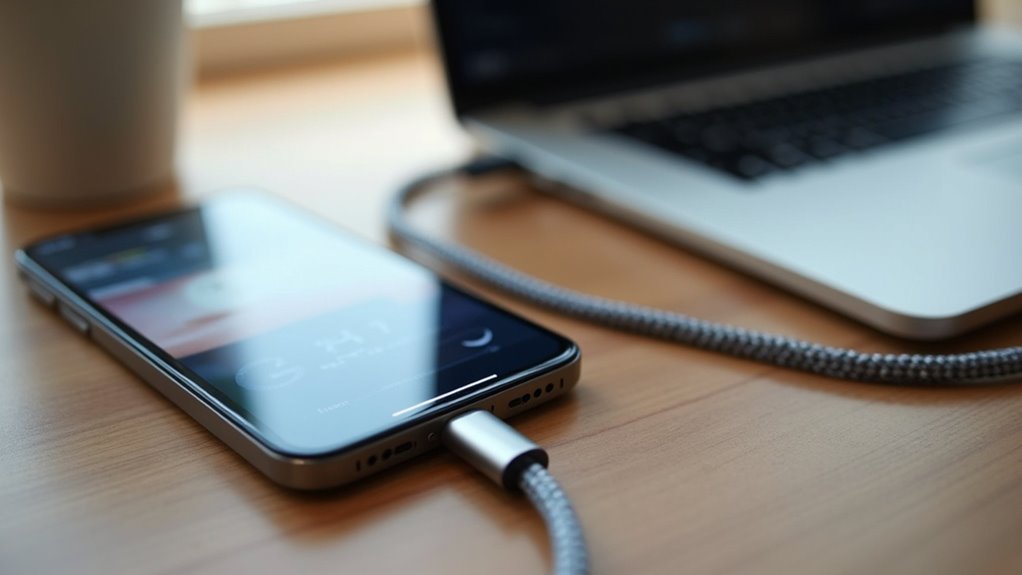
Po skonfigurowaniu funkcji AirDrop, bezpośrednie podłączenie iPhone’a do komputera stanowi alternatywną drogę przenoszenia plików większych niż pięć gigabajtów. Przy użyciu kabla USB‑C urządzenie pojawia się w Finderze w systemie macOS Catalina i nowszych lub w aplikacji iTunes w systemie Windows i starszych wersjach macOS. Użytkownik wybiera ikonę iPhone’a, przechodzi do sekcji Pliki i przeciąga wybrane elementy do lokalnego folderu. Prędkość transferu zależy od parametrów kabla; kabel USB‑C na USB‑C lub USB‑C na Lightning obsługujący standard USB 3.0 może utrzymać prędkość kilkuset megabajtów na sekundę, drastycznie skracając czas oczekiwania w porównaniu z metodami bezprzewodowymi. Połączenie zapewnia również zasilanie, zapobiegając rozładowaniu baterii podczas długotrwałych transferów. Po zakończeniu kopiowania iPhone’a można bezpiecznie wysunąć przed odłączeniem kabla.
Wybierz aplikację do przesyłania danych przez Wi‑Fi, która współpracuje z iPhonem
Od czego zacząć przesyłanie potężnych plików z iPhone’a przez Wi‑Fi? Kluczowe jest wybranie aplikacji, która obsługuje strumieniowanie dużych plików, przetwarzanie w tle oraz niezawodną łączność Wi‑Fi. Aplikacje takie jak AirDrop, Documents od Readdle i FileBrowser Pro zapewniają natywną integrację z systemem iOS, szyfrowany transfer oraz możliwość przeglądania udostępnionych folderów komputera bez użycia kabli. Wybrane rozwiązanie musi obsługiwać pliki przekraczające 5 GB, zachowywać metadane i wznawiać przerwane transfery. Kompatybilność zarówno z systemem macOS, jak i Windows zapewnia elastyczność; aplikacja powinna oferować prosty interfejs webowy lub towarzyszącą aplikację desktopową, która widnieje jako serwer lokalny. Preferowane są narzędzia wymagające minimalnej konfiguracji, unikające limitów rozmiaru i działające w obrębie tej samej sieci Wi‑Fi w celu utrzymania wysokiej przepustowości.
Utwórz udział sieciowy SMB/AFP na komputerze Mac lub Windows
Poradnik wyjaśnia, jak włączyć udostępnianie plików na komputerze Mac lub PC z systemem Windows, a następnie przedstawia kroki konfiguracji uprawnień, aby iPhone mógł bezpiecznie uzyskać dostęp do udostępnionego zasobu. Opisuje on konfigurację udostępniania dla protokołów SMB lub AFP, zapewniając kompatybilność z narzędziami do przesyłania plików w systemie iOS. Na koniec pokazuje, jak podłączyć iPhone’a do udziału sieciowego i zweryfikować, czy duże pliki mogą być przesyłane w niezawodny sposób.
Włącz udostępnianie plików
W jaki sposób użytkownik może sprawić, by komputer Mac lub PC z systemem Windows pełnił funkcję sieciowego repozytorium dla dużych plików z iPhone’a? Użytkownik rozpoczyna od otwarcia Ustawień systemowych (macOS) lub Ustawień (Windows) i zlokalizowania panelu Udostępnianie plików. W systemie macOS należy włączyć udostępnianie SMB, dodać docelowy folder i potwierdzić nazwę sieciową komputera Mac. W systemie Windows należy włączyć funkcję „Udostępnianie plików i drukarek”, kliknąć prawym przyciskiem myszy żądany katalog, wybrać „Właściwości → Udostępnianie → Udostępnianie zaawansowane” i włączyć udostępnianie przy użyciu protokołu SMB. W obu przypadkach użytkownik zapisuje adres IP oraz nazwę udostępnionego folderu, a następnie upewnia się, że iPhone i komputer znajdują się w tej samej sieci Wi-Fi. Po wykonaniu tych kroków iPhone może połączyć się za pomocą aplikacji Pliki, przeglądać udostępniony folder i przesyłać pliki bezpośrednio na komputer.
Ustaw odpowiednio uprawnienia
Oczywiście, ustawienie odpowiednich uprawnień jest kluczowe, aby iPhone mógł odczytywać dane z udostępnionego folderu lub zapisywać je w nim bez zakłóceń. Użytkownik musi przypisać prawa do odczytu i zapisu do podstawowego systemu plików udziału sieciowego. W systemie macOS panel „Udostępnianie i uprawnienia” pozwala administratorowi przyznać uprawnienia „Odczyt i zapis” konkretnemu użytkownikowi lub grupie „Wszyscy”. W systemie Windows karta Zabezpieczenia we właściwościach folderu zapewnia podobną kontrolę; pole „Pełna kontrola” musi być zaznaczone dla konta używanego przez iPhone’a. Spójność między listami ACL protokołów SMB/AFP a uprawnieniami lokalnymi systemu operacyjnego zapobiega błędom uwierzytelniania i zapewnia płynny transfer dużych plików.
| Platforma | Zakres uprawnień | Zalecane ustawienie |
|---|---|---|
| macOS | Użytkownik/Grupa | Odczyt i zapis |
| Windows | Użytkownik/Grupa | Pełna kontrola |
| Obie | Gość/Wszyscy | Brak dostępu |
| Obie | Aplikacja | Użyj dedykowanego konta usługi |
Połącz przez SMB/AFP
Po ustaleniu odpowiednich uprawnień kolejnym krokiem jest udostępnienie folderu w sieci. W systemie macOS otwórz Ustawienia systemowe → Udostępnianie, włącz Udostępnianie plików, kliknij przycisk plusa i dodaj docelowy folder. Ustaw nazwę udziału, a następnie kliknij Opcje, aby aktywować protokół SMB (oraz AFP, jeśli to konieczne) i wybierz konta użytkowników uprawnione do połączenia. W systemie Windows kliknij folder prawym przyciskiem myszy, wybierz Właściwości → kartę Udostępnianie, kliknij Udostępnianie zaawansowane, zaznacz „Udostępnij ten folder”, nadaj nazwę udziału i ustaw uprawnienia dla wybranych użytkowników. Upewnij się, że obie maszyny znajdują się w tej samej sieci LAN, a zapory sieciowe zezwalają na ruch przez porty 445 (SMB) i 548 (AFP). Z poziomu iPhone’a użyj aplikacji do zarządzania plikami obsługującej SMB/AFP, wprowadź adres sieciowy (np. smb://192.168.1.10/NazwaUdziału), uwierzytelnij się i przesyłaj pliki bezpośrednio do udostępnionego folderu.
Podłącz przejściówkę ze złącza Lightning na USB‑C do zewnętrznego dysku SSD
Dlaczego warto rozważyć przejściówkę ze złącza Lightning na USB‑C podczas łączenia iPhone’a z zewnętrznym dyskiem SSD? Przejściówka ta stanowi most między portem Lightning iPhone’a a dyskiem SSD ze złączem USB‑C, umożliwiając bezpośredni, szybki transfer danych bez użycia komputera. Najpierw należy zweryfikować, czy iPhone posiada system iOS 13 lub nowszy, ponieważ starsze wersje nie obsługują pamięci zewnętrznych. Podłącz przejściówkę do iPhone’a, a następnie wpięty dysk SSD do portu USB‑C adaptera. Aplikacja Pliki rozpozna napęd, pozwalając użytkownikom na kopiowanie, przenoszenie lub usuwanie plików. Upewnij się, że dysk SSD posiada własne zasilanie lub użyj zasilanego huba, jeśli napęd pobiera więcej energii, niż iPhone może dostarczyć. Taka konfiguracja omija ograniczenia połączeń bezprzewodowych, zapewniając prędkość transferu do 5 Gb/s, co jest odpowiednie dla dużych partii wideo lub zdjęć w formacie RAW.
Kompresuj lub dziel pliki przed wysłaniem, aby uniknąć przekroczenia limitu czasu transportu
Jak iPhone może przesłać wideo o rozmiarze 5 GB bez wywołania limitu czasu (timeout)? Poprzez wcześniejszą kompresję lub podzielenie pliku. Narzędzia do kompresji, takie jak HandBrake lub wbudowana opcja „Zapisz w Plikach”, zmniejszają rozmiar dzięki kodowaniu H.264/H.265, często redukując plik o połowę przy zachowaniu akceptowalnej jakości. Gdy sama kompresja nie wystarcza, podzielenie wideo na mniejsze segmenty – każdy poniżej limitu rozmiaru danej usługi – zapobiega długotrwałym transferom w ramach jednej sesji, które przekraczają progi limitu czasu serwera. Aplikacje firm trzecich mogą automatycznie generować sekwencyjne części (np. po 1 GB każda) i składać je ponownie na urządzeniu odbiorczym. Oba podejścia skracają czas transmisji, zmniejszają prawdopodobieństwo przerw w sieci i są zgodne z typowymi limitami wysyłania, zapewniając sprawniejsze dostarczanie dużych mediów z iPhone’a do celu.
Rozwiązywanie problemów z transferem przez AirDrop, USB i Wi‑Fi
Gdy transfery przez AirDrop, USB lub Wi‑Fi zostają przerwane, przyczyna często leży w niedopasowanych ustawieniach, nieaktualnym oprogramowaniu układowym lub przerywanym połączeniu. Najpierw sprawdź, czy oba urządzenia posiadają najnowszą wersję systemu iOS oraz czy funkcje Bluetooth, Wi‑Fi i AirDrop są włączone. W przypadku USB sprawdź, czy kabel nie jest zużyty, upewnij się, że port Lightning jest wolny od zanieczyszczeń i potwierdź, że sterowniki USB‑C/Lightning w komputerze są aktualne. Transfery Wi‑Fi wymagają stabilnej sieci 2,4 GHz lub 5 GHz; sprawdzenie pasma routera, wyłączenie izolacji gości i ustawienie statycznego adresu IP może zmniejszyć utratę pakietów. Jeśli przesyłanie wielokrotnie przekracza limit czasu, zrestartuj iPhone’a, urządzenie odbierające oraz sprzęt sieciowy. Na koniec zresetuj ustawienia sieciowe w iPhonie, aby wyczyścić uszkodzone konfiguracje przed ponowną próbą transferu.
Szyfruj i weryfikuj przesyłanie dużych plików z iPhone’a, aby zapobiec utracie danych
Po rozwiązaniu problemów z połączeniem i oprogramowaniem układowym, kolejnym krokiem jest ochrona integralności samych danych. Szyfrowanie chroni ładunek przed przechwyceniem, podczas gdy weryfikacja gwarantuje, że przesłany plik jest zgodny ze źródłem. Nowoczesne narzędzia iOS zapewniają wbudowane szyfrowanie AES-256 dla transferów przez AirDrop i aplikację Pliki; aplikacje innych firm mogą dodać szyfrowanie typu end-to-end podczas przenoszenia danych do pamięci w chmurze lub na dyski zewnętrzne. Weryfikację można przeprowadzić za pomocą sum kontrolnych lub podpisów cyfrowych, co zapewnia natychmiastowe wykrycie uszkodzenia lub skrócenia danych. Wdrożenie tych zabezpieczeń zmniejsza ryzyko cichej utraty danych, szczególnie w przypadku zasobów wielogigabajtowych, które są bardziej narażone na błędy transmisji.
- Włącz szyfrowanie AES-256 przed transferem.
- Wygeneruj sumę kontrolną SHA-256 oryginalnego pliku.
- Porównaj sumę kontrolną po transferze i odrzuć niezgodne pliki.