Znalezienie samochodu na rozległym parkingu może być frustrujące, ale iPhone oferuje narzędzia, które zmieniają to zadanie w prostą rutynę wspomaganą technologią. Dzięki włączeniu usług Lokalizacji oraz funkcji Znajdź mój, urządzenie może traktować pojazd jako przedmiot podlegający śledzeniu. Przypięcie lokalizacji w Apple Maps i utworzenie skrótu dodaje alerty w czasie rzeczywistym, podczas gdy nadajnik Bluetooth umieszczony w pobliżu wejścia precyzuje wskazówki dotyczące bliskości. Zrozumienie, jak te funkcje ze sobą współpracują oraz jak rozwiązywać typowe problemy z GPS-em lub baterią, ujawnia niezawodną metodę, którą większość kierowców przeocza.
Włącz usługę Znajdź mój samochód na iPhone’ie
Jak włączyć wbudowaną funkcję lokalizacji pojazdu w telefonie iPhone? Użytkownik otwiera Ustawienia, wybiera Prywatność, następnie Usługi lokalizacji i upewnia się, że przełącznik jest włączony. W ramach Usług lokalizacji użytkownik przewija do aplikacji Znajdź, dotyka jej i aktywuje opcję „Udostępniaj moje położenie”. Następnie użytkownik otwiera aplikację Znajdź, wybiera kartę „Urządzenia” i dodaje nowe urządzenie, wybierając ikonę samochodu. iPhone poprosi wtedy o tag Bluetooth lub NFC powiązany z pojazdem; po sparowaniu samochód pojawi się jako śledzony element. Użytkownik może nadać mu niestandardową nazwę, ustawić promień powiadomień i potwierdzić, że aktualizacje lokalizacji samochodu pojawiają się na mapie. Ta konfiguracja pozwala na widoczność lokalizacji w czasie rzeczywistym bez dodatkowego sprzętu.
Włącz usługi lokalizacyjne dla dokładnego śledzenia
Gdzie zaczyna się precyzyjne śledzenie? Zaczyna się od włączenia Usług lokalizacji na iPhonie, co pozwala urządzeniu udostępniać dane GPS, Wi‑Fi i komórkowe aplikacji Znajdź mój. Użytkownik musi wyrazić zgodę w Ustawieniach → Prywatność → Usługi lokalizacji, a następnie wybrać opcję „Zawsze” dla aplikacji Znajdź mój. Po aktywacji telefon zapisuje współrzędne o wysokiej dokładności za każdym razem, gdy pojazd zostaje zaparkowany, tworząc wiarygodny punkt odniesienia do późniejszego wyszukania. System wykorzystuje również sygnały Bluetooth oraz pobliskie sieci Wi‑Fi, aby doprecyzować pozycję, gdy sygnał GPS słabnie, na przykład pod dachem garażu. Stała aktywność tych funkcji gwarantuje, że zapisana lokalizacja odzwierciedla rzeczywiste miejsce, co minimalizuje czas poszukiwań.
| Ustawienie | Działanie | Wynik |
|---|---|---|
| Prywatność | Włącz Usługi lokalizacji | Globalne uprawnienie |
| Znajdź mój | Ustaw dostęp „Zawsze” | Ciągłe śledzenie |
| Wi‑Fi | Zezwól na korzystanie z sieci | Poprawa dokładności wewnątrz budynków |
| Bluetooth | Włącz | Wspomaganie przez beacony |
| Sieć komórkowa | Pozwól na użycie danych | Nadmiarowe pozycjonowanie |
Zaznacz miejsce parkowania w Apple Maps
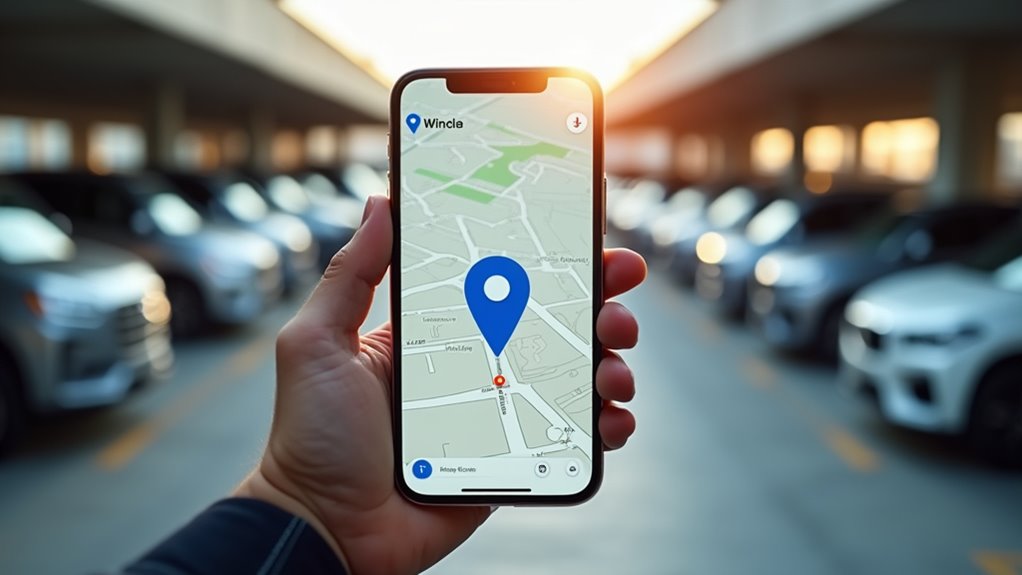
Zastanawiałeś się kiedyś, jak sprawić, by zaparkowany samochód był natychmiast możliwy do odnalezienia? Apple Maps pozwala użytkownikowi postawić pinezkę w dokładnym miejscu postoju pojazdu. Po zaparkowaniu otwórz aplikację Mapy, dotknij niebieskiej kropki reprezentującej bieżącą lokalizację, a następnie wybierz „Oznacz moją lokalizację”. Aplikacja utworzy pinezkę o nazwie „Zaparkowany samochód” wraz ze znacznikiem czasu. Pinezka ta pojawia się na mapie i można zmienić jej nazwę lub dodać ją do Ulubionych, aby uzyskać szybszy dostęp. Przy powrocie użytkownik otwiera Mapy, dotyka pinezki i podąża sugerowaną trasą, która uwzględnia dystans pieszy i dostępne ścieżki. Funkcja ta działa w trybie offline po uprzednim zapisaniu obszaru mapy w pamięci podręcznej, co zapewnia niezawodność nawet w parkingach podziemnych o słabym sygnale. Regularne aktualizowanie pinezki zapobiega pomyłkom w przypadku przemieszczenia samochodu.
Utwórz skrót Znajdź mój samochód dla alertów w czasie rzeczywistym
Dlaczego nie zmienić iPhone’a w osobistego asystenta parkowania za pomocą niestandardowego Skrótu, który wysyła powiadomienia w czasie rzeczywistym? Skrót rozpoczyna się od ustalenia aktualnego położenia za pomocą akcji „Pobierz bieżące położenie”, a następnie zapisuje szerokość i długość geograficzną w słowniku o nazwie „MiejsceParkingowe”. Krok „Ustaw zmienną” zapisuje ten słownik do późniejszego wykorzystania. Gdy użytkownik ponownie aktywuje Skrót, akcja „Pobierz zmienną” pobiera zapisane współrzędne, a akcja „Oblicz odległość” porównuje je z obecną lokalizacją telefonu. Jeśli odległość przekroczy zdefiniowany przez użytkownika próg, uruchamiana jest akcja „Pokaż powiadomienie”, wyświetlająca komunikat w rodzaju „Samochód znajduje się 150 m stąd – idź w zaznaczonym kierunku”. Skrót może również uruchomić Mapy Apple z pinezką w zapisanym miejscu, zapewniając wizualne wskazówki bez konieczności korzystania z zewnętrznych aplikacji. Ten przepływ pracy zapewnia natychmiastowe przypomnienia oparte na lokalizacji, pomagając kierowcom sprawnie odnaleźć swój pojazd.
Dodaj beacon Bluetooth dla dodatkowej precyzji zbliżeniowej

Umieszczenie nadajnika Bluetooth (beacon) w pobliżu punktu wjazdowego na parking tworzy stały punkt odniesienia dla czujników zbliżeniowych iPhone’a. Użytkownik może następnie skonfigurować urządzenie tak, aby wysyłało powiadomienia, gdy sygnał samochodu znajdzie się w zasięgu nadajnika. Taka konfiguracja zwiększa dokładność lokalizacji poza możliwości samego systemu GPS.
Rozmieść nadajnik blisko wejścia
W jaki sposób wjazd na parking może stać się wiarygodnym punktem odniesienia przy lokalizowaniu zagubionego pojazdu? Poprzez umieszczenie nadajnika Bluetooth (beacon) w odległości kilku metrów od głównej ramy, system zyskuje stały punkt kotwiczący o silnym sygnale, który iPhone może natychmiast wykryć. Beacon emituje unikalny identyfikator oraz skalibrowaną moc transmisji, co pozwala telefonowi obliczyć przybliżoną odległość za pomocą wartości RSSI. Gdy kierowca zbliża się do wjazdu, aplikacja odczytuje siłę sygnału nadajnika, potwierdzając bliskość strefy odniesienia. Dane te, w połączeniu z ostatnimi znanymi współrzędnymi GPS pojazdu, zawężają obszar poszukiwań do możliwego do opanowania fragmentu parkingu. Umieszczenie nadajnika w pobliżu wjazdu zapewnia również spójne pokrycie w linii wzroku, redukując martwe punkty i poprawiając ogólną dokładność.
Skonfiguruj alerty o odległości na iPhonie
Zastanawiałeś się kiedyś, jak kierowca może otrzymać natychmiastowy alert w momencie, gdy jego iPhone wykryje beacon umieszczony w pobliżu wjazdu na parking? Aby to umożliwić, użytkownik otwiera Ustawienia → Prywatność → Usługi lokalizacji → Usługi systemowe → Alerty zbliżeniowe. Po włączeniu tej funkcji iPhone skanuje otoczenie w poszukiwaniu beaconów Bluetooth Low Energy (BLE) nadających predefiniowany identyfikator UUID. Następnie użytkownik dodaje beacon parkingowy w polu „Dodaj beacon”, wprowadzając jego wartości UUID oraz parametry major i minor. Przy zaznaczonej opcji „Powiadom, gdy w pobliżu”, urządzenie planuje lokalne powiadomienie, gdy siła sygnału przekroczy skalibrowany próg, wskazując na bliską odległość. Alert może zawierać niestandardowy dźwięk, wzór wibracji oraz link do zapisanej lokalizacji samochodu. Taka konfiguracja zapewnia natychmiastowe, precyzyjne wskazówki bez konieczności ciągłego ręcznego sprawdzania telefonu.
Pobierz współrzędne GPS swojego samochodu z aplikacji Znajdź mój
Gdzie aplikacja Znajdź na iPhone’ie może wskazać dokładną lokalizację pojazdu? Po wybraniu ikony samochodu w karcie „Przedmioty”, użytkownik widzi pinezkę na mapie oraz współrzędne szerokości i długości geograficznej. Stuknięcie w linię współrzędnych kopiuje dane GPS do schowka, co pozwala na ich wklejenie do dowolnej aplikacji nawigacyjnej lub komunikatora. Aplikacja oferuje również przycisk „Udostępnij położenie”, który wysyła do kontaktu aktywny link zawierający te same współrzędne. Aby uzyskać precyzyjne odczyty, użytkownik powinien upewnić się, że kluczyk Bluetooth samochodu lub Apple Watch jest sparowany, co pozwala aplikacji Znajdź na aktualizowanie pinezki w czasie rzeczywistym. Wyświetlane współrzędne odzwierciedlają ostatnią pozycję GPS i są zazwyczaj dokładne z dokładnością do kilku metrów, nawet w gęstej zabudowie miejskich parkingów wielopoziomowych.
Uzyskaj szczegółowe wskazówki dojazdu z powrotem do samochodu
Znalezienie dokładnych współrzędnych samochodu to tylko połowa sukcesu; kolejnym krokiem jest przełożenie tych liczb na jasną trasę powrotną do pojazdu krok po kroku. Aplikacja Mapy na iPhone’a może pobrać szerokość i długość geograficzną z usługi Znajdź, a następnie wygenerować ścieżkę przyjazną dla pieszych, która uwzględnia alejki parkingowe, klatki schodowe i windy. Po dotknięciu przycisku „Trasa” i wybraniu ikony chodzenia, użytkownik otrzymuje wizualną mapę, listę manewrów oraz wskazówki głosowe, które aktualizują się w czasie rzeczywistym podczas poruszania się. Proces ten eliminuje domysły, skraca czas błądzenia i gwarantuje, że kierowca może sprawnie zlokalizować samochód nawet w skomplikowanych, wielopoziomowych strukturach.
- Otwórz Mapy, wprowadź zapisane współrzędne i potwierdź lokalizację.
- Wybierz tryb chodzenia, aby uzyskać trasę zoptymalizowaną dla pieszych.
- Podążaj za strzałkami na ekranie i wskazówkami głosowymi, które dostosowują się do każdego zakrętu.
- Weryfikuj postępy za pomocą wskaźnika pozycji na żywo, aby trzymać się wyznaczonego kursu.
Napraw typowe problemy z GPS, baterią i uprawnieniami
Przewodnik najpierw zaleca potwierdzenie, że usługi lokalizacji są włączone i ustawione na wysoką dokładność. Następnie sugeruje sprawdzenie kondycji baterii iPhone’a, aby upewnić się, że jest ona wystarczająca do ciągłego korzystania z GPS. Na koniec zaleca przejrzenie uprawnień aplikacji w celu zweryfikowania, czy dostęp do lokalizacji został przyznany.
Włącz ustawienia GPS
Ponieważ działanie modułu GPS w telefonie iPhone może być utrudnione przez wyłączone usługi lub restrykcyjne ustawienia, użytkownicy powinni w pierwszej kolejności zweryfikować, czy usługi lokalizacji są włączone, czy tryb oszczędzania energii jest wyłączony oraz czy aplikacja Znajdź posiada niezbędne uprawnienia. Zapewnienie tych warunków wstępnych pozwala urządzeniu na niezwłoczne odbieranie sygnałów satelitarnych i utrzymywanie dokładnego pozycjonowania podczas przeszukiwania parkingu. Korekt dokonuje się w menu Ustawienia → Prywatność → Usługi lokalizacji, a aplikacja Znajdź musi mieć ustawiony dostęp na „Zawsze” lub „Gdy używam aplikacji”. Wyłączenie trybu niskiego zużycia energii zapobiega ograniczaniu aktualizacji lokalizacji, co mogłoby w przeciwnym razie powodować przerywane śledzenie. Prawidłowa konfiguracja minimalizuje opóźnienia i maksymalizuje prawdopodobieństwo szybkiego odnalezienia pojazdu.
- Włącz usługi lokalizacji globalnie
- Ustaw uprawnienia aplikacji Znajdź na „Zawsze”
- Wyłącz tryb niskiego zużycia energii podczas wyszukiwania
- Sprawdź, czy funkcja Wi‑Fi Assist jest aktywna dla uzyskania dodatkowych danych o pozycji
Sprawdź kondycję baterii
Dlaczego wyczerpująca się bateria ma znaczenie podczas szukania samochodu na parkingu? Słaby iPhone może wyłączyć GPS, renderowanie map i usługi powiadomień dokładnie wtedy, gdy użytkownik najbardziej ich potrzebuje. Sprawdzenie kondycji baterii przed wyruszeniem w drogę daje pewność, że urządzenie będzie w stanie podtrzymać ciągłe śledzenie lokalizacji wymagane do precyzyjnego znalezienia pojazdu. Użytkownicy powinni przejść do sekcji Ustawienia → Bateria → Kondycja baterii, aby zweryfikować, czy maksymalna pojemność przekracza 80% oraz czy funkcja gotowości na szczytowy pobór mocy jest włączona. Jeśli wartość ta spadnie poniżej progu, zaleca się użycie ładowarki lub powerbanku, aby uniknąć przerw w działaniu.
| Status | Działanie | Powód |
|---|---|---|
| >80% | Brak działania | Wystarczająca moc dla GPS |
| 70‑80% | Włącz tryb niskiego zużycia energii | Wydłuża czas pracy |
| <70% | Zabierz ładowarkę | Zapobiega wyłączeniu |
| Nieznany | Zrestartuj telefon | Odświeża dane o kondycji |
Przejrzyj uprawnienia aplikacji
Gdzie konfiguracja uprawnień iPhone’a utrudnia niezawodne śledzenie lokalizacji samochodu? Ustawienia prywatności systemu mogą blokować kluczowe usługi, co powoduje przerywany sygnał GPS, opóźnione aktualizacje map i nadmierne zużycie baterii. Użytkownicy muszą zweryfikować, czy aplikacja „Znajdź” oraz powiązane aplikacje nawigacyjne mają pełny dostęp do usług lokalizacji, odświeżania w tle i danych o ruchu. Dostosowanie tych uprawnień przywraca ciągłe śledzenie i zapobiega ograniczaniu sygnału GPS przez urządzenie, gdy ekran jest wyłączony. Regularne kontrole ujawniają również konflikty z aplikacjami innych firm, które żądają dostępu do lokalizacji, ale nie posiadają odpowiednich uprawnień do działania w tle, co skutkuje sporadycznymi odczytami.
- Włącz lokalizację „Zawsze” dla aplikacji śledzącej.
- Zezwól na odświeżanie aplikacji w tle, aby utrzymać aktywność GPS.
- Przyznaj dostęp do funkcji „Ruch i sprawność” dla dokładnego wykrywania ruchu.
- Wyłącz ograniczenia „Dokładnej lokalizacji” dla narzędzi innych firm.
Zapisz i udostępnij lokalizację parkingu na przyszłość
Zastanawiałeś się kiedyś, jak jedno dotknięcie ekranu może zmienić chaotyczny parking w Twoją osobistą mapę? Zapisując miejsce parkingowe w systemowej aplikacji Mapy na iPhone’ie lub w dedykowanej aplikacji parkingowej, kierowca tworzy stałą pinezkę, którą można przywołać później. Zapisana lokalizacja zawiera szerokość i długość geograficzną oraz opcjonalne notatki, takie jak numer poziomu lub sekcji. Gdy użytkownik wraca, dotknięcie pinezki uruchamia nawigację, która prowadzi go bezpośrednio do samochodu. Udostępnianie odbywa się za pomocą tego samego pakietu danych: aplikacja generuje krótki adres URL lub kod QR, który koduje współrzędne. Przesłanie tego linku przez Wiadomości, e-mail lub media społecznościowe pozwala znajomym lub rodzinie zlokalizować pojazd bez dodatkowych kroków. Proces ten zużywa minimalną ilość baterii, nie wymaga dodatkowego sprzętu i pozostaje funkcjonalny po kolejnych aktualizacjach systemu iOS.