
Zamiana iPhone’a w krótkofalówkę jest zaskakująco prosta, jednak najlepsza metoda zależy od potrzeb użytkownika. Wbudowane opcje, takie jak FaceTime Audio czy wiadomości głosowe iMessage, oferują natychmiastową komunikację typu push-to-talk bez dodatkowego oprogramowania, podczas gdy aplikacje firm trzecich, takie jak Zello i Voxer, zapewniają dedykowane kanały i bogatsze funkcje. Wybór odpowiedniej konfiguracji mikrofonu — zestawu słuchawkowego Bluetooth lub własnego mikrofonu urządzenia — wpływa na klarowność dźwięku, a ustawienia szyfrowania zapewniają prywatność. Zrozumienie tych opcji odblokowuje wszechstronne narzędzie komunikacyjne, które działa przez Wi-Fi lub sieci komórkowe.
Szybki start: Zmień swojego iPhone’a w krótkofalówkę
Uruchom wbudowaną aplikację Notatki głosowe, naciśnij przycisk nagrywania i mów wyraźnie do mikrofonu iPhone’a; urządzenie przechwyci wówczas dźwięk, zapisze go jako plik i umożliwi użytkownikowi jego natychmiastowe udostępnienie za pośrednictwem wiadomości lub e-maila, skutecznie zmieniając telefon w proste urządzenie typu walkie-talkie do komunikacji indywidualnej. Użytkownik otwiera aplikację, wybiera kontakt i klika ikonę udostępniania, która wyświetla opcje takie jak Wiadomości, Poczta lub aplikacje czatu innych firm. Po wybraniu odbiorcy plik audio zostaje przesłany, a na urządzeniu odbiorcy pojawia się powiadomienie. Odbiorca otwiera załącznik, odtwarza nagranie i może odpowiedzieć, nagrywając nową notatkę i udostępniając ją z powrotem. Taka wymiana naśladuje działanie funkcji naciśnij i mów (push-to-talk) bez konieczności użycia dodatkowego sprzętu, polegając wyłącznie na wbudowanym mikrofonie, głośniku i połączeniu internetowym iPhone’a.
Włącz funkcję Walkie-Talkie na iPhonie przez FaceTime Audio
W jaki sposób iPhone może stać się prawdziwym urządzeniem push-to-talk przy użyciu FaceTime Audio? Wybierając kontakt, inicjując połączenie FaceTime Audio i utrzymując otwarty mikrofon, urządzenie naśladuje kanał półdupleksowy krótkofalówki. Użytkownik naciska ekran, aby mówić, i puszcza go, aby słuchać, a połączenie pozostaje aktywne do momentu ręcznego zakończenia. Aby usprawnić ten proces, można stworzyć skrót, który otwiera FaceTime Audio z predefiniowanym kontaktem, przypisując go do widżetu na ekranie głównym lub polecenia Siri. Eliminuje to etapy nawigacji, pozwalając na natychmiastową aktywację. Ponieważ FaceTime Audio działa przez Wi-Fi lub dane komórkowe, opóźnienie jest na tyle niskie, że pozwala na swobodne serie rozmów, a jakość dźwięku przewyższa tradycyjne częstotliwości radiowe. Metoda ta wymaga, aby obie strony posiadały identyfikator Apple ID i aktywne połączenie internetowe.
Konfigurowanie krótkofalówki Walkie‑Talkie na zegarku Apple Watch
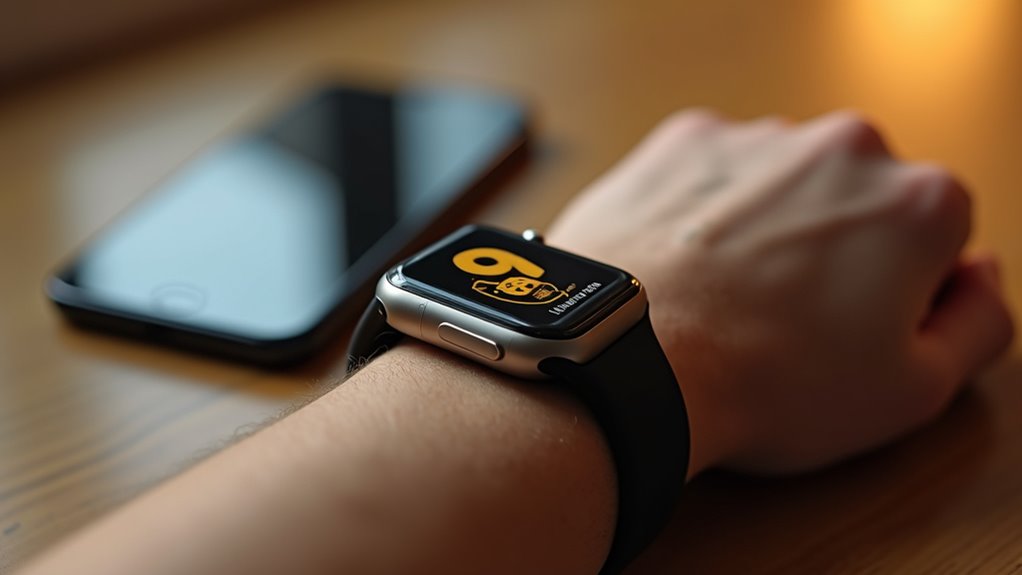
W którym punkcie funkcjonalność krótkofalówki FaceTime Audio w iPhonie łączy się z Apple Watch? Zegarek pełni rolę zdalnego głośnika i mikrofonu, odzwierciedlając aplikację Walkie‑Talkie na iPhonie i pozwalając użytkownikom na nadawanie poprzez naciśnięcie jednego bocznego przycisku. Po potwierdzeniu, że oba urządzenia korzystają z tego samego Apple ID i są sparowane, użytkownik otwiera aplikację Walkie‑Talkie na zegarku, wybiera kontakt i dotyka „Połącz”. Zegarek przesyła następnie dźwięk przez połączenie komórkowe lub Wi‑Fi iPhone’a, dostarczając niemal natychmiastowe pakiety głosowe, podczas gdy ręce użytkownika pozostają wolne.
| Krok | Działanie | Wynik |
|---|---|---|
| 1 | Otwórz aplikację na zegarku | iPhone synchronizuje Walkie‑Talkie |
| 2 | Zweryfikuj Apple ID | Ustanowiono bezpieczne połączenie |
| 3 | Wybierz kontakt | Cel gotowy |
| 4 | Naciśnij boczny przycisk | Rozpocznij nadawanie |
| 5 | Puść przycisk | Zakończ nadawanie |
Używaj wiadomości głosowych iMessage jako natychmiastowego trybu push-to-talk
Zastanawiałeś się kiedyś, jak prosta notatka głosowa może stać się błyskawicznym narzędziem typu push-to-talk? Funkcja wiadomości głosowych w iMessage pozwala użytkownikom nagrać krótki klip audio, wysłać go natychmiast i odtworzyć na urządzeniu odbiorcy za pomocą jednego dotknięcia, co skutecznie naśladuje wymianę zdań przez krótkofalówkę. Aby z niej skorzystać, otwórz rozmowę, naciśnij i przytrzymaj ikonę mikrofonu, powiedz wiadomość, a następnie puść, aby wysłać. Odbiorca słyszy wiadomość natychmiast, bez czekania na pełnowymiarową pocztę głosową. Ponieważ iMessage przesyła dane przez sieć komórkową lub Wi-Fi, opóźnienia są minimalne, a wymiana działa na urządzeniach z systemem iOS, w tym na iPadach i komputerach Mac. Użytkownicy mogą regulować głośność, odtwarzać ponownie lub przesyłać notatkę dalej, zachowując charakterystyczną dla tradycyjnego radia błyskawiczną reakcję, pozostając jednocześnie wewnątrz natywnej aplikacji do przesyłania wiadomości.
Wybierz najlepsze aplikacje krótkofalówki (Walkie‑Talkie) na iPhone’a (Zello, Voxer, Two‑Way)
Która aplikacja zapewnia najbardziej niezawodną komunikację o niskim opóźnieniu dla zespołów w ruchu? Zello otwiera listę z interfejsem push-to-talk, który naśladuje tradycyjne radia, oferując krystalicznie czysty dźwięk, szyfrowanie kanałów oraz solidną sieć, która dostosowuje się do słabego sygnału. Voxer plasuje się na kolejnym miejscu, dodając przesyłanie tekstu, zdjęć i lokalizacji przy jednoczesnym zachowaniu strumieniowania głosu w czasie rzeczywistym; jego „tryb na żywo” redukuje opóźnienia, ale sporadyczne przeskoki między serwerami mogą wprowadzać krótkie pauzy. Two-Way, nowszy gracz na rynku, stawia na minimalistyczny interfejs i płynną integrację ze skrótami iOS, zapewniając akceptowalne opóźnienia do nieformalnego użytku, lecz brakuje mu rozbudowanego zarządzania kanałami znanego z Zello. Dla profesjonalnych ekip wymagających stałej wydajności Zello pozostaje preferowanym wyborem; Voxer służy użytkownikom ceniącym wielomodalną komunikację, a Two-Way sprawdza się w prostych, niewymagających scenariuszach.
Skonfiguruj klawisze skrótu Push‑To‑Talk za pomocą automatyzacji Skrótów
Użytkownik może utworzyć szybki skrót, który uruchamia wybraną aplikację walkie‑talkie i natychmiast aktywuje jej funkcję „naciśnij i mów”. Przypisując do tego skrótu określoną kombinację klawiszy lub naciśnięcie przycisku, urządzenie reaguje natychmiastowo bez konieczności poruszania się po menu. Taka konfiguracja usprawnia komunikację, zmieniając pojedynczy gest w gotowe do rozmowy działanie.
Szybkie tworzenie skrótów
Jak użytkownik może zmienić zwykłego iPhone’a w proste urządzenie typu push-to-talk za pomocą jednego dotknięcia? Budując dedykowany skrót, który uruchamia połączenie głosowe lub sesję FaceTime Audio z zaprogramowanym kontaktem. W aplikacji Skróty użytkownik wybiera „Utwórz skrót”, dodaje czynność „Zadzwoń” lub „FaceTime Audio”, wybiera żądany kontakt i krótko nazywa skrót (np. „Push-to-Talk”). Skrót jest następnie zapisywany na ekranie początkowym, gdzie jedno dotknięcie inicjuje połączenie bez konieczności poruszania się po menu. Aby uzyskać jeszcze szybszy dostęp, skrót można dodać do Centrum sterowania lub przypisać do gestu stuknięcia w tył obudowy w ustawieniach Dostępności. Ta minimalna konfiguracja eliminuje potrzebę korzystania z aplikacji zewnętrznych, zapewniając natychmiastową i niezawodną komunikację.
Przypisywanie klawiszy Push‑To‑Talk
Po umieszczeniu skrótu push-to-talk na ekranie początkowym, kolejnym krokiem jest przypisanie go do fizycznego lub wirtualnego przycisku w celu natychmiastowej aktywacji. Funkcja Stuknięcie w tył w sekcji Dostępność w systemie iPhone oraz opcja niestandardowego przycisku w Centrum sterowania pozwalają na uruchomienie skrótu pojedynczym dotknięciem lub naciśnięciem bez konieczności odblokowywania urządzenia. Aby skonfigurować funkcję Stuknięcie w tył, otwórz Ustawienia → Dostępność → Dotyk → Stuknięcie w tył, wybierz Dwukrotne lub Trzykrotne stuknięcie, a następnie wybierz nowo utworzony skrót z listy działań. W przypadku przycisku w Centrum sterowania przejdź do Ustawienia → Centrum sterowania → Dostosuj narzędzia, dodaj „Skróty” i dotknij ikony edycji, aby przypisać skrót walkie-talkie. Użytkownicy mogą również wykorzystać przycisk zestawu słuchawkowego Bluetooth; należy go przypisać poprzez Ustawienia → Bluetooth → Urządzenie → Przypisz do skrótu. Powiązania te zapewniają komunikację jedną ręką lub bez użycia rąk.
Wybierz najlepszy mikrofon dla czystego dźwięku w krótkofalówkach (Bluetooth vs. wbudowany)
Po co godzić się na stłumione transmisje, skoro czysty głos można uzyskać dzięki odpowiedniemu mikrofonowi? Wbudowane mikrofony w iPhone’ach są wygodne, ale często wychwytują hałas otoczenia, co ogranicza klarowność mowy w głośnych warunkach. Zewnętrzne mikrofony Bluetooth, zwłaszcza te o kierunkowej charakterystyce odbioru, izolują głos mówcy i redukują szumy tła. Wybierając opcję Bluetooth, priorytetowo traktuj kodeki o niskim opóźnieniu, takie jak aptX-LL, aby zapobiec lagom dźwięku i zapewnić płynną interakcję push-to-talk. Żywotność baterii i bezpieczne parowanie to dodatkowe czynniki; mikrofon z dedykowaną aplikacją towarzyszącą może oferować aktualizacje oprogramowania układowego i kontrolę głośności. Z drugiej strony, wysokiej jakości zestaw słuchawkowy przewodowy z mikrofonem na wysięgniku może zapewnić jeszcze niższe opóźnienia i stabilną wydajność bez zakłóceń bezprzewodowych. Rozważ wygodę względem wierności dźwięku, aby wybrać mikrofon, który najlepiej odpowiada warunkom pracy użytkownika.
Zabezpiecz swoje rozmowy w aplikacji iPhone Walkie‑Talkie dzięki szyfrowaniu end‑to‑end
Użytkownicy obawiający się, że ich swobodne sesje push-to-talk mogą zostać przechwycone, mogą zabezpieczyć połączenia walkie-talkie w iPhonie za pomocą szyfrowania end-to-end, które chroni dźwięk od momentu opuszczenia mikrofonu do chwili dotarcia do urządzenia odbiorcy. Wbudowana w iPhone’a funkcja Walkie-Talkie wykorzystuje procesor Secure Enclave firmy Apple do generowania unikalnego klucza sesji dla każdej rozmowy. Klucz ten szyfruje strumień głosowy w czasie rzeczywistym, uniemożliwiając jakimkolwiek serwerom pośredniczącym lub obserwatorom sieciowym odkodowanie treści. Deszyfracja następuje wyłącznie na urządzeniu docelowym, na którym znajduje się pasujący klucz prywatny. W rezultacie, nawet jeśli ruch zostanie przechwycony, pozostaje on niezrozumiały bez odpowiedniego materiału kryptograficznego.
- Włącz usługę „Przekazywanie prywatne” w menu Ustawienia → Wi‑Fi i sieć komórkowa.
- Sprawdź, czy oba urządzenia posiadają najnowszą wersję systemu iOS.
- Używaj „FaceTime Audio” jako alternatywy dla szyfrowanej łączności push-to-talk.
- Aktywuj „Uwierzytelnianie dwupoziomowe” na koncie Apple ID.
- Regularnie sprawdzaj uprawnienia aplikacji do dostępu do mikrofonu.
Rozwiązywanie typowych problemów z łącznością w aplikacji Walkie-Talkie na iPhone’a
W poradniku omówiono częste przeszkody w łączności, które mogą zakłócać działanie funkcji Walkie-Talkie w telefonie iPhone. Przedstawiono w nim, w jaki sposób zakłócenia sieci Wi-Fi, problemy z parowaniem Bluetooth oraz nieprawidłowe ustawienia uprawnień aplikacji wpływają na wydajność. Czytelnicy otrzymują zwięzłe instrukcje pozwalające zidentyfikować i rozwiązać te problemy.
Zakłócenia sieci Wi-Fi
Napotykanie sporadycznych przerw lub zniekształconego dźwięku podczas używania iPhone’a jako krótkofalówki często wskazuje na zakłócenia sieci Wi‑Fi. Urządzenie opiera się na stabilnym kanale 2,4 GHz lub 5 GHz; konkurujące sygnały mogą uszkadzać pakiety głosowe, powodując opóźnienia i zniekształcenia. Zidentyfikowanie źródła i jego wyeliminowanie przywraca wyraźną komunikację bez konieczności zmian sprzętowych. Użytkownicy powinni sprawdzić pobliskie routery, telefony bezprzewodowe, kuchenki mikrofalowe i urządzenia Bluetooth, z których wszystkie korzystają z podobnych częstotliwości. Dostosowanie ustawień kanałów, zmiana lokalizacji iPhone’a lub przełączenie się na mniej zatłoczone pasmo może zmniejszyć utratę pakietów. Monitorowanie siły sygnału i korzystanie z dedykowanej sieci Wi‑Fi dla funkcji krótkofalówki dodatkowo poprawia niezawodność.
- Zmień kanał routera, aby uniknąć nakładania się na sąsiednie sieci
- Trzymaj iPhone’a z dala od mikrofalówek i telefonów bezprzewodowych podczas transmisji
- Preferuj pasmo 5 GHz, gdy oba urządzenia je obsługują
- Wyłącz nieużywane urządzenia zależne od Wi‑Fi w pobliżu
- Użyj aplikacji do analizy Wi‑Fi, aby zlokalizować najczystszy kanał i ustawić go na stałe
Problemy z parowaniem Bluetooth
Zakłócenia sieci Wi‑Fi często maskują leżące u podstaw problemy z Bluetooth, a gdy funkcja Walkie‑Talkie w iPhone’ie opiera się na zestawie słuchawkowym lub urządzeniu peryferyjnym Bluetooth, błędy parowania stają się widoczne. Najpierw upewnij się, że urządzenie jest w trybie parowania i jest widoczne; wiele akcesoriów wymaga długiego naciśnięcia przycisku zasilania. Następnie sprawdź w Ustawieniach, czy funkcja Bluetooth w iPhone’ie jest aktywna oraz czy żadne inne urządzenie nie jest już połączone, ponieważ jednoczesne połączenia mogą blokować nowe parowania. Jeśli urządzenie peryferyjne nadal się nie pojawia, zrestartuj zarówno iPhone’a, jak i akcesorium, a następnie spróbuj ponownie przeprowadzić parowanie. Aktualizacja systemu iOS do najnowszej wersji rozwiązuje wiele problemów z niekompatybilnością oprogramowania układowego. Na koniec zresetuj ustawienia sieciowe iPhone’a, aby wyczyścić nieaktualne dane podręczne Bluetooth, pamiętając, że spowoduje to również usunięcie haseł Wi‑Fi i konfiguracji VPN.
Ustawienia uprawnień aplikacji
Dlaczego aplikacje krótkofalówkowe (walkie‑talkie) na iPhone’a czasami nie mogą nawiązać połączenia? Najczęstszą przyczyną są niewystarczające uprawnienia, które uniemożliwiają aplikacji dostęp do kluczowych usług, takich jak mikrofon, Bluetooth i lokalizacja. Gdy te uprawnienia zostaną odrzucone lub ustawione na „Tylko podczas używania”, aplikacja nie może przesyłać dźwięku ani wykrywać pobliskich urządzeń, co skutkuje zerwaniem połączenia lub brakiem dźwięku. Użytkownicy powinni sprawdzić, czy aplikacja posiada wymagane autoryzacje oraz czy ustawienia systemowe nie są nadpisane przez kontrolę rodzicielską lub korporacyjne profile MDM. Regularne sprawdzanie statusu uprawnień po aktualizacjach systemu iOS również pomaga w utrzymaniu niezawodnego działania.
- Włącz dostęp do mikrofonu w Ustawienia ▶ Prywatność ▶ Mikrofon.
- Przyznaj uprawnienia Bluetooth w Ustawienia ▶ Prywatność ▶ Bluetooth.
- Zezwól na usługi lokalizacji (Zawsze) w celu wykrywania urządzeń.
- Wyłącz tryb niskiego zużycia energii, który może ograniczać aktywność sieciową w tle.
- Sprawdź ograniczenia MDM lub Czasu przed ekranem, które mogą blokować uprawnienia aplikacji.
Zwiększ zasięg Walkie‑Talkie dzięki Wi‑Fi Calling i danym komórkowym
W jaki sposób użytkownicy mogą przesunąć granice działania krótkofalówki w telefonie iPhone poza ograniczenia technologii Bluetooth? Dzięki włączeniu funkcji Rozmowy przez Wi‑Fi oraz transmisji danych komórkowych, urządzenie może przesyłać pakiety głosowe przez protokoły internetowe, skutecznie zamieniając dowolne połączenie sieciowe w wirtualny kanał krótkofalówki. Najpierw użytkownik musi aktywować funkcję Rozmowy przez Wi‑Fi w menu Ustawienia → Telefon → Rozmowy przez Wi‑Fi, upewniając się, że operator obsługuje tę usługę, a sieć Wi‑Fi jest stabilna. Następnie należy skonfigurować aplikację Walkie‑Talkie tak, aby korzystała z danych komórkowych, przyznając odpowiednie uprawnienia w menu Ustawienia → Sieć komórkowa. Gdy obie ścieżki są otwarte, aplikacja przesyła dźwięk przez internet, zwiększając zasięg z kilku metrów do wielu kilometrów, ograniczony jedynie zasięgiem sieci i opóźnieniami. Metoda ta pozwala ominąć limity krótkiego zasięgu Bluetooth, oferując niezawodną komunikację w środowiskach miejskich, podmiejskich oraz w odległych lokalizacjach.