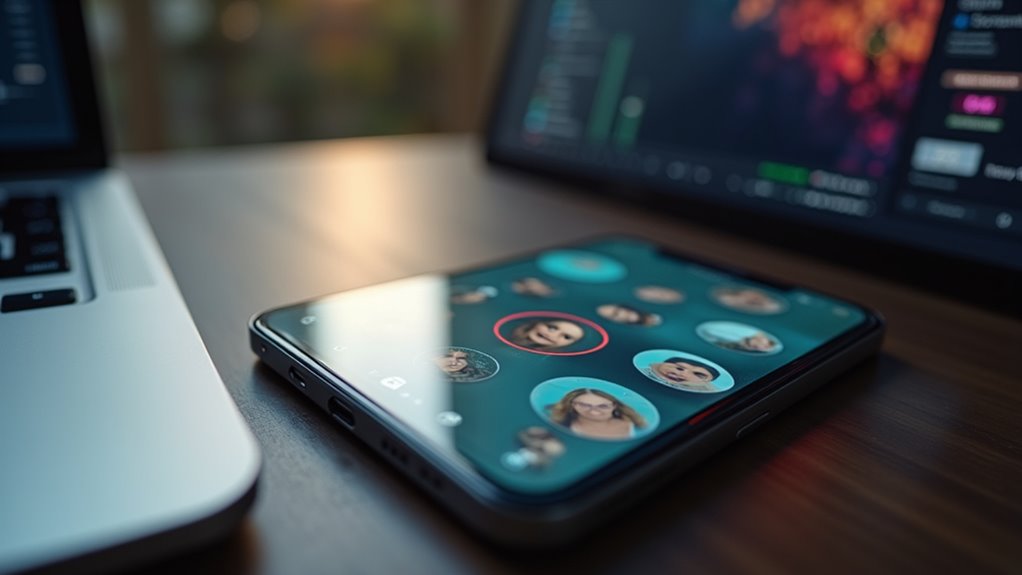
Nagrywanie rozmów FaceTime jest technicznie możliwe, ale zależy od zgody i przestrzegania przepisów prawnych. Użytkownicy muszą uzyskać wyraźne pozwolenie od każdego uczestnika i upewnić się, że lokalne przepisy dotyczące podsłuchów, RODO lub CCPA są przestrzegane. Wbudowane funkcje nagrywania ekranu na iPhone’ach oraz program QuickTime na komputerach Mac zapewniają podstawową funkcjonalność, jednak często nie dorównują oczekiwaniom pod względem klarowności dźwięku i kadrowania. Wybór odpowiednich narzędzi i ustawień może wypełnić te luki, ale niuanse dotyczące prywatności i jakości pozostają kluczowymi kwestiami.
Sprawdź zasady zgody i prywatności przed nagrywaniem FaceTime

Dlaczego użytkownicy muszą weryfikować zgodę i przepisy dotyczące prywatności przed nagraniem rozmowy FaceTime? Ramy prawne, takie jak RODO (GDPR), CCPA oraz lokalne przepisy dotyczące podsłuchów, często wymagają wyraźnej zgody wszystkich uczestników. Niedopełnienie obowiązku uzyskania zgody może narazić osoby fizyczne na odpowiedzialność cywilną, kary karne lub konsekwencje służbowe. Względy etyczne wymagają również poszanowania granic osobistych; nagrywanie bez powiadomienia może podważyć zaufanie i zaszkodzić relacjom. Firmy zazwyczaj egzekwują zasady nakazujące udokumentowaną zgodę, zwłaszcza gdy nagrania mogą być przechowywane, udostępniane lub wykorzystywane jako dane szkoleniowe. W jurysdykcjach o rygorystycznych zasadach e-prywatności nawet przypadkowe zarejestrowanie rozmowy może zostać uznane za niezgodne z prawem. W związku z tym użytkownicy powinni upewnić się, że każda ze stron została poinformowana, wyraziła zgodę pisemną lub ustną i rozumie zamierzone wykorzystanie nagrania przed jego rozpoczęciem.
Nagrywanie FaceTime na iPhonie za pomocą wbudowanego narzędzia do nagrywania ekranu
Po upewnieniu się, że wszyscy uczestnicy wyrazili zgodę, natywna funkcja nagrywania ekranu w telefonie iPhone umożliwia zarejestrowanie połączenia FaceTime bez konieczności używania dodatkowych aplikacji. Użytkownik otwiera Centrum sterowania, dotyka ikony nagrywania i wybiera „Mikrofon”, aby dołączyć dźwięk. Po rozpoczęciu połączenia rejestrator działa w tle, zapisując wideo w wysokiej rozdzielczości w bibliotece zdjęć. Wynikowy plik zawiera zarówno obraz, jak i dźwięk, zachowując wyraz twarzy oraz płynność rozmowy. Metoda ta respektuje zabezpieczenia prywatności systemu iOS, ponieważ system powiadamia uczestników o trwającym nagrywaniu.
- Włącz nagrywanie ekranu w Ustawienia → Centrum sterowania.
- Aktywuj dźwięk mikrofonu przed rozpoczęciem połączenia.
- Rozpocznij FaceTime i naciśnij czerwony pasek statusu, aby zatrzymać.
- Przejrzyj i przytnij klip w aplikacji Zdjęcia.
Nagrywanie FaceTime na komputerze Mac za pomocą QuickTime Player
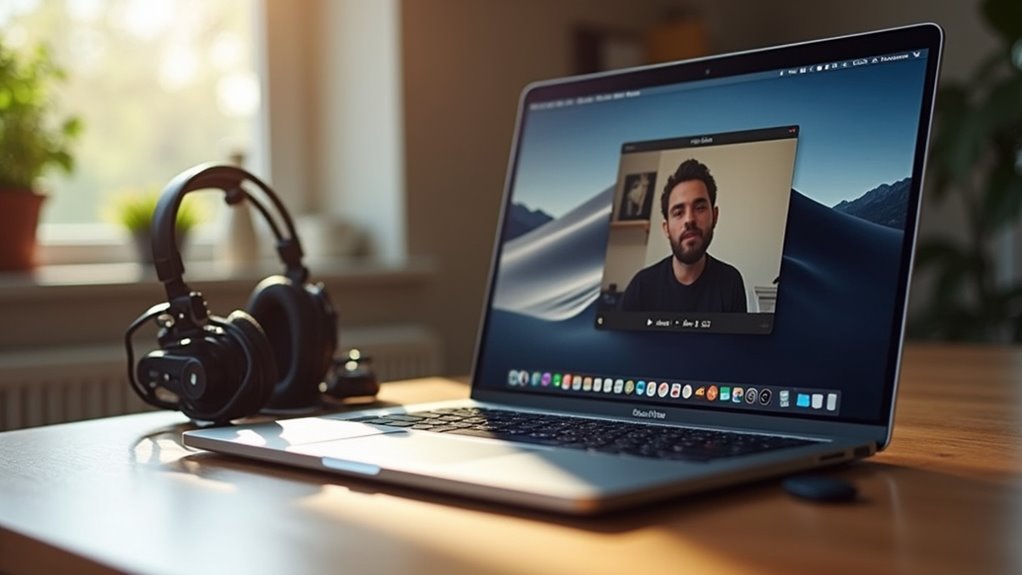
Uruchomienie odtwarzacza QuickTime Player na komputerze Mac zapewnia prosty sposób na zarejestrowanie rozmowy FaceTime bez użycia oprogramowania innych firm. Użytkownik otwiera program QuickTime, wybiera Plik → Nagranie z ekranu, a następnie klika strzałkę rozwijania, aby wybrać wbudowany mikrofon oraz, jeśli to konieczne, wewnętrzne źródło dźwięku. Po zatwierdzeniu obszaru nagrywania użytkownik inicjuje połączenie FaceTime, klika czerwony przycisk nagrywania i kontynuuje rozmowę. Po zakończeniu połączenia naciśnięcie przycisku Zatrzymaj finalizuje plik wideo, który jest automatycznie zapisywany w formacie .mov. QuickTime rejestruje strumienie wideo i audio w synchronizacji, zachowując układ wizualny okna FaceTime oraz dialogi. Wynikowy plik można przycinać, eksportować lub udostępniać bezpośrednio z interfejsu QuickTime.
Wybierz najlepsze aplikacje do nagrywania FaceTime z lepszą jakością dźwięku i obrazu
Podczas gdy QuickTime oferuje podstawowe rozwiązanie, wielu użytkowników poszukuje wyższej jakości dźwięku i bardziej elastycznych opcji wideo. Kilka aplikacji zewnętrznych zaspokaja te potrzeby, przechwytując oba strumienie w synchronizacji, obsługując zewnętrzne mikrofony i zapewniając narzędzia do edycji. Do najbardziej renomowanych wyborów należą:
- ScreenFlow – nagrywa ekran i dźwięk systemowy, oferuje edycję wielościeżkową i integruje się z wejściami mikrofonów zewnętrznych.
- Camtasia – zapewnia przechwytywanie wideo w wysokiej rozdzielczości, wbudowaną redukcję szumów oraz łatwy eksport do popularnych formatów.
- OBS Studio – darmowe, o otwartym kodzie źródłowym, z konfigurowalnymi scenami oraz jednoczesnym nagrywaniem kamery internetowej i źródeł dźwięku.
- Ecamm Live – tylko na macOS, dodaje nakładki obrazu w obrazie (PiP) i obsługuje oddzielne kanały audio dla precyzyjnej postprodukcji.
Aplikacje te wspólnie przewyższają ograniczenia QuickTime, zapewniając użytkownikom profesjonalnej jakości nagrania bez konieczności skomplikowanej konfiguracji.
Ustaw czysty dźwięk podczas nagrywania FaceTime

Jak można zapewnić krystalicznie czysty dźwięk podczas nagrywania rozmowy FaceTime? Użytkownik powinien najpierw wybrać niezawodny mikrofon, najlepiej przewodowy mikrofon krawatowy lub zestaw słuchawkowy USB-C z funkcją redukcji szumów, i podłączyć go przed rozpoczęciem połączenia. W Ustawieniach systemowych urządzenie wejściowe audio musi być ustawione na wybrany mikrofon, a poziom wejściowy dostosowany tak, aby uniknąć przesterowania dźwięku. Należy umieścić mikrofon w stałej odległości od ust i wyeliminować hałas otoczenia poprzez zamknięcie drzwi, wyłączenie wentylatorów oraz korzystanie z cichego pomieszczenia. Aktywacja trybu „Nie przeszkadzać” zapobiega zakłócaniu nagrania przez dźwięki powiadomień. Jeśli urządzenie obsługuje taką funkcję, należy włączyć tryb wysokiej jakości dźwięku w aplikacji FaceTime. Na koniec należy przetestować konfigurację za pomocą krótkiego nagrania, aby zweryfikować klarowność dźwięku przed właściwą sesją.
Edytuj nagranie FaceTime: Przycinięcie, napisy, eksportowanie
Użytkownik może usunąć niechciane segmenty, aby przyciąć nagranie do żądanej długości. Dodanie nakładek tekstowych pozwala na umieszczenie podpisów kontekstowych lub adnotacji bezpośrednio na wideo. Na koniec edytowany plik można wyeksportować w różnych formatach, aby dopasować go do różnych platform i wymagań dotyczących odtwarzania.
Przytnij niechciane segmenty
Aby wyciąć niechciane fragmenty z nagrania FaceTime, użytkownik musi najpierw zlokalizować plik wideo w aplikacji Zdjęcia lub Pliki, a następnie otworzyć go za pomocą podstawowego edytora, takiego jak iMovie lub wbudowane narzędzie do przycinania w aplikacji Zdjęcia. Proces jest prosty: należy zidentyfikować punkty początkowe i końcowe części do usunięcia, wyregulować suwaki i potwierdzić cięcie. Po przycięciu pozostały klip można zapisać jako nowy plik lub nadpisać oryginał, zachowując go w razie potrzeby. Metoda ta działa w systemach iOS, iPadOS i macOS bez konieczności używania dodatkowego oprogramowania.
- Otwórz wideo w aplikacji Zdjęcia.
- Stuknij Edycja → Przytnij.
- Przeciągnij suwaki, aby wybrać żądany fragment.
- Wybierz Gotowe, aby zastosować zmiany.
Dodaj nakładki tekstowe
Dlaczego warto dodawać nakładki tekstowe do nagrania FaceTime? Napisy wyjaśniają wypowiadane treści, identyfikują rozmówców i wyróżniają kluczowe momenty bez konieczności ponownego odsłuchiwania dźwięku. Użytkownicy mogą wstawiać znaczniki czasu, nazwiska osób mówiących lub krótkie notatki bezpośrednio na ścieżce wideo, co poprawia dostępność i wartość referencyjną materiału. Większość aplikacji do edycji oferuje warstwową oś czasu, na której pola tekstowe przeciąga się na żądany zakres klatek, co pozwala na precyzyjne określenie punktu początkowego i końcowego. Rozmiar czcionki, kolor i przezroczystość tła można dostosować, aby zachować czytelność przy zmiennych warunkach oświetleniowych. Automatyczne usługi transkrypcji mogą generować pliki z napisami, które są następnie importowane i synchronizowane, co ogranicza ręczne wpisywanie tekstu. Po umieszczeniu nakładka staje się częścią końcowego renderu, dzięki czemu pojawia się na każdym urządzeniu odtwarzającym.
Eksportuj w wielu formatach
Po dodaniu nakładek tekstowych kolejnym krokiem jest wybór sposobu zapisu edytowanego wideo z FaceTime. Aplikacja oferuje kilka opcji eksportu, z których każda jest dostosowana do innych zastosowań i ograniczeń urządzeń. Użytkownicy mogą wybrać format, który równoważy jakość, rozmiar pliku i kompatybilność, zapewniając, że wideo spełnia wymogi planowanego kanału dystrybucji. Poniższa lista przedstawia najczęstsze wybory:
- MP4 – uniwersalna kompatybilność, dobra kompresja, odpowiedni do mediów społecznościowych i wiadomości e-mail.
- MOV – zachowuje wyższą wierność obrazu, idealny dla ekosystemów Apple i profesjonalnej edycji.
- GIF – krótkie zapętlone klipy, doskonałe do szybkich podglądów lub komunikatorów.
- AVI – starszy format, przydatny, gdy wymaga tego starsze oprogramowanie.
Wybór odpowiedniego formatu usprawnia udostępnianie, archiwizację i dalszą edycję bez konieczności niepotrzebnego ponownego kodowania.
Naprawianie typowych problemów z nagrywaniem rozmów FaceTime
Użytkownik powinien najpierw sprawdzić w ustawieniach systemowych, czy FaceTime i aplikacja do nagrywania mają niezbędne uprawnienia. Niezgodne wersje oprogramowania często powodują awarie lub brak dźwięku, dlatego kluczowe jest sprawdzenie aktualizacji lub alternatywnych narzędzi. Rozwiązanie tych problemów z konfiguracją i kompatybilnością zazwyczaj eliminuje większość trudności z nagrywaniem.
Uprawnienia i ustawienia
W jaki sposób użytkownicy mogą zapewnić płynne rozpoczęcie nagrywania FaceTime? Odpowiedź leży w weryfikacji uprawnień systemowych i dostosowaniu odpowiednich ustawień przed rozpoczęciem przechwytywania. Po pierwsze, system operacyjny musi przyznać dostęp do mikrofonu i kamery zarówno aplikacji FaceTime, jak i aplikacji nagrywającej. Po drugie, w ustawieniach prywatności muszą zostać włączone uprawnienia do nagrywania ekranu, w przeciwnym razie przechwytywanie zostanie zablokowane. Po trzecie, użytkownik powinien upewnić się, że tryby Nie przeszkadzać lub Focus są wyłączone, ponieważ mogą one wstrzymywać strumienie audio. Po czwarte, pamięć urządzenia musi mieć wystarczającą ilość wolnego miejsca, aby pomieścić plik wideo.
- Otwórz Ustawienia → Prywatność → Mikrofon; włącz FaceTime i rejestrator.
- Przejdź do Prywatność → Kamera; nadaj dostęp w podobny sposób.
- Zezwól na nagrywanie ekranu w sekcji Prywatność → Nagrywanie ekranu.
- Sprawdź dostępną pamięć w Ustawienia → Ogólne → iPhone (miejsce).
Problemy ze zgodnością oprogramowania
Zapewnienie prawidłowo ustawionych uprawnień stanowi podstawę do rozwiązania problemów ze zgodnością oprogramowania, które często powodują niepowodzenia podczas nagrywania rozmów FaceTime. Główną przeszkodą są niedopasowane wersje systemów macOS lub iOS; starsze systemy nie posiadają interfejsów API wymaganych przez rejestratory innych firm, natomiast nowsze wydania mogą wycofywać starsze wywołania. Użytkownicy powinni zweryfikować, czy oprogramowanie nagrywające obsługuje konkretną kompilację systemu operacyjnego, sprawdzając informacje o wydaniu pod kątem znanych konfliktów. Innym częstym problemem są konfliktowe rozszerzenia, takie jak narzędzia do przechwytywania ekranu lub sterowniki wirtualnych kamer, które przechwytują strumienie wideo. Wyłączenie lub aktualizacja tych komponentów eliminuje zakłócenia. Dodatkowo, ustawienia akceleracji sprzętowej w rejestratorze mogą kolidować z platformą Apple Metal, co skutkuje pustymi klatkami lub utratą dźwięku. Dostosowanie trybu renderowania w rejestratorze do trybu programowego lub aktualizacja sterowników GPU rozwiązuje ten problem. Na koniec, upewnienie się, że aplikacja działa z odpowiednimi uprawnieniami w piaskownicy (sandbox), zapobiega cichym błędom podczas przechwytywania danych.
Skorzystaj z porad profesjonalistów, aby uzyskać wysoką jakość nagrań FaceTime
Po co godzić się na rozedrgane nagrania, skoro wysokiej jakości, profesjonalne wideo z FaceTime jest na wyciągnięcie ręki? Niniejszy poradnik przedstawia praktyczne kroki, które pozwolą przekształcić surowy materiał w dopracowaną treść idealną do prezentacji, samouczków lub archiwizacji. Traktując oświetlenie, dźwięk i stabilność urządzenia jako kluczowe zmienne, użytkownicy mogą osiągnąć rezultaty na poziomie transmisyjnym bez użycia drogiego sprzętu.
- Umieść iPhone’a na stabilnym statywie, ustaw kamerę na wysokości oczu i włącz siatkę, aby zachować odpowiednie kadrowanie.
- Aktywuj tryb „Nie przeszkadzać” i zamknij aplikacje działające w tle, aby zapobiec powiadomieniom i zachować moc obliczeniową.
- Użyj zewnętrznego mikrofonu lub mikrofonu w słuchawkach, umieść go blisko mówcy i sprawdź poziomy dźwięku przed rozpoczęciem nagrywania.
- Ustaw jasność ekranu na umiarkowanym poziomie, unikaj oświetlenia od tyłu i rozważ użycie softboxa lub naturalnego, rozproszonego źródła światła.
Działania te wspólnie redukują ziarnistość, echo oraz drgania, zapewniając wyraźne i profesjonalne nagrania z FaceTime.