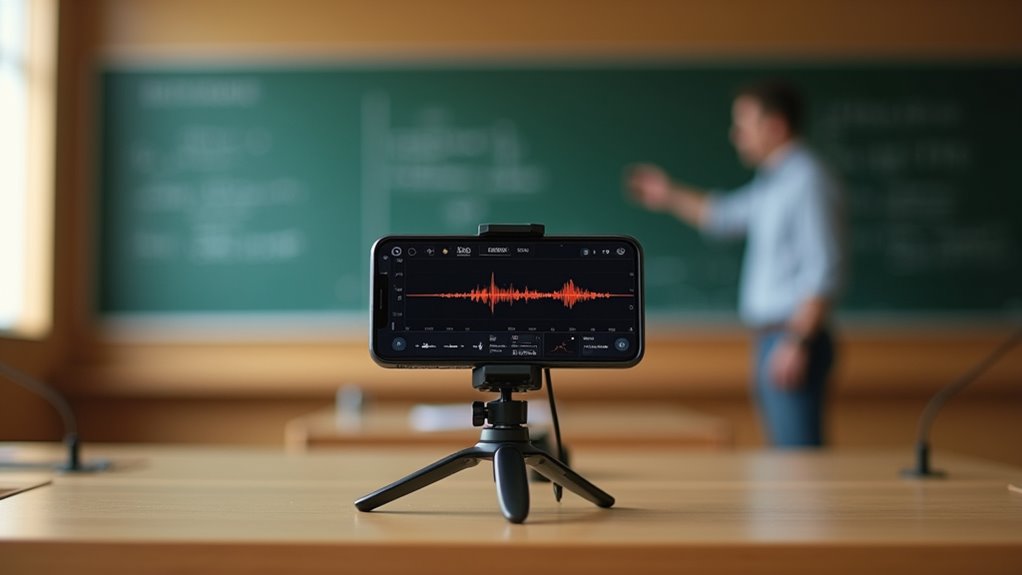
Wyraźne nagranie wykładu na iPhonie zależy bardziej od wyboru i umiejscowienia mikrofonu niż od samego urządzenia. Wybór mikrofonu krawatowego lub kierunkowego, umieszczenie go blisko mówcy i dostosowanie wzmocnienia może radykalnie zredukować hałas otoczenia i echo. Nawet przy skromnej konfiguracji, monitorowanie w czasie rzeczywistym i prosty pop-filtr zapobiegają zniekształceniom. Kolejne kroki pokazują, jak dostroić ustawienia dźwięku w iPhonie i wybrać aplikację, która zachowa tę klarowność.
Wybierz odpowiedni mikrofon do nagrywania wykładów na iPhone’a
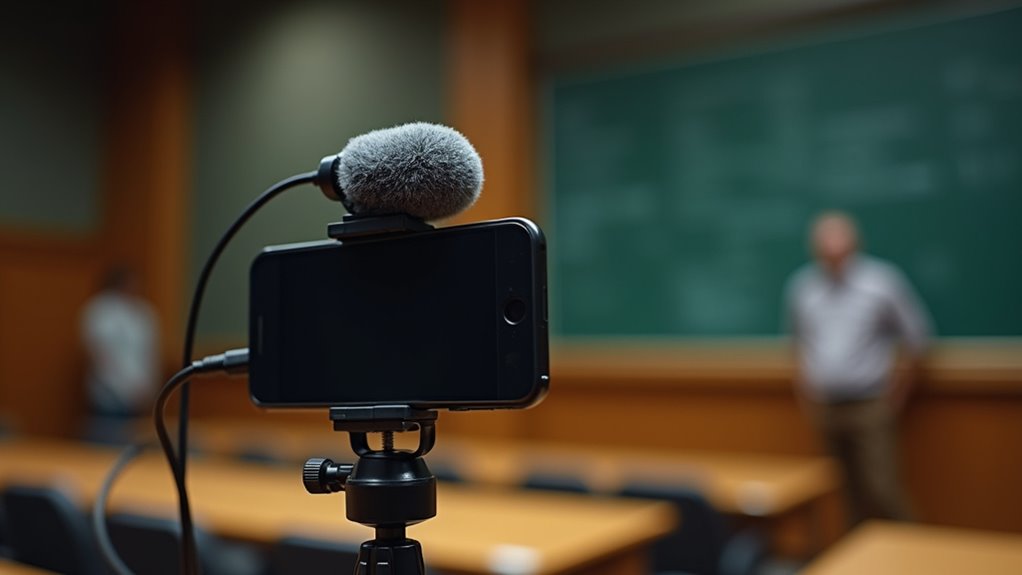
Jak zapewnić wyraźny i zrozumiały dźwięk podczas nagrywania wykładu na iPhone’ie? Wybór odpowiedniego mikrofonu to pierwszy decydujący krok. Kierunkowy mikrofon krawatowy przypięty blisko kołnierza mówcy rejestruje głos, jednocześnie tłumiąc gwar otoczenia. W przypadku szerszego zasięgu, zewnętrzny mikrofon typu shotgun zamontowany na statywie ustawia się w linii z ustami wykładowcy, co pozwala wyizolować mowę z pogłosu pomieszczenia. Mikrofony pojemnościowe kompatybilne ze złączem USB-C lub Lightning zapewniają płaską charakterystykę częstotliwościową i niski poziom szumów własnych, zachowując wierność barwy dźwięku. Opcje bezprzewodowe zwiększają mobilność, ale wprowadzają opóźnienia, dlatego do monitorowania w czasie rzeczywistym preferowane jest połączenie przewodowe. Kompatybilność z wejściem audio iPhone’a, wymagania dotyczące zasilania oraz możliwość regulacji wzmocnienia bezpośrednio na urządzeniu dopełniają matrycę decyzyjną, zapewniając niezawodne i wysokiej jakości nagrania wykładów.
Ustaw swój iPhone w odpowiedniej pozycji, aby uzyskać optymalny dźwięk podczas nagrywania wykładu
Po wybraniu odpowiedniego mikrofonu kolejnym krokiem jest umieszczenie iPhone’a tak, aby wyraźnie rejestrował głos wykładowcy, minimalizując jednocześnie hałas w pomieszczeniu. Urządzenie powinno być umieszczone na stabilnej powierzchni kilka cali przed mówcą, skierowane lekko w górę w stronę ust, aby zredukować odbicia od blatu. Jeśli używana jest mównica, umieszczenie iPhone’a na małym statywie lub dociążonej podstawce zapewni mu stabilność i stałą wysokość. Należy unikać umieszczania telefonu bezpośrednio pod projektorem lub wywietrznikiem klimatyzacji, ponieważ źródła te generują szum i buczenie. Gdy wykładowca się porusza, zachowanie niewielkiej odległości – nie większej niż stopa – pozwala utrzymać stały stosunek sygnału do szumu bez ryzyka przesterowania dźwięku. Ustawienie osi mikrofonu w linii z ustami mówcy maksymalizuje przechwytywanie dźwięku bezpośredniego i ogranicza zakłócenia z otoczenia.
Włącz dźwięk w iPhonie i dostosuj wzmocnienie dla nagrań wykładów
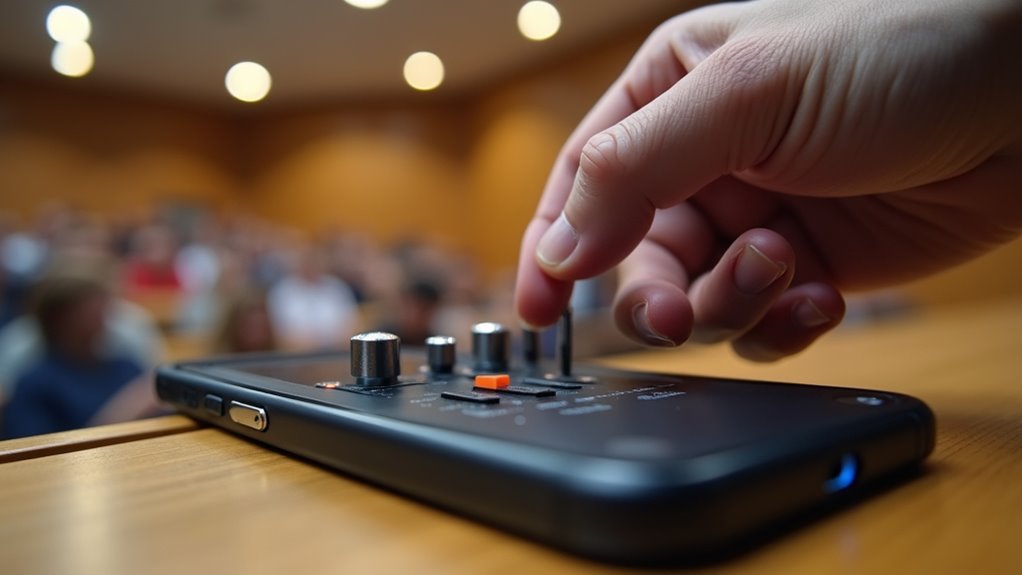
Czy wbudowany mikrofon iPhone’a jest wystarczający do nagrywania wykładów, czy też użytkownik musi dostosować ustawienia, aby zapobiec zniekształceniom? Domyślny tryb audio urządzenia nagrywa ze stałym wzmocnieniem, które może ulegać przesterowaniu, gdy mówca podniesie głos lub gdy nastąpi szczyt hałasu otoczenia. Aby uzyskać kontrolę, użytkownik powinien otworzyć Ustawienia → Notatki głosowe, włączyć funkcję „Poziom wejściowy audio” i ustawić ją na „Ręczny”. Spowoduje to wyświetlenie suwaka, który pozwala obniżyć wzmocnienie przed rozpoczęciem wykładu, zachowując zapas dynamiki dla ekspresywnej mowy. Podczas sesji krótkie nagranie testowe pozwoli potwierdzić, czy szczyty pozostają poniżej czerwonego wskaźnika przesterowania. Jeśli poziom wydaje się zbyt niski, dopuszczalne jest jego niewielkie zwiększenie, ale celem pozostaje utrzymanie przebiegu falowego w bezpiecznej strefie, co zapewnia wyraźne nagranie bez zniekształceń.
Wybierz najlepszą aplikację do nagrywania na iPhone’a z funkcją redukcji szumów
Która aplikacja do nagrywania na iPhone’a zapewnia najskuteczniejszą redukcję szumów podczas rejestrowania wykładów? Wśród dostępnych opcji wyróżnia się Dolby On dzięki algorytmowi odszumiania opartemu na sztucznej inteligencji, który dostosowuje się do gwaru w tle, zachowując jednocześnie klarowność głosu mówcy. Oferuje ona filtrowanie spektralne w czasie rzeczywistym, automatyczną regulację wzmocnienia (AGC) oraz eksport w formatach bezstratnych, co czyni ją odpowiednią dla środowisk akademickich. Ferrite Recording Studio zapewnia manualną bramkę szumów i kompresor wielopasmowy, dając użytkownikom precyzyjną kontrolę nad dźwiękami otoczenia, choć wymaga to pewnej nauki. Wbudowana aplikacja Notatki głosowe zawiera podstawowy przełącznik redukcji szumów, ale brakuje jej zaawansowania potrzebnego w głośnych salach. Ze względu na równowagę między łatwością obsługi a wydajnością, preferowanym wyborem jest Dolby On, dostarczająca czysty i zrozumiały dźwięk przy minimalnym nakładzie pracy w postprodukcji.
Dodaj pop-filtr, aby oczyścić dźwięk wykładu
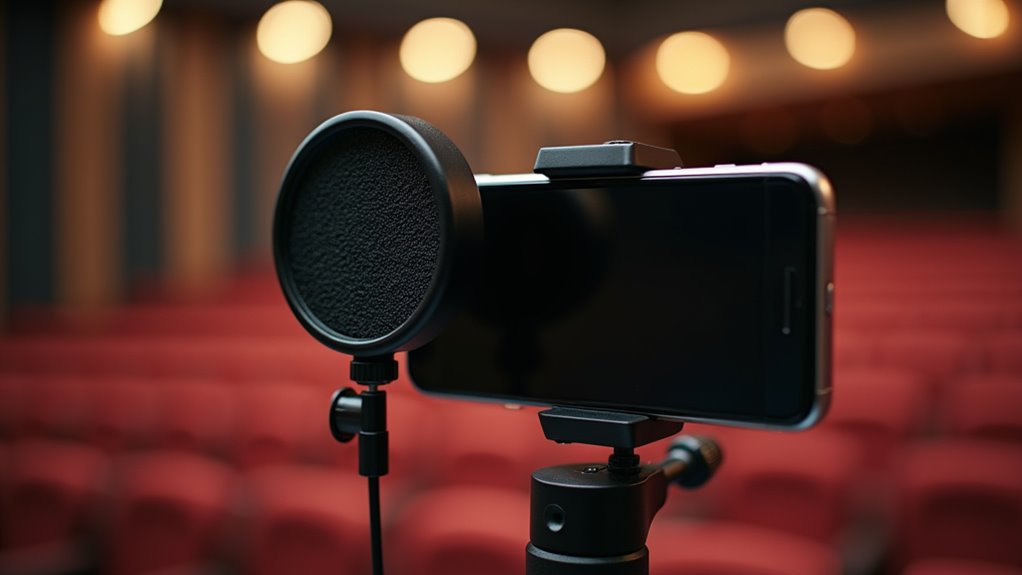
Umieszczenie pop-filtru w odległości od dwóch do czterech cali od mikrofonu iPhone’a redukuje wybuchy spółgłosek plozywnych, zachowując jednocześnie naturalny rytm mowy. Proste filtry piankowe można wykonać z gąbek kuchennych lub arkuszy pianki akustycznej, co stanowi opłacalną alternatywę dla rozwiązań komercyjnych. Wynikająca z tego redukcja niepożądanych uderzeń powietrza znacznie poprawia klarowność głosu, sprawiając, że nagrania wykładów stają się łatwiejsze do zrozumienia.
Wskazówki dotyczące rozmieszczenia pop-filtru
Odległość pop-filtru od mikrofonu iPhone’a decyduje o jego skuteczności w tłumieniu głosek wybuchowych i szumów oddechu. Optymalna odległość wynosi od dwóch do trzech centymetrów; mniejszy dystans grozi stłumieniem mowy, natomiast przy większych odległościach niepożądane podmuchy powietrza mogą docierać do mikrofonu. Filtr powinien być ustawiony bezpośrednio w osi mikrofonu, tak aby usta mówiącego były skierowane na siatkę bez żadnych przeszkód. W przypadku korzystania z oddzielnego uchwytu, należy przymocować go do statywu lub statywu kolumnowego, który utrzyma filtr stabilnie, unikając kontaktu z obudową urządzenia. Jeśli iPhone jest trzymany w dłoni, małe, elastyczne ramię może utrzymać filtr w zalecanej odległości, trzymając jednocześnie rękę z dala od drogi dźwięku. Spójne umiejscowienie podczas nagrań zapewnia jednolitą redukcję artefaktów wybuchowych.
Opcje samodzielnego wykonania filtra piankowego
Zachowując ustaloną dla filtrów typu pop-filter odległość od dwóch do trzech centymetrów, użytkownicy mogą osiągnąć porównywalne rezultaty przy użyciu niedrogich alternatyw z pianki. Standardowy arkusz pianki akustycznej, przycięty do kształtu okrągłego dysku o średnicy 5 cm, można zamontować na cienkiej drucianej ramce lub elastycznym uchwycie typu gęsia szyja. Porowata struktura pianki rozprasza nagłe uderzenia powietrza, redukując spółgłoski wybuchowe bez wprowadzania zauważalnych podbarwień dźwięku. W przypadku mniejszego budżetu podobnie zadziała gąbka kuchenna przycięta do tego samego rozmiaru, choć z czasem może ona ulec kompresji i wymagać okresowej wymiany. Przymocowanie pianki za pomocą małej gumki recepturki lub klipsa magnetycznego pozwala zachować wymagany odstęp i umożliwia szybki demontaż w celu wyczyszczenia. Te rozwiązania DIY stanowią praktyczną i tanią metodę poprawy jakości nagrań wykładów na iPhonie, zachowując przy tym łatwość obsługi.
Wpływ na klarowność głosu
Dlaczego prosty pop-filtr robi tak zauważalną różnicę w nagraniach wykładów? Filtr tłumi wybuchy głosek zwartych – „p”, „b”, „t” – które w przeciwnym razie przeciążają membranę mikrofonu iPhone’a, powodując przytłumione lub zniekształcone szczyty sygnału. Rozpraszając ciśnienie powietrza, zanim dotrze ono do kapsuły, filtr zachowuje naturalną barwę dźwięku, jednocześnie redukując skoki transjentów, co skutkuje stabilniejszą obwiednią amplitudy i wyraźniejszą artykulacją w całym zakresie częstotliwości mowy.
| Parametr | Bez filtra | Z filtrem |
|---|---|---|
| Szczytowy SPL (dB) | 95 | 78 |
| S‑NR (odstęp sygnału od szumu) (dB) | 12 | 18 |
| Pasmo przenoszenia | Spadek od 2 kHz | Płaskie do 8 kHz |
| Błędy artykulacji | 4 % | 1 % |
| Zmęczenie słuchacza | Wysokie | Niskie |
Dane te wykazują mierzalną poprawę klarowności głosu, co czyni pop-filtr opłacalnym ulepszeniem dla osób rejestrujących wykłady za pomocą iPhone’a.
Nagrywaj w cichym pomieszczeniu i zadbaj o hałas w tle
Należy wybrać ciche pomieszczenie z zamkniętymi oknami i drzwiami, aby zablokować dźwięki z zewnątrz. Miękkie elementy wyposażenia, takie jak zasłony, dywany i meble tapicerowane, pomagają absorbować utrzymujący się pogłos. Wszystkie te środki razem tworzą kontrolowane środowisko, które minimalizuje szumy tła, zapewniając wyraźniejsze nagrania z iPhone’a.
Wybierz cichą przestrzeń
Gdzie odbywa się nagranie? Wykładowca powinien wybrać pomieszczenie o minimalnym poziomie hałasu otoczenia, najlepiej wyłożone wykładziną, z dala od ruchu ulicznego, otworów wentylacyjnych i urządzeń elektronicznych. Elementy miękkiego wyposażenia, takie jak zasłony, poduszki i regały z książkami, pochłaniają echo i redukują pogłos, tworząc środowisko akustycznie „martwe”, które pozwala wyraźnie uchwycić głos. iPhone jest umieszczony na stabilnej powierzchni na wysokości ust, co pozwala wbudowanemu mikrofonowi skupić się na mowie, odrzucając jednocześnie odległe dźwięki. Jeśli to możliwe, drzwi do pokoju pozostają zamknięte, a okna zasłonięte, jednak nacisk kładziony jest na naturalną ciszę pomieszczenia, a nie na bariery zewnętrzne. Wybór tak wyciszonej przestrzeni pozwala stłumić szum tła i ton pomieszczenia, co skutkuje czystszym nagraniem bez konieczności późniejszej obróbki.
Zamknij okna, drzwi
W jaki sposób można dodatkowo kontrolować otoczenie po wybraniu cichego miejsca? Zamknięcie okien i drzwi eliminuje zewnętrzny ruch uliczny, systemy HVAC oraz rozmowy sąsiadów, które mogą przenikać do mikrofonu iPhone’a. Dzięki uszczelnieniu wszystkich otworów pomieszczenie staje się powłoką akustyczną, która zatrzymuje dźwięki otoczenia, redukując dudnienie o niskiej częstotliwości i nagłe wybuchy hałasu. Użytkownik powinien sprawdzić, czy wokół ram lub pod drzwiami nie pozostały żadne szczeliny, w razie potrzeby używając uszczelek lub stoperów. Ten krok zapobiega również grzechotaniu szyb pod wpływem podmuchów wiatru lub deszczu, co w przeciwnym razie zostałoby zarejestrowane jako niepożądane syki lub trzaski. Po odizolowaniu wnętrza rejestrator może skupić się na głosie mówcy, co pozwala wbudowanym algorytmom redukcji szumów urządzenia działać skuteczniej i uzyskać czystszy ścieżkę dźwiękową.
Użyj miękkich elementów wyposażenia do absorpcji dźwięku
Dlaczego by nie wykorzystać wyposażenia pokoju do opanowania echa i pogłosu? Miękkie elementy wyposażenia pochłaniają dźwięki o średniej i wysokiej częstotliwości, redukując odbicia, które zacierają wypowiadane słowa. Poprzez strategiczne rozmieszczenie koców, poduszek i zasłon, wykładowca może przekształcić biuro o twardych powierzchniach w przestrzeń półakustyczną bez kosztownych zabiegów. Podejście to dopełnia zamknięte okna i drzwi, tworząc ciche otoczenie, w którym mikrofon iPhone’a rejestruje czystszy sygnał głosu. Celem jest zminimalizowanie energii pogłosu przy jednoczesnym zachowaniu naturalnej barwy mowy, co zapewnia słuchaczom zrozumiały dźwięk.
- Zawieś grube zasłony w oknach i drzwiach, aby zablokować hałas zewnętrzny i pochłonąć wewnętrzne odbicia.
- Rozwieś gęsty koc lub panel akustyczny za krzesłem mówcy, aby stłumić echo od tylnej ściany.
- Rozmieść puszyste poduszki lub złożony dywan na podłodze, aby zredukować odbicia od podłogi i odgłosy kroków.
Monitoruj poziomy w czasie rzeczywistym, aby uniknąć przesterowania
Zastanawiałeś się kiedyś, czy dźwięk wykładu pozostanie zrozumiały po nagraniu go na iPhone’a? Monitorowanie poziomów wejściowych w czasie rzeczywistym zapobiega przesterowaniu, które zniekształca mowę i czyni ją niezrozumiałą. Wbudowany w iPhone’a miernik lub aplikacja zewnętrzna wyświetla pasek lub wartość numeryczną odzwierciedlającą amplitudę. Gdy miernik zbliża się do czerwonej strefy, mówca powinien obniżyć głos, odsunąć się lub dostosować wzmocnienie (gain) urządzenia, jeśli aplikacja na to pozwala. Konsekwentne utrzymywanie szczytów w żółtym obszarze zapewnia zapas (headroom) dla sporadycznych głośnych słów bez przekraczania limitu 0 dBFS. Okresowe kontrole podczas sesji pozwalają wychwycić nagłe skoki spowodowane reakcjami publiczności lub hałasem klimatyzacji. Dzięki zachowaniu tej dyscypliny nagrany plik zachowuje dynamikę i klarowność, co redukuje wysiłek podczas postprodukcji.
Edytuj plik, aby usunąć szum i poprawić klarowność
Edytor stosuje algorytmy redukcji szumów, aby stłumić syczenie przy jednoczesnym zachowaniu częstotliwości mowy. Precyzyjne dostrojenie pasm korektora pozwala na dalsze oddzielenie głosu od szumu tła, poprawiając zrozumiałość. Na koniec, eksport wyczyszczonego pliku w formacie bezstratnym lub o wysokiej przepływności zapewnia, że wprowadzone ulepszenia pozostaną słyszalne na różnych urządzeniach odtwarzających.
Techniki redukcji szumów
Jak sprawić, by nagrany wykład brzmiał tak czysto jak sesja w studio? Odpowiedź tkwi w zastosowaniu systematycznych technik redukcji szumów po zakończeniu nagrywania. Poprzez wyeliminowanie syczenia otoczenia, rozmów w tle i zakłóceń elektrycznych, głos mówcy staje się dominujący i zrozumiały. Współczesne nagrania z iPhone’a korzystają zarówno z wbudowanych algorytmów, jak i narzędzi zewnętrznych, które analizują widmo częstotliwości i tłumią niepożądane składowe bez obniżania jakości mowy.
- Bramkowanie spektralne – izoluje pasmo częstotliwości głosu (≈ 300 Hz – 3 kHz) i tłumi amplitudy spoza tego zakresu, redukując syczenie i buczenie.
- Adaptacyjne profilowanie szumu – rejestruje krótki fragment ciszy, tworzy odciski cyfrowy szumu, a następnie odejmuje go od całego wykładu.
- Kompresja wielopasmowa – równoważy zakres dynamiki w pasmach niskich, średnich i wysokich, zachowując klarowność przy jednoczesnym minimalizowaniu resztkowego szumu tła.
Optymalizacja ustawień korektora
Po co godzić się na płaskie, pełne syku odtwarzanie, skoro dobrze dostrojony korektor może zmienić nagranie wykładu z iPhone’a w dźwięk o jakości studyjnej? Pierwszym krokiem jest odizolowanie pasma mowy, zazwyczaj w przedziale 2–5 kHz, i zastosowanie skromnego wzmocnienia o 2–3 dB w celu poprawy zrozumiałości. Następnie należy osłabić częstotliwości poniżej 300 Hz, aby stłumić dudnienie i przydźwięk mikrofonu, używając łagodnego filtra górnoprzepustowego o nachyleniu –1 dB/oktawę. Aby wyeliminować utrzymujący się syk, należy wprowadzić wąskie wycięcie (notch) w okolicach 8–10 kHz, redukując je o 4–6 dB. Na koniec warto zastosować lekkie wzmocnienie półkowe (shelf) o 1 dB powyżej 12 kHz, aby dodać brzmieniu „powietrza” bez ponownego wprowadzania szumu. Te regulacje, zapisane jako gotowe ustawienie, zapewniają czystą i wyraźną ścieżkę głosową, gotową do odsłuchu lub transkrypcji.
Rekomendacje formatu eksportu
Po ukształtowaniu dźwięku za pomocą precyzyjnych korekt korektora, kolejnym krokiem jest wybór formatu pliku, który zachowa oczyszczony głos, umożliwiając jednocześnie dalszą obróbkę postprodukcyjną. Wybrany kontener musi obsługiwać wysokiej rozdzielczości format PCM, unikać artefaktów kompresji stratnej i być szeroko kompatybilny z pakietami do edycji. Eksportowanie w formacie bezstratnym zapewnia największą elastyczność podczas kolejnych etapów redukcji szumów i normalizacji głośności. Gdy znany jest już końcowy kanał dystrybucji, można przeprowadzić wtórną konwersję do formatu skompresowanego bez ponownego wprowadzania szumów.
- WAV (48 kHz / 24-bit PCM) – zachowuje pełną wierność, idealny do archiwizacji i szczegółowej edycji.
- FLAC (44,1 kHz / 16-bit) – bezstratna kompresja, mniejszy rozmiar, nadal odpowiedni dla większości stacji DAW.
- AIFF (48 kHz / 24-bit) – natywny dla Apple, zachowuje jakość w procesach opartych na systemie iOS.
Eksportuj nagranie, aby ułatwić udostępnianie lub transkrypcję
Po zakończeniu wykładu użytkownik może błyskawicznie udostępnić plik audio, dotykając przycisku eksportu w aplikacji nagrywającej i wybierając preferowany format, taki jak MP3, WAV lub M4A. Interfejs wyświetla następnie opcje udostępniania — AirDrop, e-mail, przechowywanie w chmurze lub komunikatory — umożliwiając natychmiastową dystrybucję do współpracowników lub usług transkrypcji. Wybór skompresowanego formatu, takiego jak MP3, zmniejsza rozmiar pliku w celu szybkiego przesłania, podczas gdy bezstratny format WAV zachowuje wierność dźwięku do profesjonalnej edycji. Niektóre aplikacje generują również udostępniany link, który pozwala obejść limity załączników. Ustawienia eksportu można skonfigurować wcześniej, aby usprawnić przyszłe sesje, zapewniając spójny przepływ pracy bez konieczności ręcznej regulacji.
| Format | Typowy rozmiar (na minutę) | Najlepsze zastosowanie |
|---|---|---|
| MP3 | 1 MB | Szybkie udostępnianie, e-mail |
| WAV | 10 MB | Archiwizacja wysokiej jakości |
| M4A | 2 MB | Zbalansowana jakość i rozmiar |
| AAC | 1,5 MB | Integracja z ekosystemem Apple |
Rozwiązywanie typowych problemów z nagrywaniem wykładów, takich jak echo?
W jaki sposób wykładowca może zidentyfikować i wyeliminować echo podczas nagrań na iPhonie? Echo zazwyczaj powstaje, gdy dźwięk odbija się od twardych powierzchni lub gdy mikrofon przechwytuje własny sygnał wyjściowy głośnika. Wykładowca powinien najpierw ocenić otoczenie: ciche, wyłożone wykładziną pomieszczenie z miękkimi meblami redukuje pogłos. Następnie należy zweryfikować ustawienia urządzenia, upewniając się, że wbudowany mikrofon iPhone’a jest aktywny i nie został zastąpiony przez Bluetooth lub głośniki zewnętrzne. Na koniec należy przetestować odtwarzanie, aby potwierdzić, że echo zniknęło, przed przystąpieniem do wykładu.
- Umieść iPhone’a blisko ust mówcy, pod kątem z dala od ścian lub ekranów.
- Wyłącz tryb głośnomówiący i wszelkie zewnętrzne wyjścia audio podczas nagrywania.
- Użyj pop-filtru lub osłony piankowej na mikrofonie, aby stłumić odbicia.