
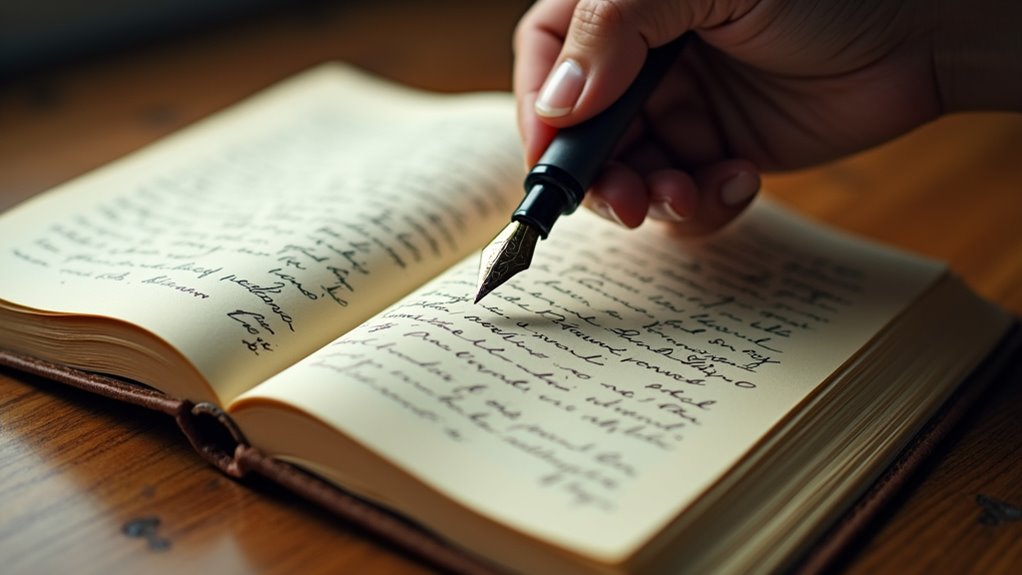
Wyraźne, dobrze oświetlone zdjęcie to podstawa niezawodnego systemu OCR dla pisma ręcznego, jednak wielu użytkowników bagatelizuje wpływ oświetlenia, ostrości i kąta nachylenia na dokładność rozpoznawania. Wybór aplikacji do przechwytywania wyposażonej w kontrolę ekspozycji i histogram w czasie rzeczywistym pozwala wyeliminować cienie i rozmycia jeszcze przed rozpoczęciem przetwarzania. Gdy obraz jest już zoptymalizowany, odpowiedni silnik OCR poradzi sobie z pismem kursywnym i wyblakłym atramentem, ale proces na tym się nie kończy. Kolejne kroki pokazują, jak dostroić wynikowy tekst i przekształcić go w użyteczny dokument.
Dlaczego dobre zdjęcie ma znaczenie dla OCR pisma ręcznego
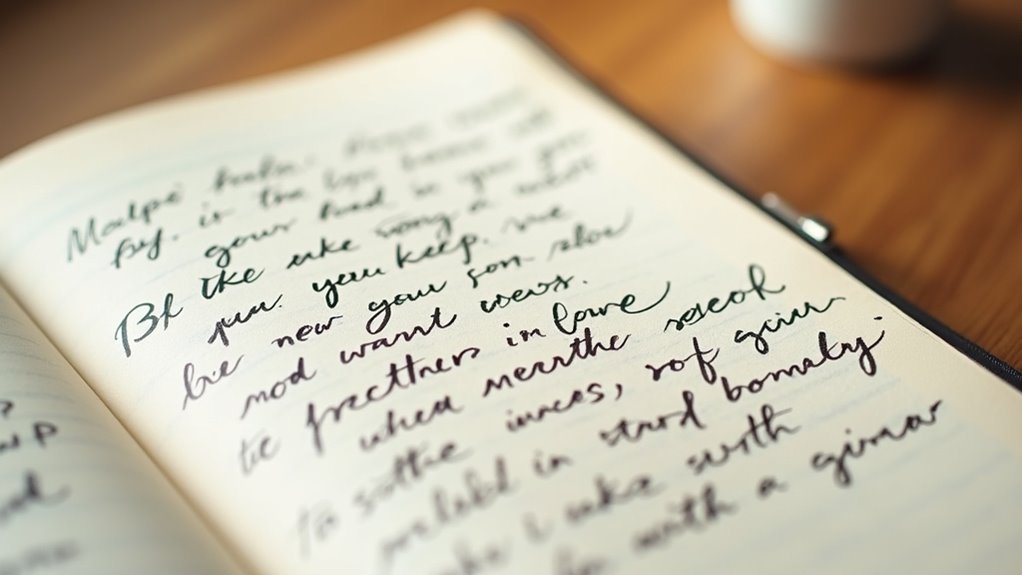
Dlaczego dobre zdjęcie ma znaczenie dla OCR pisma ręcznego? Wyraźny obraz zachowuje integralność pociągnięć, kontrast i odstępy, co pozwala algorytmom odróżnić atrament od tła i dokładnie segmentować znaki. Słabe oświetlenie wprowadza cienie lub odblaski, łącząc linie i przesłaniając znaki diakrytyczne, co zwiększa wskaźnik błędów. Niska rozdzielczość rozmywa krzywizny, powodując błędne rozpoznawanie podobnych liter, takich jak „c” i „e”. Właściwa ostrość utrzymuje ostrość krawędzi, co jest niezbędne do wykrywania subtelnych różnic w stylu pisma. Spójna ekspozycja zapewnia jednolitą intensywność pikseli, ułatwiając niezawodną binaryzację i progowanie. Gdy fotografia spełnia te kryteria, silnik OCR może zastosować swoje modele przy minimalnym przetwarzaniu wstępnym, uzyskując wyższą wierność transkrypcji i mniejszą potrzebę korekty po zakończeniu procesu. W rezultacie jakość obrazu bezpośrednio wpływa na wydajność i dokładność ekstrakcji tekstu ręcznego.
Wybierz najlepszą aplikację do robienia zdjęć z funkcją OCR dla pisma ręcznego
Która aplikacja zapewnia optymalne połączenie kontroli ekspozycji, precyzji ustawiania ostrości i przetwarzania wsadowego dla OCR pisma ręcznego? Eksperccy recenzenci porównują trzy wiodące opcje: natywny pakiet aparatu z suwakami ręcznej ekspozycji, dedykowaną aplikację skanującą oferującą auto-HDR i blokadę ostrości oraz międzyplatformowe narzędzie integrujące wstępne przetwarzanie w chmurze. Natywny pakiet wyróżnia się podglądem histogramu w czasie rzeczywistym, co pozwala użytkownikom na precyzyjne dostrojenie jasności przed przechwyceniem obrazu. Dedykowany skaner zapewnia szybki autofokus, wykrywanie krawędzi i łączenie wielostronicowych dokumentów, co zmniejsza wysiłek ręczny przy dużych kolekcjach notatek. Międzyplatformowe narzędzie dodaje eksport wsadowy, szablony nazewnictwa i bezpośrednie przesyłanie do usług OCR, usprawniając przepływ pracy. Wybór najlepszej aplikacji zależy od tego, czy priorytetem jest ziarnista regulacja ekspozycji, szybkość ustawiania ostrości, czy też płynna obsługa wsadowa na potrzeby dalszej ekstrakcji tekstu.
Oczyść i ulepsz obrazy dla ręcznego pisma OCR
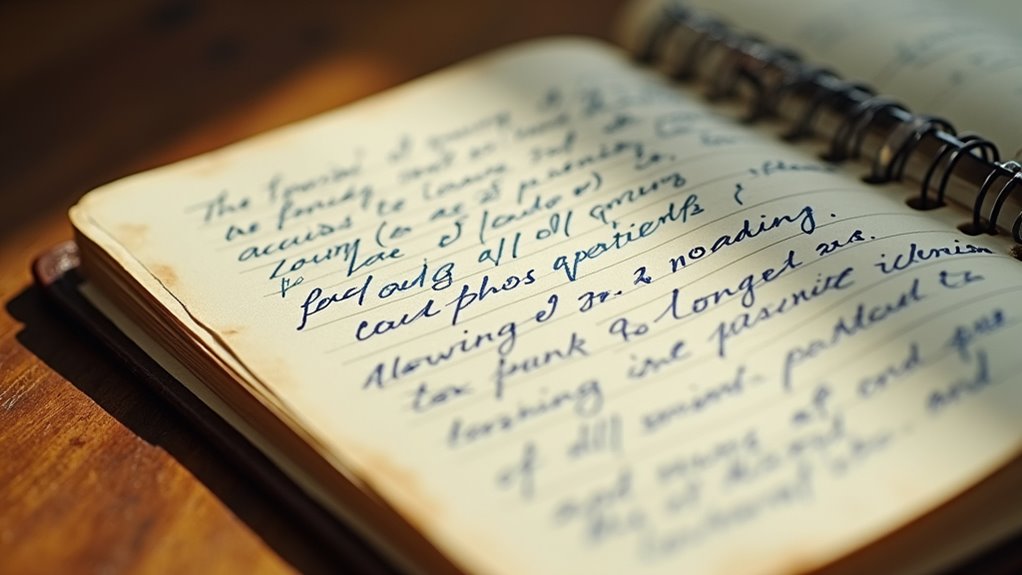
W jaki sposób można przekształcić zeskanowaną notatkę zaszumionego zdjęcia w wyraźny obraz gotowy do OCR? Najpierw przekonwertuj zdjęcie na odcienie szarości, aby wyeliminować rozpraszające kolory. Zastosuj filtr medianowy lub rozmycie Gaussa, aby usunąć pojedyncze punkty szumu, zachowując jednocześnie krawędzie pociągnięć. Następnie użyj progowania adaptacyjnego (np. metody Otsu), aby uzyskać obraz binarny, który uwypukli tekst na tle. Jeśli strona jest pochylona, wykryj dominującą orientację tekstu za pomocą transformacji Hougha i odpowiednio ją obróć. Wyostrz wynik za pomocą maski wyostrzającej, aby podkreślić drobne krzywizny. Na koniec przytnij zbędne marginesy i zmień rozmiar do rozdzielczości co najmniej 300 dpi, upewniając się, że każdy znak zajmuje wystarczającą gęstość pikseli dla niezawodnego rozpoznawania. Kroki te pozwalają uzyskać czysty, kontrastowy obraz gotowy do przetwarzania OCR pisma ręcznego.
Znajdź program OCR, który radzi sobie z pismem odręcznym i wyblakłym tuszem
Jakie wyzwania pojawiają się podczas wyodrębniania tekstu z pisma odręcznego lub wyblakłego atramentu? Nieregularny przepływ pociągnięć, nakładające się znaki i niski kontrast wymagają silników OCR, które potrafią modelować zależności sekwencyjne i wzmacniać słabe sygnały. Badacze zalecają narzędzia łączące głębokie uczenie z adaptacyjnym przetwarzaniem wstępnym. Poniżej znajduje się zwięzłe porównanie pięciu rozwiązań ocenianych na próbkach pisma kursywnego i atramentu o niskiej nieprzezroczystości.
| Silnik OCR | Dokładność pisma odręcznego | Obsługa wyblakłego atramentu |
|---|---|---|
| Google Cloud Vision | 87 % | 78 % |
| ABBYY FineReader | 92 % | 81 % |
| Tesseract (v5) + LSTM | 79 % | 73 % |
| Microsoft Azure Read | 90 % | 85 % |
| Adobe Acrobat Pro | 84 % | 77 % |
Platformy te różnią się danymi treningowymi, architekturą neuronową oraz obsługą modeli niestandardowych. Wybór silnika zależy od konkretnego stylu pisma, ciemności atramentu i wymagań integracyjnych.
Uruchom OCR i zweryfikuj surowy wynik
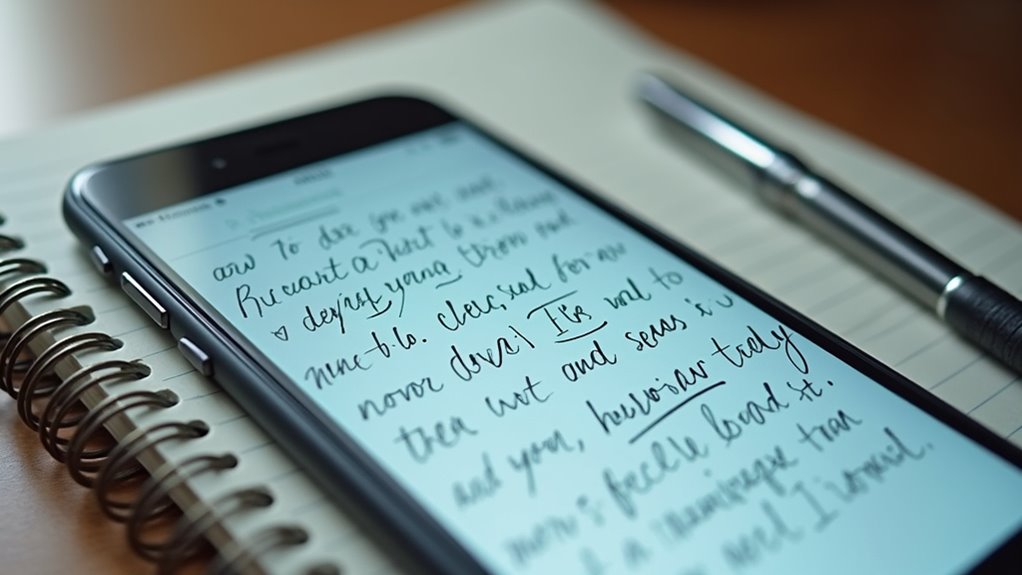
Po dokonaniu oceny silników OCR pod kątem wydajności w odczytywaniu pisma odręcznego oraz wyblakłego tuszu, kolejnym krokiem jest uruchomienie wybranego silnika na sfotografowanych notatkach i sprawdzenie surowej transkrypcji. Użytkownik przesyła obraz, wybiera wcześniej przetestowany profil OCR i rozpoczyna przetwarzanie. Silnik zwraca blok czystego tekstu, który odzwierciedla układ wizualny, zachowując podziały wierszy i odstępy. Natychmiastowa weryfikacja polega na porównaniu tego bloku z oryginalnym obrazem oraz odnotowaniu niezgodności, takich jak brakujące znaki, złączone słowa lub błędna interpunkcja. Zaznaczone rozbieżności można zarejestrować ręcznie lub za pomocą prostego narzędzia typu diff. Etap ten zapewnia kompletność przechwyconych danych przed jakimkolwiek dalszym czyszczeniem i stanowi punkt odniesienia do pomiaru poprawy po kolejnych krokach korekcyjnych.
Szybko koryguj typowe błędy OCR
Typowe wyniki OCR często zawierają błędnie zapisane słowa, niewłaściwie umieszczoną interpunkcję i niespójne formatowanie, co wynika z charakterystycznych cech pisma ręcznego. Identyfikacja tych powszechnych błędów umożliwia szybką korektę poprzez ukierunkowane reguły znajdź-zamień i dopasowywanie wzorców. Zastosowanie takich poprawek przywraca zamierzone znaczenie oraz wizualną strukturę oryginalnych notatek.
Poprawki typowych błędów ortograficznych
Jak często zwykłe błędy OCR zmieniają czytelną odręczną notatkę w mylący zlepek błędnie zapisanych słów? W praktyce większość literówek wynika z podstawienia znaków, pominięcia znaków diakrytycznych lub scalonych glifów. Zautomatyzowany postprocessing może celować w te wzorce, korzystając z opracowanej listy częstych pomyłek OCR i stosując zamiany uwzględniające kontekst. Zwięzła tabela przeglądowa ilustruje typowe błędy i ich korekty, stanowiąc wskazówkę zarówno dla poprawek skryptowych, jak i ręcznej weryfikacji.
| Błąd OCR | Poprawna forma |
|---|---|
| „rn” → „m” | „modern” |
| „cl” → „d” | „ladder” |
| „0” → „O” | „Office” |
Korekta błędów interpunkcyjnych
Podczas gdy błędy ortograficzne często wynikają z zamiany znaków, wiele błędów wywołanych przez OCR wiąże się z błędną lub brakującą interpunkcją, co zakłóca strukturę i znaczenie zdań. W skanach pisma ręcznego przecinki, kropki i cudzysłowy są często pomijane lub dołączane do sąsiednich słów, tworząc zdania wielokrotnie złożone bez odpowiednich połączeń lub pofragmentowane klauzule. Praktyczny proces korekty rozpoczyna się od przebiegu opartego na regułach, który wstawia interpunkcję po przełamaniach linii i przed wielkimi literami, a następnie stosuje model językowy w celu oceny prawdopodobnych miejsc umieszczenia znaków interpunkcyjnych na podstawie składni i semantyki. Typowe wzorce obejmują „e.g.” błędnie zapisane jako „eg” oraz wielokropki zredukowane do pojedynczych kropek. Poprzez flagowanie tokenów o niskim poziomie pewności i sugerowanie alternatyw, system przywraca naturalny rytm, poprawia czytelność i zachowuje zamierzony przez autora nacisk bez zmiany treści leksykalnej.
Rozwiązanie niezgodności w formatowaniu
Dlaczego wiele wyników OCR wykazuje nieregularne odstępy, niespójne podziały wierszy i nagłówki o mieszanej wielkości liter? Przyczyna często leży w nierównomiernej gęstości kresek, zmiennym oświetleniu oraz domyślnej heurystyce wykrywania linii przez algorytm. Aby efektywnie rozwiązać te niespójności formatowania, system powinien najpierw znormalizować białe znaki, następnie ponownie segmentować akapity na podstawie wyników ufności, a na koniec wymusić spójną politykę wielkości liter w nagłówkach. Zastosowanie regułowego procesora końcowego, który scala pojedyncze luki znakowe, usuwa zbędne podziały wierszy i zapisuje słowa w nagłówkach wielką literą, pozwala uzyskać czysty, czytelny blok tekstu. Poniższa tabela ilustruje typowe wzorce błędów i działania naprawcze.
| Problem | Przykład (surowy) | Wersja poprawiona |
|---|---|---|
| Podwójne spacje | „To jest test.” | „To jest test.” |
| Losowy podział wiersza | „Linia pierwsza |
Linia druga” | „Linia pierwsza Linia druga” |
| Mieszana wielkość liter w nagłówku | „tYtUł” | „Tytuł” |
|---|---|---|
| Spacje końcowe | „Koniec ” | „Koniec” |
| Niechciane przenoszenie wyrazów | „współ‑pracować” | „współpracować” |
Zapisz swój tekst w formacie Word, Google Docs lub dowolnym innym formatu
Autor zaleca wybór oprogramowania OCR, które obsługuje wiele opcji eksportu. Po rozpoznaniu tekstu odręcznego użytkownik może wyeksportować go bezpośrednio do programu Word, Dokumentów Google lub dowolnego preferowanego formatu. Ten przepływ pracy usprawnia przejście z obrazu do edytowalnego dokumentu.
Wybierz oprogramowanie OCR
Który program OCR najlepiej równoważy dokładność, szybkość i elastyczność formatowania przy przekształcaniu sfotografowanych notatek odręcznych w tekst edytowalny? Użytkownik powinien porównać wiodące opcje, takie jak Adobe Acrobat, Google Cloud Vision oraz otwartoźródłowy Tesseract. Adobe Acrobat oferuje dopracowany interfejs, wysoki współczynnik rozpoznawania wyraźnego pisma ręcznego oraz bezpośredni eksport do formatów Word lub PDF, jednak wymaga subskrypcji. Google Cloud Vision zapewnia przetwarzanie w chmurze, szybkie wyniki i obsługę wielu języków, lecz wiąże się z kosztami za każdy obraz i wymaga dostępu do Internetu. Tesseract, choć darmowy i wysoce konfigurowalny, wymaga konfiguracji technicznej i może ustępować szybkością przy dużych partiach danych. Ocena tych narzędzi pod kątem kryteriów — precyzji rozpoznawania, czasu przetwarzania i kompatybilności wyjściowej — pozwala wybrać oprogramowanie odpowiadające konkretnemu przepływowi pracy i ograniczeniom budżetowym.
Eksportuj do wybranego formatu
Zastanawiasz się, jak płynnie przenieść tekst uzyskany metodą OCR do preferowanego środowiska edycji? Proces rozpoczyna się po przetworzeniu obrazu i udostępnieniu tekstu do eksportu. Użytkownicy mogą wybrać format docelowy, co pozwala na natychmiastową integrację ze znanymi narzędziami. Zwięzły przepływ pracy zapewnia, że wyodrębniona treść zachowuje swoją strukturę i formatowanie, redukując potrzebę ręcznego poprawiania tekstu.
- Eksport do Microsoft Word – wybierz format .docx, aby zachować nagłówki, punkty i style do bezpośredniej edycji.
- Zapis jako Dokumenty Google – prześlij plik na Dysk, gdzie platforma automatycznie go przekonwertuje, umożliwiając wspólną pracę nad poprawkami.
- Eksport do czystego tekstu lub PDF – użyj formatu .txt dla surowych danych lub .pdf dla stałego układu, odpowiedniego do archiwizacji lub udostępniania.
Automatyczne przetwarzanie wsadowe odręcznego tekstu OCR
Jak można przekształcić dziesiątki odręcznych notatek w przeszukiwalny tekst bez wysiłku manualnego? Rozwiązanie tkwi w potokach OCR do przetwarzania wsadowego, które pobierają foldery z obrazami, stosują wstępne przetwarzanie (prostowanie, wzmocnienie kontrastu) i uruchamiają wytrenowany model do pisma odręcznego na każdym pliku. Harmonogram rozdziela zadania na zasoby CPU/GPU, podczas gdy menedżer kolejek śledzi postępy i ponawia próby w przypadku błędów. Wyniki są przechowywane w formie ustrukturyzowanych plików JSON lub zwykłego tekstu, z zachowaniem identyfikatorów stron na potrzeby późniejszej indeksacji. Integracja z pamięcią masową w chmurze umożliwia automatyczne uruchamianie procesu po pojawieniu się nowych zdjęć, a tagi metadanych ułatwiają kategoryzację. Dzięki skonsolidowaniu tych kroków w jeden skrypt lub przepływ pracy, użytkownicy osiągają wysoką przepustowość konwersji, eliminują powtarzalne przepisywanie i utrzymują przeszukiwalne cyfrowe archiwum wszystkich materiałów rękopiśmiennych.