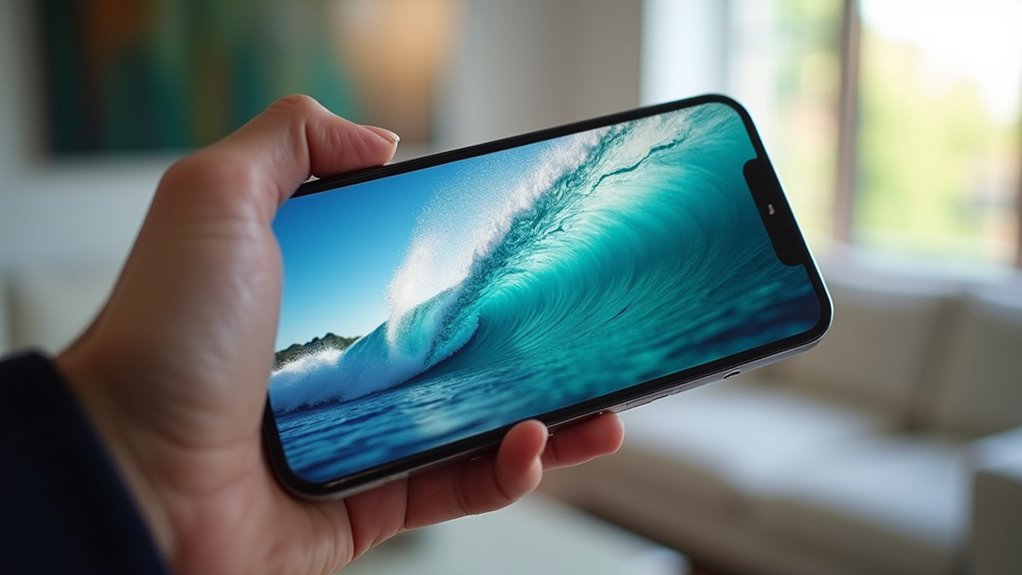
Przekształcenie filmu w tapetę na iPhone’a nie wymaga już skomplikowanego oprogramowania ani jailbreakingu. Konwertując krótki klip na Live Photo, użytkownicy mogą cieszyć się zapętloną animacją, która oszczędza baterię i uwzględnia ograniczenia systemowe. Proces ten opiera się na kilku precyzyjnych krokach: przycięciu źródła, użyciu niezawodnego narzędzia do konwersji i skonfigurowaniu Live Photo w Ustawieniach. Zrozumienie, dlaczego Live Photos są preferowane i jak rozwiązywać typowe problemy, pozwoli w pełni wykorzystać potencjał tego prostego triku.
Dlaczego zdjęcia Live Photos to najlepszy sposób na stworzenie animowanej tapety na iPhone’a
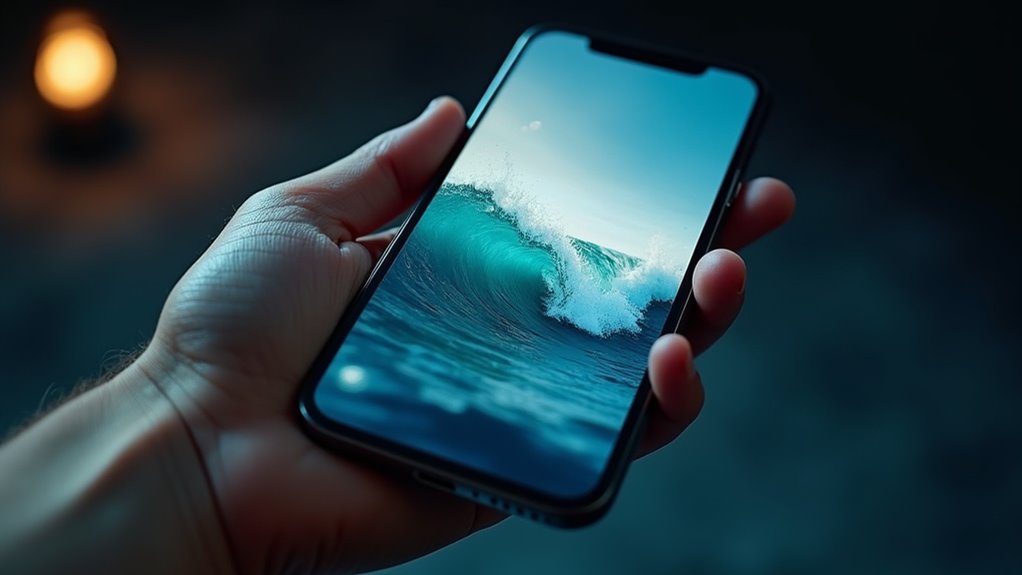
W jaki sposób użytkownik może zamienić ulotną chwilę w dynamiczne tło bez nadmiernego zużywania baterii? Funkcja Live Photos rejestruje krótką, trzysekundową animację wraz ze zdjęciem o wysokiej rozdzielczości, co pozwala iPhone’owi wyświetlać ruch tylko podczas naciskania ekranu. Taka aktywacja na żądanie oszczędza energię w porównaniu z ciągłym zapętlaniem wideo, które wymaga stałego dekodowania i wykorzystania procesora graficznego (GPU). Format ten jest natywnie zintegrowany z systemem iOS, co eliminuje potrzebę korzystania z aplikacji zewnętrznych lub usług działających w tle, które mogłyby zwiększyć obciążenie procesora (CPU). Dodatkowo, Live Photos są przechowywane w zoptymalizowanym formacie HEIC, co zmniejsza rozmiar plików przy zachowaniu wysokiej jakości obrazu. Wykorzystując tę wbudowaną funkcję, użytkownicy zyskują responsywną, przyciągającą wzrok tapetę, która szanuje ograniczenia baterii i zasoby systemowe urządzenia.
Zmień wideo w Live Photo w kilka sekund
Proces rozpoczyna się od konwersji wybranego klipu wideo na Live Photo za pomocą dedykowanej aplikacji lub wbudowanego skrótu. Po utworzeniu Live Photo można je wybrać w menu Ustawienia → Tapeta i ustawić jako tło ekranu blokady. Na koniec dostosowuje się opcje odtwarzania, takie jak pętla lub odbicie, aby uzyskać pożądany efekt animacji.
Konwertuj wideo na Live Photo
Zastanawiałeś się kiedyś, jak zmienić krótki film w dynamiczną tapetę na iPhone’a bez konieczności korzystania z zewnętrznych aplikacji? Proces konwersji rozpoczyna się od wyboru wideo, które spełnia wymogi zdjęć Live Photo od Apple: długość do 3 sekund, orientacja pionowa oraz rozdzielczość 1080p×1920p. Korzystając z wbudowanej aplikacji Skróty, użytkownik tworzy nowy skrót wywołujący akcję „Konwertuj wideo na Live Photo”, która wyodrębnia pierwsze 3 sekundy nagrania, kompresuje je i zapisuje jako plik Live Photo. Skrót umieszcza wynik w bibliotece zdjęć, gdzie Live Photo pojawia się obok standardowych obrazów. Użytkownicy mogą następnie podejrzeć animację, przytrzymując miniaturę, aby potwierdzić, że konwersja zachowała ruch, dźwięk i odpowiednie kadrowanie przed ustawieniem jej jako tapety ekranu blokady lub ekranu początkowego.
Ustaw Live Photo jako tapetę
| Krok | Działanie | Wynik |
|---|---|---|
| 1 | Otwórz Ustawienia | Dostęp do menu tapet |
| 2 | Wybierz tapetę | Wyświetlenie opcji na żywo |
| 3 | Wybierz Live Photo | Podgląd animacji |
| 4 | Stuknij Ustaw | Zastosowanie na wybranym ekranie |
Dostosuj ustawienia odtwarzania
W jaki sposób można przekształcić wideo w zdjęcie Live Photo i zoptymalizować je pod kątem płynnego odtwarzania na iPhone’ie? Proces rozpoczyna się od aplikacji do konwersji, która wyodrębnia 1-sekundowy klip, a następnie zapisuje go jako Live Photo. Po imporcie użytkownik otwiera Ustawienia → Tapeta → Wybierz nową tapetę, wybiera zdjęcie Live Photo i włącza tryb „Live Photo”. Korekty odtwarzania koncentrują się na liczbie klatek na sekundę, zachowaniu pętli i wykrywaniu ruchu, aby zapewnić płynną animację bez nadmiernego zużycia baterii. iPhone automatycznie uwzględnia ustawienia oszczędzania energii urządzenia, ale użytkownicy mogą ręcznie dostosować czas trwania i ekspozycję klipu w edytorze zdjęć, aby uzyskać bardziej dopracowany efekt.
- Otwórz aplikację do konwersji i zaimportuj źródłowe wideo.
- Przytnij klip do 1 sekundy i wyeksportuj jako Live Photo.
- Ustaw Live Photo jako tapetę, włączając tryb „Live Photo”.
- Użyj edytora zdjęć, aby dostosować ekspozycję, pętlę i liczbę klatek na sekundę.
Wybierz najlepszą aplikację innej firmy do tapet Live Photo
Autor najpierw zaleca upewnienie się, że wybrana aplikacja obsługuje format Live Photo iPhone’a oraz wersję systemu iOS. Następnie sugeruje ocenę, jak płynnie aplikacja konwertuje wideo na Live Photo, bez opóźnień i błędów. Na koniec radzi wziąć pod uwagę wpływ aplikacji na żywotność baterii podczas regularnego korzystania z tapety.
Sprawdzenie zgodności aplikacji
Jednym z kluczowych kroków jest zweryfikowanie, czy wybrana aplikacja zewnętrzna obsługuje tapety Live Photo na konkretnym modelu iPhone’a i wersji systemu iOS, ponieważ kompatybilność decyduje o tym, czy aplikacja może przekonwertować wideo na format Live Photo rozpoznawany przez system jako tapeta. Użytkownik powinien zestawić specyfikację aplikacji z generacją sprzętową urządzenia, informacjami o wydaniu systemu iOS oraz wszelkimi znanymi ograniczeniami – sprawdzenie opisu w App Store i strony internetowej dewelopera pod kątem wyraźnego wsparcia dla Live Photo pozwala uniknąć niepotrzebnego wysiłku. Na koniec, potwierdzenie, że aplikacja posiada niedawne aktualizacje i pozytywne opinie użytkowników, zapewnia trwałą kompatybilność po przyszłych poprawkach systemu iOS.
- Zidentyfikuj model iPhone’a i wersję systemu iOS.
- Przejrzyj listę funkcji aplikacji pod kątem obsługi Live Photo.
- Sprawdź ostatnie aktualizacje i uwagi dotyczące kompatybilności.
- Przeczytaj recenzje użytkowników w poszukiwaniu zgłaszanych problemów.
Wpływ na wydajność i baterię
Dlaczego wydajność ma znaczenie przy wyborze aplikacji do tapet Live Photo? Ponieważ zasoby iPhone’a są ograniczone; ociężała aplikacja może powodować spadki klatek, zacinanie się i zwiększone obciążenie procesora, co bezpośrednio skraca czas pracy baterii. Optymalne rozwiązanie zewnętrzne równoważy płynną animację z minimalnym poborem mocy. Benchmarki pokazują, że aplikacja „Live Photo Wallpaper Pro” renderuje obraz w 60 kl./s, utrzymując zużycie procesora graficznego poniżej 5% i wydłużając czas czuwania nawet o 12% w porównaniu z konkurencją. W przeciwieństwie do niej, „Dynamic Wall” powoduje skoki zużycia procesora do 30% podczas animacji, co wyraźnie drenuje baterię. Użytkownicy dbający o żywotność urządzenia powinni priorytetowo traktować aplikacje wykorzystujące wydajne potoki renderowania, dławienie procesów w tle oraz adaptacyjną liczbę klatek na sekundę, co zapewnia żywe tapety Live Photo bez uszczerbku dla ogólnej wydajności urządzenia.
Ustaw zdjęcie Live Photo jako tapetę Live na ekranie blokady
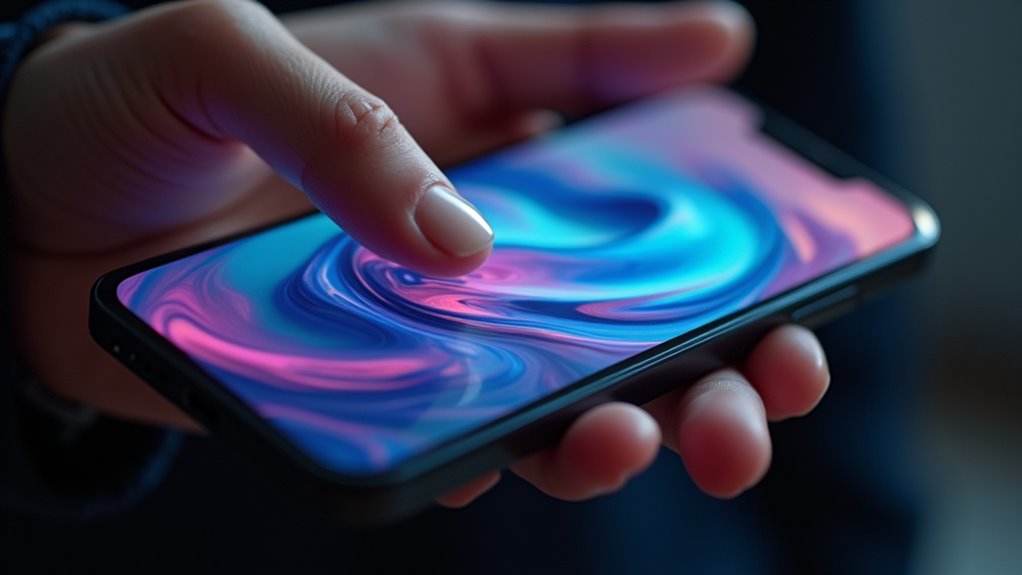
Zastanawiałeś się kiedyś, jak zamienić Live Photo w dynamiczną tapetę ekranu blokady? Proces ten wymaga wybrania zdjęcia Live Photo, włączenia go dla ekranu blokady i potwierdzenia, że animacja działa zgodnie z oczekiwaniami. Postępując zgodnie z poniższymi krokami, użytkownicy mogą uzyskać płynne, animowane tło, które aktywuje się po naciśnięciu i przytrzymaniu ekranu.
- Otwórz Zdjęcia, znajdź Live Photo, dotknij ikony udostępniania i wybierz Użyj jako tapety.
- Na ekranie podglądu włącz opcję Live Photo i wybierz Ustaw → Ekran blokady.
- Naciśnij ekran blokady, aby przetestować animację; w razie potrzeby dostosuj położenie.
- Wróć do Ustawienia → Tapeta, aby sprawdzić, czy Live Photo pozostaje aktywne i nie powróciło do formy statycznego obrazu.
Przytnij i skompresuj wideo, aby uzyskać płynną animowaną tapetę
Jak przygotować wideo, aby działało płynnie jako animowana tapeta na iPhonie? Po pierwsze, klip powinien zostać przycięty do czasu trwania 5 sekund lub mniej, zgodnie z limitem zdjęć Live Photo w systemie iOS. Korzystając z edytora wideo, użytkownik wybiera punkt początkowy i końcowy, odrzucając zbędny materiał i zachowując najbardziej dynamiczny fragment. Następnie plik musi zostać skompresowany, aby zmniejszyć bitrate bez zauważalnej utraty jakości. Ustawienia eksportu w rozdzielczości 720p, kodek H.264 oraz docelowy bitrate na poziomie około 2 Mb/s pozwalają osiągnąć równowagę między jakością wizualną a rozmiarem pliku. Obniżenie liczby klatek na sekundę do 30 kl./s dodatkowo zmniejsza obciążenie procesora. Po kompresji wideo jest konwertowane na format Live Photo, co zapewnia dopasowanie do ograniczeń pamięci systemu i płynne odtwarzanie na ekranie blokady.
Stwórz płynną pętlę ze zdjęcia Live Photo i rozwiąż typowe problemy
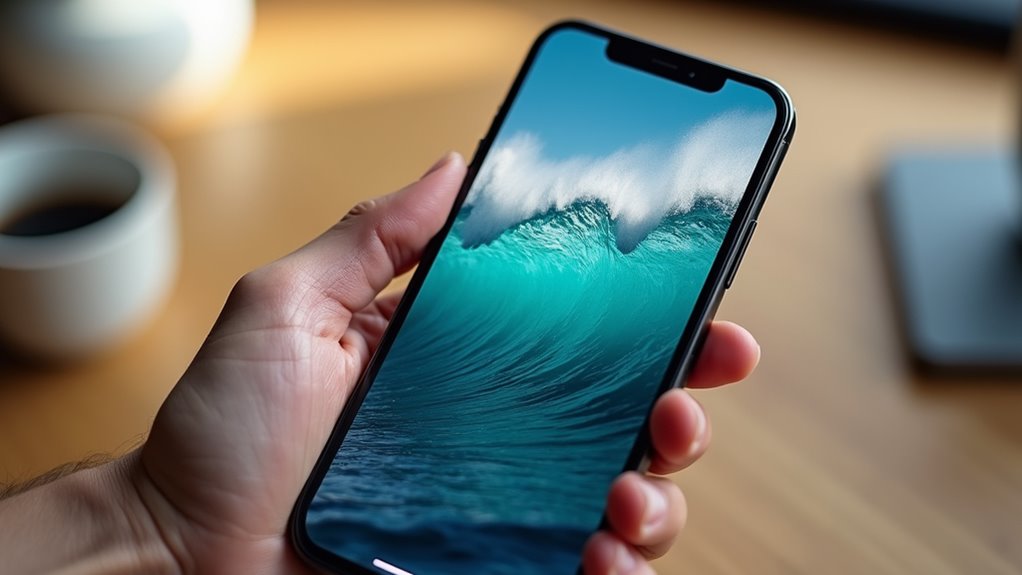
Płynne zapętlenie zdjęcia Live Photo opiera się na precyzyjnym dopasowaniu klatek i spójnej ekspozycji w całym klipie. Edytor musi przyciąć sekwencję tak, aby pierwsza i ostatnia klatka miały identyczne oświetlenie, balans kolorów oraz kierunek ruchu. Każda nagła zmiana powoduje widoczne przeskoczenie, niszcząc iluzję ciągłości. Regulacja kompensacji ekspozycji i zastosowanie subtelnego przejścia typu fade może maskować drobne rozbieżności, podczas gdy wbudowane opcje „Pętla” lub „Odbis” w aplikacji Zdjęcia automatyzują powtarzanie bez migotania. Gdy zdjęcie Live Photo zostanie ustawione jako tapeta, system iOS respektuje ustawienia pętli, ale ograniczenia sprzętowe mogą skracać dłuższe klipy, dlatego zaleca się utrzymanie czasu trwania poniżej trzech sekund.
- Przytnij do pasujących klatek początkowych i końcowych.
- Wyrównaj ekspozycję i balans kolorów.
- W razie potrzeby zastosuj krótkie płynne przejście (cross-fade).
- Użyj trybu „Pętla” lub „Odbis” przed ustawieniem jako tapeta.