
Minimalistyczny ekran początkowy systemu iOS 18 zaczyna się od stonowanej tapety, która tworzy obramowanie, nie odciągając uwagi. Jednolite ikony, skalowane w półcalowych odstępach, budują wizualny rytm, a rozmieszczanie metodą przeciągnij i upuść zapewnia precyzyjne dopasowanie do siatki. Inteligentne foldery i ustawienia ukrywania aplikacji porządkują układ, natomiast stosy widżetów dodają funkcjonalności bez wizualnego szumu. Dostosowanie kształtu, koloru i odstępów tworzy spójną estetykę, a wyeksportowanie układu jako skrótu pozwala zachować projekt do przyszłych modyfikacji. Następny krok pokaże, jak dopracować każdy element, aby uzyskać prawdziwie elegancki wygląd.
Dlaczego minimalistyczny ekran początkowy w iOS 18 się sprawdza
W jaki sposób minimalistyczny ekran główny w systemie iOS 18 poprawia wrażenia użytkownika? Redukując bałagan wizualny, kieruje on uwagę na najważniejsze aplikacje i informacje, zmniejszając obciążenie poznawcze. Mniejsza liczba ikon i widżetów tworzy pustą przestrzeń, która prowadzi wzrok, czyniąc nawigację intuicyjną i szybszą. Usprawniony układ współgra z wyrafinowaną estetyką iOS 18, wzmacniając poczucie ładu i spokoju. Użytkownicy zyskują na szybszym odnajdywaniu aplikacji, ponieważ ograniczony zestaw widocznych skrótów zachęca do ich przemyślanego rozmieszczania i priorytetyzacji. Spójna ikonografia i stonowane palety kolorów dodatkowo redukują czynniki rozpraszające, pozwalając gestom i animacjom systemu operacyjnego wysunąć się na pierwszy plan. Ostatecznie minimalistyczne podejście poprawia wydajność, wspiera koncentrację i sprzyja przyjemniejszej interakcji z urządzeniem.
Wybierz minimalistyczną tapetę, która nada ton
Subtelny gradient może stanowić miękką podstawę wizualną, zachowując jednocześnie lekkość interfejsu. Monochromatyczne wzory tekstur dodają głębi, nie przytłaczając czystych linii minimalistycznego układu. Sceny przyrodnicze w wysokiej rozdzielczości, wybrane z umiarem, wprowadzają wyrafinowane zainteresowanie wizualne, które dopełnia ogólną estetykę.
Subtelne odcienie gradientu
Które subtelne odcienie gradientów najlepiej oddają minimalistyczną estetykę, nadając jednocześnie ton ekranowi głównemu w systemie iOS 18? Odpowiedź tkwi w powściągliwych paletach, które łączą miękkie barwy, nie przytłaczając wzroku. Wybierając gradienty przechodzące między niemal neutralnymi tonami, projektanci zachowują wizualny spokój, dodając jednocześnie głębi. Efektem jest tło, które wspiera ikony i widżety, nie rywalizując z nimi o uwagę, co wzmacnia czysty i lekki charakter iOS 18.
- Jasna lawenda przechodząca w chłodną miętę, przywołująca łagodny wschód słońca.
- Ciepły piasek łączący się ze stłumionym morskim błękitem, sugerujący nadmorski spokój.
- Jasna szarość dryfująca w stronę pastelowej brzoskwini, oferująca subtelne ciepło.
Te kombinacje pozwalają zachować prostotę, poprawiają czytelność i współgrają z wyrafinowanym językiem wizualnym systemu operacyjnego.
Monochromatyczne wzory tekstur
Czy monochromatyczne wzory teksturalne rzeczywiście podnoszą estetykę minimalistycznego ekranu początkowego w systemie iOS 18? Odpowiedź tkwi w ich zdolności do wprowadzania subtelnej głębi bez rezygnacji z wizualnej powściągliwości. Jednotonalna siatka, szczotkowany metal czy splot cienkiego lnu dostarczają dotykowego złudzenia, które zakotwicza ikony, zachowując jednocześnie wolną przestrzeń. Projektanci wybierają wzory o niskim kontraście i jednolitej skali, dzięki czemu tapeta ustępuje miejsca symbolom aplikacji, zamiast z nimi rywalizować. Poprzez ograniczenie barw do czerni, bieli lub szarości, tekstura pozostaje neutralna, pozwalając dominować palecie systemowej i akcentom widżetów. Spójna grubość linii na całym ekranie wzmacnia czystą estetykę, podczas gdy delikatne ziarno powierzchni dodaje dyskretnego bogactwa. Ostatecznie monochromatyczne tekstury nadają zdyscyplinowany ton, prowadząc użytkowników ku spójnemu i wolnemu od rozproszeń doświadczeniu w iOS 18.
Krajobrazy natury w wysokiej rozdzielczości
Po co zadowalać się generycznymi tłami, skoro wysokiej rozdzielczości scena natury może zdefiniować minimalistyczny ekran główny systemu iOS 18? Wybór wyraźnego, naturalnego obrazu dodaje głębi bez wprowadzania chaosu, pozwalając ikonom „oddychać”, podczas gdy tło subtelnie wzmacnia etos projektowania. Odpowiednia fotografia równoważy paletę barw, kontrast i negatywną przestrzeń, zapewniając czytelność i harmonijną hierarchię wizualną. Projektanci zalecają skupienie się na pojedynczych tematach – sylwetkach gór, spokojnych jeziorach lub delikatnych liściach – uchwyconych w ultraoścej szczegółowości, aby zachować klarowność na urządzeniach o różnych rozmiarach. Poprzez dopasowanie nastroju tapety do ogólnego motywu, użytkownicy doświadczają spójnego, immersyjnego interfejsu, który sprawia wrażenie zarówno nowoczesnego, jak i stonowanego.
- Wybierz stonowaną paletę, która dopełnia kolory ikon.
- Priorytetyzuj obrazy z wyraźnymi punktami centralnymi i dużą ilością wolnej przestrzeni.
- Używaj plików o rozdzielczości 4K lub wyższej, aby uniknąć pikselizacji na wyświetlaczach Retina.
Zaplanuj swój minimalistyczny układ ikon w iOS 18 dzięki funkcji przeciągnij i upuść
Użytkownik wybiera rozmiar ikon, który dopełnia czystą estetykę, a następnie rozmieszcza widżety z precyzyjnym wyrównaniem, aby zachować równowagę wizualną. Pozycjonowanie metodą „przeciągnij i upuść” umożliwia dokładne rozmieszczenie bez naruszania symetrii siatki. Metoda ta zapewnia, że każdy element zajmuje przeznaczone mu miejsce, wzmacniając minimalistyczny motyw.
Wybierz rozmiar ikon
Jak użytkownik może dopracować minimalistyczny ekran początkowy w iOS 18 bez poświęcania spójności? Wybór odpowiedniego rozmiaru ikon ma kluczowe znaczenie dla zachowania równowagi wizualnej przy jednoczesnym utrzymaniu funkcjonalnej dostępności. System oferuje trzy standardowe skale – małą, średnią i dużą – z których każda wpływa na odstępy, czytelność i ogólny rytm siatki. Dopasowując wybraną skalę do liczby kolumn na ekranie, użytkownik zyskuje pewność, że ikony nie są ani zbyt stłoczone, ani zbyt rozproszone, co pozwala zachować estetyczny, a zarazem czytelny układ.
- Małe ikony: maksymalizują liczbę ikon w rzędzie, idealne dla gęstych układów.
- Średnie ikony: stanowią złoty środek, zachowując przejrzystość bez poświęcania przestrzeni.
- Duże ikony: wyróżniają kluczowe aplikacje, tworząc punkty centralne i obszerne marginesy.
Wyrównaj widżety precyzyjnie
Precyzyjne rozmieszczanie widżetów na ekranie początkowym systemu iOS 18 wymaga przemyślanych działań, ponieważ każda operacja przeciągania i upuszczania zmienia wizualny rytm minimalistycznej siatki. System dzieli ekran na matrycę pól w układzie 4 na 5; widżety zajmują jedno, dwa lub trzy sąsiadujące pola w poziomie, podczas gdy układanie pionowe pozostaje zabronione. Użytkownicy muszą najpierw aktywować tryb edycji (drżenia), a następnie dotknąć krawędzi widżetu, aby odsłonić delikatną linię pomocniczą, która przyciąga go do najbliższej granicy pola. Przeciągając widżet wzdłuż tej linii, interfejs automatycznie dostosowuje jego punkt początkowy do najbliższej liczby całkowitej współrzędnych, zapewniając jednolite odstępy. Gdy wiele widżetów znajduje się w jednym rzędzie, deweloper może włączyć w ustawieniach funkcję „wyrównanych krawędzi”, która wymusza, aby skrajna lewa i prawa krawędź pokrywały się z zewnętrznymi marginesami siatki. Metoda ta eliminuje mikroseparacje i pozwala zachować czystą, zrównoważoną estetykę charakterystyczną dla minimalistycznego układu iOS 18.
Organizuj aplikacje w inteligentne foldery dla minimalistycznego ekranu początkowego w iOS 18
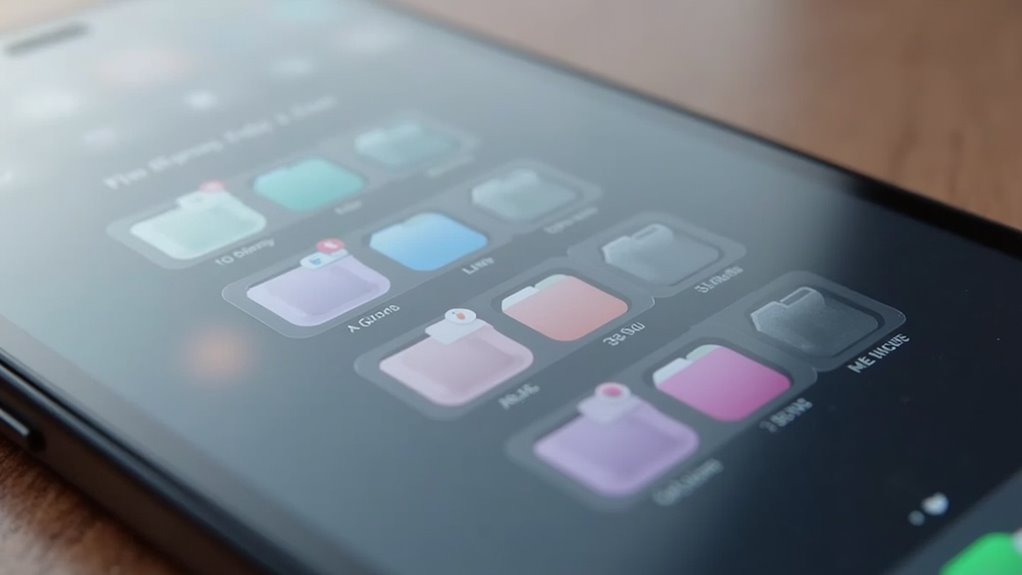
Gdzie przebiega granica między prostotą a funkcjonalnością w iOS 18? Odpowiedź tkwi w inteligentnym grupowaniu: inteligentnych folderach, które ukrywają nieporządek, zachowując jednocześnie dostęp do najważniejszych aplikacji. Dzięki przypisywaniu tagów użytkownicy pozwalają systemowi na automatyczne wypełnianie folderów na podstawie wzorców użytkowania, kategorii lub niestandardowych kryteriów. Redukuje to szum wizualny i przyspiesza nawigację, zachowując minimalistyczną estetykę bez poświęcania wydajności.
- Dynamiczne grupowanie: foldery aktualizują się automatycznie wraz ze zmianą sposobu korzystania z aplikacji, co eliminuje konieczność ręcznego porządkowania.
- Ikony kontekstowe: każdy folder wyświetla jedną reprezentatywną ikonę, wybraną przez system lub użytkownika, co pozwala zachować przejrzysty układ siatki.
- Szybki dostęp: długie naciśnięcie folderu wywołuje podgląd jego zawartości, umożliwiając błyskawiczny wybór bez konieczności pełnego otwierania folderu.
Praktyki te sprawiają, że ekran główny pozostaje przestronny, uporządkowany i funkcjonalny, uosabiając wyrafinowaną filozofię projektowania iOS 18.
Dodaj minimalistyczne stosy widżetów do swojego ekranu początkowego w iOS 18
Wprowadź przyjazne dla minimalistów stosy widżetów, wybierając cienki, monochromatyczny widżet i przeciągając go na ekran główny, a następnie zsuwając dwa lub więcej takich elementów do siebie. System iOS 18 automatycznie układa je w jedną, przewijaną kolumnę, która zajmuje miejsce jednego widżetu, zachowując czystą siatkę przy jednoczesnym dostarczaniu wielu strumieni danych. Użytkownik może dotknąć stosu, aby wyświetlić podgląd każdej warstwy, co pozwala na szybki wgląd w pogodę, kalendarz lub stan baterii bez zbędnego bałaganu. Kierunek przewijania można dostosować w Ustawieniach do orientacji pionowej lub poziomej, zapewniając dopasowanie stosu do ogólnego układu. Dzięki ograniczeniu każdego widżetu do jednej linii tekstu i subtelnej ikony, stos zachowuje wizualną powściągliwość. Takie podejście maksymalizuje gęstość informacji przy jednoczesnym zachowaniu minimalistycznej estetyki.
Dostosuj rozmiar, kształt i kolor ikon, aby uzyskać spójny, minimalistyczny wygląd

Po ułożeniu cienkich, monochromatycznych widżetów w stosy możliwe do przewijania, kolejnym krokiem jest zharmonizowanie towarzyszących im ikon. System iOS 18 pozwala użytkownikom zmieniać rozmiar ikon w odstępach co 0,5 cala, wybierać między kształtem zaokrąglonego kwadratu, koła lub „squircla” oraz nakładać monochromatyczny odcień pasujący do palety widżetów. Spójność pod względem rozmiaru, kształtu i koloru tworzy wizualny rytm, który wzmacnia minimalistyczną estetykę.
- Rozmiar: Wybierz jednolity krok 0,5 cala (np. 2,5 cala → 3 cale) dla wszystkich ikon, aby uniknąć wizualnego chaosu.
- Kształt: Wybierz jedną geometrię — zaokrąglony kwadrat, koło lub squircle — i zastosuj ją w całym systemie na ekranie głównym dla zachowania spójności.
- Kolor: Włącz opcję monochromatycznego odcienia i wybierz barwę, która odzwierciedla główny kolor widżetu, dbając o to, by każdy element sprawiał wrażenie części tego samego języka projektowania.
Ukryj nieużywane aplikacje i ikony systemowe, a następnie zapisz i udostępnij swój ekran początkowany jako skrót
Po co zaśmiecać minimalistyczne płótno nieużywanymi ikonami, skoro iOS 18 oferuje szybki sposób na ich ukrycie? Użytkownicy mogą wejść w Ustawienia → Ekran → Ukryj nieużywane aplikacje, co automatycznie usuwa programy, które nie były otwierane w ciągu ostatnich 30 dni. Ikony systemowe, takie jak Pogoda, Zegar czy Baterie, można ukryć indywidualnie poprzez Ustawienia → Centrum sterowania → Dostosuj narzędzia, a następnie przeciągając niechciane elementy do obszaru „Ukryj”. Po dostosowaniu układu użytkownik długo naciska puste miejsce, wybiera „Dodaj do ekranu początkowego” i wskazuje opcję „Utwórz skrót”. Skrót zapisuje bieżącą konfigurację, przechowuje ją w aplikacji Skróty i może zostać wyeksportowany jako plik .shortcut. Udostępnienie pliku przez AirDrop, iMessage lub e-mail pozwala innym na natychmiastowe zaimportowanie tej samej minimalistycznej konfiguracji. Proces ten pozwala zachować wizualną czystość, umożliwiając jednocześnie bezproblemowe powielanie ustawień na innych urządzeniach.