Wielu użytkowników zastanawia się, czy iPhone może zastąpić tradycyjny mikrofon komputerowy. Wbudowany mikrofon urządzenia jest całkiem sprawny, ale wymaga pomostu między systemami iOS i Windows. Po zainstalowaniu lekkiej aplikacji do przesyłania strumieniowego i odpowiedniego sterownika telefon może być widoczny jako wejściowe urządzenie audio. Konfiguracja różni się w zależności od połączenia USB lub Wi-Fi, a właściwe ustawienie parametrów jest niezbędne do uzyskania akceptowalnej jakości. Kolejne sekcje opisują każdy krok i wskazują typowe problemy.
Czy możesz użyć swojego iPhone’a jako mikrofonu do komputera?
Czy iPhone może służyć jako mikrofon do komputera PC? Wbudowany mikrofon urządzenia rejestruje dźwięk z wiernością wystarczającą do połączeń głosowych, podcastów i amatorskich nagrań, a dzięki oprogramowaniu przesyłającemu sygnał audio przez sieć lub Bluetooth można go wykorzystać do pracy z komputerem. Aplikacje takie jak WO Mic, iVCam czy AirServer tworzą na komputerze wirtualny sterownik audio, dzięki czemu mikrofon telefonu pojawia się jako możliwe do wybrania urządzenie wejściowe. Użytkownik musi zainstalować powiązaną aplikację zarówno na iPhonie, jak i na komputerze, skonfigurować typ połączenia oraz przyznać uprawnienia do mikrofonu. Po nawiązaniu połączenia komputer odbiera strumień audio w czasie rzeczywistym, co pozwala iPhone’owi funkcjonować jako przenośny, wysokiej jakości mikrofon do różnych scenariuszy nagrywania.
Podłącz iPhone’a do komputera PC za pomocą kabla USB
W jaki sposób zwykły kabel USB zmienia iPhone’a w niezawodny mikrofon do komputera? Poprzez ustanowienie połączenia przewodowego, kabel umożliwia iPhone’owi bezpośrednie przesyłanie danych audio do komputera, omijając opóźnienia i zakłócenia charakterystyczne dla łączności Bluetooth. Najpierw użytkownik podłącza iPhone’a do portu USB‑A lub USB‑C za pomocą adaptera Lightning‑USB lub certyfikowanego kabla. Następnie system operacyjny wykrywa urządzenie jako wejście audio, co pozwala użytkownikowi wybrać je w ustawieniach dźwięku. Jeśli iPhone obsługuje aplikację do nagrywania z wyjściem audio przez USB, aplikacja przekazuje sygnały z mikrofonu przez kabel, umożliwiając komputerowi przechwytywanie dźwięku wysokiej jakości. Ta metoda nie wymaga dodatkowych sterowników w nowoczesnych systemach Windows lub macOS i zapewnia stałą częstotliwość próbkowania oraz niskie opóźnienia, odpowiednie dla lektorów, podcastów i streamingu.
Wybierz najlepszą darmową aplikację dla bezprzewodowego mikrofonu do iPhone’a
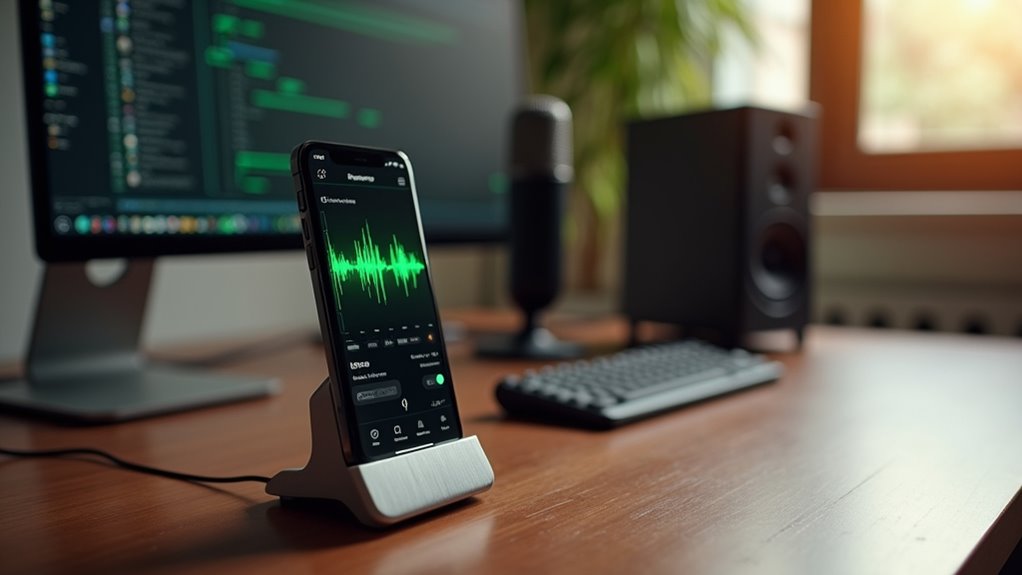
Po ustanowieniu niezawodnego połączenia przewodowego wielu użytkowników preferuje elastyczność konfiguracji bezprzewodowej, która eliminuje kable, zapewniając jednocześnie wysoką jakość dźwięku. Optymalnym darmowym rozwiązaniem jest aplikacja przesyłająca strumieniowo dźwięk przez Wi-Fi lub Bluetooth przy niskich opóźnieniach i minimalnej konfiguracji. „WO Mic” oferuje oba protokoły, obsługuje próbkowanie 44,1 kHz i zapewnia towarzyszącego klienta desktopowego, który tworzy wirtualne urządzenie mikrofonowe. „iVCam” podobnie przesyła dźwięk, ale jego darmowa wersja ogranicza rozdzielczość; kanał audio pozostaje jednak nieograniczony. „Airfoil Satellite” współpracuje wyłącznie z pakietem Airfoil, co czyni go mniej uniwersalnym. W przypadku czystego zastosowania iPhone-PC wyróżnia się „WO Mic”, ponieważ wymaga tylko jednego pobrania na każdą platformę, działa w tle i utrzymuje stabilne połączenia bez reklam i ukrytych opłat.
Skonfiguruj dźwięk w systemie Windows dla mikrofonu iPhone’a
Skonfiguruj podsystem audio systemu Windows, aby rozpoznawał iPhone’a jako wirtualny mikrofon, instalując klienta desktopowego dołączonego do wybranej aplikacji streamingowej, wybierając nowo utworzone urządzenie w panelu sterowania Dźwięk oraz dostosowując częstotliwość próbkowania i ustawienia bufora do sygnału wyjściowego iPhone’a (zazwyczaj 44,1 kHz, 16 bitów). System przesyła następnie strumień audio z iPhone’a przez wirtualny sterownik, umożliwiając dowolnemu oprogramowaniu nagrywającemu traktowanie go jako standardowego urządzenia wejściowego. Użytkownicy powinni zweryfikować, czy urządzenie pojawia się w zakładce „Nagrywanie”, ustawić je jako domyślne i potwierdzić poziomy na mierniku, aby uniknąć przesterowania.
- Zainstaluj odpowiedniego klienta desktopowego dla aplikacji streamingowej.
- Wybierz wirtualny mikrofon iPhone’a w ustawieniach dźwięku systemu Windows.
- Dopasuj częstotliwość próbkowania (44,1 kHz) i głębię bitową (16 bitów) w celu zapewnienia kompatybilności.
Zoptymalizuj jakość dźwięku mikrofonu iPhone’a podłączonego do komputera PC
Po co zadowalać się surowym, metalicznym dźwiękiem, skoro iPhone może zapewnić wierność klasy studyjnej? Aby zmaksymalizować jakość, użytkownik powinien wybrać w aplikacji towarzyszącej format audio o najwyższej rozdzielczości, zazwyczaj PCM 48 kHz / 24 bity. Należy wyłączyć wszelkie wbudowane funkcje redukcji szumów lub eliminacji echa, które mogą koloryzować sygnał, chyba że otoczenie jest hałaśliwe. Użyj przewodowego adaptera Lightning-USB z wysokiej jakości przetwornikiem DAC, aby uniknąć kompresji Bluetooth. Umieść mikrofon iPhone’a kilka centymetrów od źródła dźwięku, ustawiając go pod kątem tak, aby przechwytywał falę bezpośrednią, minimalizując jednocześnie odbicia w pomieszczeniu. Dostosuj wzmocnienie wejściowe komputera w ustawieniach dźwięku systemu Windows tak, aby wskaźnik szczytował w okolicach -12 dBFS, pozostawiając zapas (headroom) dla skoków przejściowych. Na koniec monitoruj nagranie za pomocą słuchawek o płaskiej charakterystyce, aby upewnić się, że pasmo przenoszenia pozostaje równe i wolne od zniekształceń.