

iCloud Drive to oparty na chmurze system plików firmy Apple, który łączy dokumenty, zdjęcia i dane aplikacji na wszystkich urządzeniach powiązanych z tym samym Apple ID. Na iPhonie znajduje się on w menu Ustawienia oraz w aplikacji Pliki, oferując synchronizację w czasie rzeczywistym, buforowanie w trybie offline i wspólne udostępnianie. Zrozumienie, jak go włączyć, organizować zawartość i rozwiązywać typowe problemy, ujawnia zaskakująco potężny system pracy zwiększający produktywność mobilną.
Włącz iCloud Drive na iPhonie

Jak aktywować usługę iCloud Drive na iPhonie? Użytkownik otwiera Ustawienia, stuka w swoje imię i nazwisko na górze, wybiera iCloud, a następnie przewija do pozycji iCloud Drive i przełącza ją na wł. Po włączeniu urządzenie może poprosić o wybranie domyślnej lokalizacji dla nowych dokumentów; wybranie opcji „Na moim iPhonie” lub „iCloud” określa, gdzie pliki będą początkowo zapisywane. Użytkownik może również włączyć funkcję „Foldery Biurko i Dokumenty” w celu synchronizacji z systemem macOS, choć opcja ta pojawia się tylko w systemach iPadOS i macOS. Po aktywacji aplikacje obsługujące iCloud Drive automatycznie przechowują pliki w chmurze, a aplikacja Pliki wyświetla dedykowany folder iCloud Drive. Synchronizacja odbywa się przez Wi‑Fi lub sieć komórkową, zgodnie z ustawieniami użycia danych użytkownika. Funkcja wymaga konta Apple ID oraz wystarczającej ilości miejsca w pamięci iCloud; niewystarczająca ilość miejsca powoduje wyświetlenie ostrzeżenia i łącza do rozszerzenia planu dyskowego.
Co to jest iCloud Drive? – Szybki przegląd
Czym dokładnie jest iCloud Drive? Jest to oparta na chmurze usługa przechowywania plików firmy Apple, która synchronizuje dokumenty, zdjęcia i dane aplikacji na wszystkich urządzeniach zalogowanych do tego samego Apple ID. iCloud Drive przechowuje pliki w osobistej hierarchii folderów, dostępnej za pośrednictwem aplikacji Pliki, strony iCloud.com lub kompatybilnych aplikacji innych firm. Usługa automatycznie aktualizuje zmiany, zachowuje historię wersji i oferuje 5 GB bezpłatnego miejsca na dane z możliwością płatnego rozszerzenia do większych pojemności. Pliki zapisane w iCloud Drive można otwierać na telefonie iPhone, iPadzie, komputerze Mac lub komputerze PC z systemem Windows, co umożliwia bezproblemową współpracę i tworzenie kopii zapasowych. W przeciwieństwie do Biblioteki zdjęć iCloud, usługa iCloud Drive obsługuje ogólne typy plików, a nie tylko multimedia, i respektuje zdefiniowaną przez użytkownika strukturę folderów w celu zapewnienia uporządkowanego dostępu.
Znajdź swoje pliki z iCloud Drive w aplikacji Pliki
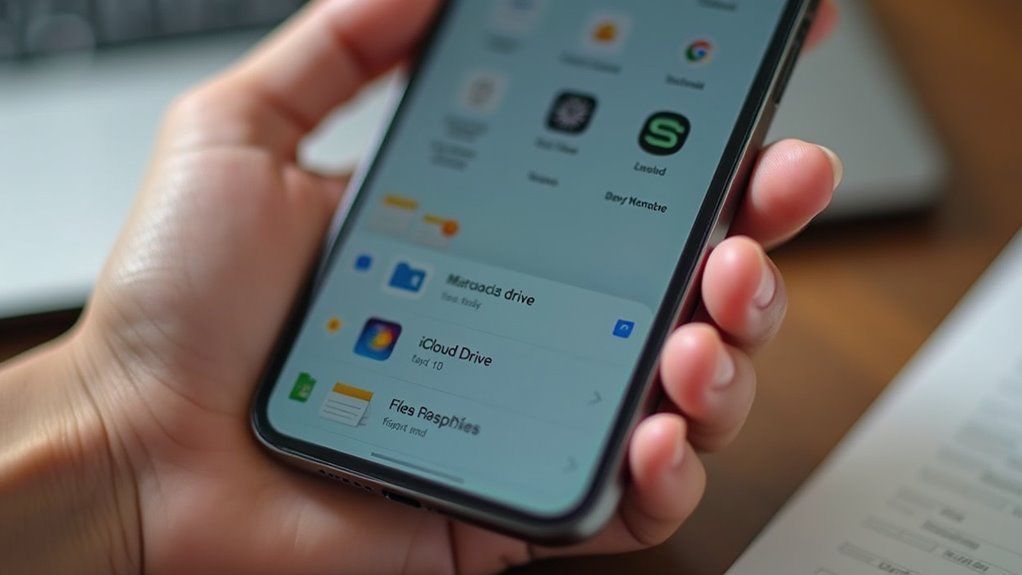
Aplikacja Pliki zapewnia scentralizowany widok wszystkich dokumentów w iCloud Drive, co ułatwia ich lokalizację. Użytkownicy mogą stuknąć ikonę iCloud Drive na pasku bocznym i przeglądać foldery, aby znaleźć konkretne pliki. Proste elementy sterujące nawigacją umożliwiają szybki dostęp bez opuszczania aplikacji.
Lokalizowanie plików w iCloud
Gdzie pojawiają się pliki z iCloud Drive na iPhonie? W aplikacji Pliki dedykowana sekcja iCloud Drive mieści wszystkie dokumenty zsynchronizowane z chmurą. Wybranie tego folderu ujawnia hierarchię odzwierciedlającą widok z komputera, umożliwiając użytkownikom przeglądanie folderów, ostatnio używanych elementów oraz udostępnionej zawartości. Ikony wskazują typy plików, podczas gdy miniatury oferują podgląd obrazów i plików PDF. Pasek wyszukiwania u góry filtruje wyniki w całej pamięci iCloud, obsługując słowa kluczowe, rozszerzenia plików i tagi. Długie naciśnięcie pliku wyświetla akcje, takie jak udostępnianie, usuwanie lub przenoszenie do innej lokalizacji. Interfejs aktualizuje się w czasie rzeczywistym, odzwierciedlając zmiany wprowadzone na innych urządzeniach. Ten scentralizowany widok zapewnia, że dane przechowywane w iCloud są łatwo dostępne bez opuszczania natywnego środowiska iOS.
Nawigacja w aplikacji Pliki
Po zlokalizowaniu plików iCloud Drive w aplikacji Pliki, kolejnym krokiem jest sprawne nawigowanie po interfejsie. Dolny pasek zawiera cztery karty – Przeglądaj, Ostatnie, Udostępniane i Szukaj – z których każda oferuje inny punkt wejścia. W karcie Przeglądaj użytkownik wybiera „iCloud Drive” z listy Miejsca, co odkrywa hierarchiczny widok folderów i dokumentów. Stuknięcie w folder rozwija jego zawartość, natomiast przesunięcie palcem w lewo ukazuje szybkie akcje, takie jak Usuń, Przenieś i Zmień nazwę. Karta Ostatnie gromadzi ostatnio używane elementy ze wszystkich lokalizacji przechowywania, zapewniając szybki dostęp bez konieczności przeszukiwania folderów. Karta Udostępniane wyświetla pliki i foldery udostępnione przez inne osoby, wspierając pracę zespołową. Pole wyszukiwania filtruje wyniki w czasie rzeczywistym, akceptując nazwy plików, rozszerzenia lub słowa kluczowe, a jego zakres można ograniczyć wyłącznie do usługi iCloud Drive za pomocą ikony filtra. Te narzędzia nawigacyjne usprawniają odnajdywanie plików i zarządzanie nimi na iPhonie.
Przesyłanie i porządkowanie plików w iCloud Drive
W jaki sposób użytkownicy mogą szybko dodawać i porządkować dokumenty w usłudze iCloud Drive na iPhonie? Po otwarciu aplikacji Pliki, dotknięciu karty „Przeglądaj” i wybraniu iCloud Drive, użytkownicy mogą nacisnąć przycisk „+”, aby przesłać zdjęcia, pliki PDF lub inne dokumenty z urządzenia lub źródeł zewnętrznych. Gesty przeciągnij i upuść pozwalają na zmianę kolejności elementów, natomiast tryb „Wybierz” umożliwia seryjne przenoszenie lub usuwanie. Foldery tworzy się za pomocą ikony „Nowy folder”; nazewnictwo jest zgodne z konwencjami systemu macOS, co zapewnia spójność między platformami. Tagi nie są dostępne, ale użytkownicy mogą stosować etykiety oznaczone kolorami poprzez opcję „Zmień nazwę”, aby symulować kategoryzację. Menu „Sortuj według” oferuje porządkowanie według daty, nazwy lub rozmiaru, ułatwiając szybkie odnajdywanie plików. Wszystkie zmiany są natychmiast synchronizowane z iCloud, co pozwala zachować jednolitą strukturę na wszystkich urządzeniach Apple.
Udostępnianie plików i folderów z iCloud Drive innym osobom

Użytkownicy mogą generować łącza iCloud, aby przyznać każdej osobie posiadającej adres URL dostęp do pliku wyłącznie do odczytu, ustawiając jednocześnie daty wygaśnięcia lub ochronę hasłem. Udostępnione foldery umożliwiają wielu współpracownikom edytowanie, dodawanie lub usuwanie zawartości w czasie rzeczywistym, synchronizując zmiany na wszystkich urządzeniach. Mechanizmy te zapewniają elastyczne i bezpieczne opcje zarówno w przypadku jednorazowego udostępniania, jak i stałej pracy zespołowej.
Udostępnij przez łącza iCloud
Zastanawiałeś się kiedyś, jak współpracować nad dokumentem bez przesyłania załączników e-mailem? iCloud Drive pozwala użytkownikowi wygenerować udostępniany link, który przyznaje innym dostęp do podglądu lub edycji konkretnego pliku bądź folderu, a link ten można wysłać przez Wiadomości, Mail lub dowolną inną aplikację. Aby utworzyć link, użytkownik otwiera aplikację Pliki, klika wybrany element, wybiera „Udostępnij”, a następnie „Dodaj osoby” i na koniec „Kopiuj łącze”. Ustawienia linku można dostosować, aby ograniczyć edycję, ustawić daty wygaśnięcia lub wymagać zalogowania. Odbiorcy otrzymują adres URL i mogą otworzyć zawartość bezpośrednio w przeglądarce Safari lub aplikacji Pliki, niezależnie od typu urządzenia. Ponieważ link prowadzi do elementu przechowywanego w chmurze, wszelkie zmiany wprowadzane przez uprawnionych użytkowników są natychmiast aktualizowane u wszystkich, co eliminuje problemy z kontrolą wersji. Ta metoda usprawnia szybką dystrybucję, zachowując jednocześnie kontrolę nad uprawnieniami.
Współpracuj dzięki udostępnionym folderom
Gdzie współpraca staje się bezproblemowa? Udostępniane foldery w iCloud Drive pozwalają wielu użytkownikom edytować, dodawać i usuwać elementy w czasie rzeczywistym, co eliminuje problemy z wersjonowaniem plików. Gdy folder jest udostępniony, każdy uczestnik widzi zmiany natychmiast na iPhone’ie, iPadzie lub komputerze Mac, a uprawnienia można dostosować w dowolnym momencie. System rejestruje, kto i kiedy zmodyfikował plik, zapewniając przejrzystą historię zmian. Synchronizacja odbywa się za pośrednictwem bezpiecznych serwerów Apple, co gwarantuje spójność danych nawet w trybie offline.
- Utwórz udostępniony folder w aplikacji Pliki
- Zaproś współpracowników za pomocą Apple ID lub adresu e-mail
- Przypisz uprawnienia do podglądu lub edycji dla każdej osoby
- Otrzymuj powiadomienia push o dodanych lub edytowanych plikach
- Korzystaj z folderu na wszystkich urządzeniach dzięki automatycznym aktualizacjom
Sprawdzanie użycia pamięci masowej i wolnego miejsca w iCloud na iPhonie
Ciekawy tego, ile miejsca w iCloud pozostało na iPhone’ie, użytkownik może szybko sprawdzić zużycie, otwierając Ustawienia, dotykając baneru Apple ID i wybierając iCloud. Pasek pamięci u góry wyświetla całkowitą pojemność, wykorzystane miejsce oraz pozostały limit. Dotknięcie opcji „Zarządzaj dyskiem” pozwala zobaczyć szczegółowy podział na kategorie – zdjęcia, bekapy, dokumenty i poszczególne aplikacje. Każda pozycja pokazuje dokładne zużycie w megabajtach i oferuje przycisk „Usuń dane” w celu zwolnienia miejsca. Aby uzyskać bardziej szczegółowy widok, użytkownik może przejść do sekcji „Backup w iCloud” i wyłączyć niepotrzebne kopie zapasowe urządzeń. Sekcja „Polecane” sugeruje działania optymalizacyjne, takie jak usuwanie rzadko oglądanych zdjęć z urządzenia. Regularnie przeglądając te wskaźniki, użytkownik utrzymuje wystarczającą ilość wolnego miejsca i zapobiega nieoczekiwanym przerwom w synchronizacji.
Pracuj w trybie offline z iCloud Drive na iPhonie i synchronizuj dane później
Jak iPhone radzi sobie z plikami iCloud Drive, gdy urządzenie jest offline? Przechowuje lokalną pamięć podręczną ostatnio otwieranych dokumentów, co umożliwia ich przeglądanie i edytowanie bez dostępu do sieci. Zmiany są zapisywane lokalnie i scalane z chmurą po przywróceniu łączności. System przestrzega ograniczeń związanych z typami plików, zapobiegając nieobsługiwanym edycjom w trybie offline. Użytkownicy wciąż mogą tworzyć nowe pliki, które pozostają w piaskownicy urządzenia do momentu synchronizacji. Takie podejście zapewnia ciągłość pracy i zapobiega utracie danych.
- Uzyskuj natychmiastowy dostęp do ostatnich plików z lokalnej pamięci podręcznej.
- Edytuj dokumenty; zmiany są kolejkowane do późniejszego przesłania.
- Twórz nowe foldery; pojawią się one lokalnie do czasu synchronizacji.
- Otrzymuj powiadomienia o konfliktach podczas scalania po ponownym połączeniu.
- Monitoruj status synchronizacji za pomocą wskaźnika aktywności w aplikacji Pliki.
Skonfiguruj automatyczne tworzenie kopii zapasowych zdjęć i dokumentów
Czy iPhone automatycznie zabezpiecza zdjęcia i dokumenty bez interwencji użytkownika? Dzięki włączeniu Biblioteki zdjęć iCloud oraz iCloud Drive, urządzenie przechowuje nowe obrazy, filmy i pliki w chmurze, gdy tylko pojawią się one w Rolce z aparatu lub aplikacji Pliki. Użytkownik musi najpierw zalogować się za pomocą Apple ID, a następnie włączyć opcję „Zdjęcia w iCloud” w menu Ustawienia → Zdjęcia oraz „iCloud Drive” w Ustawienia → iCloud → iCloud Drive. Po aktywacji system przesyła zawartość przez Wi-Fi lub sieć komórkową, przestrzegając ustawienia „Jakość przesyłania” w celu optymalizacji miejsca. Pliki utworzone w obsługiwanych aplikacjach są zapisywane bezpośrednio w kontenerze iCloud Drive, co zapewnia ciągłość kopii zapasowej. Użytkownicy mogą weryfikować postęp w zakładce Zdjęcia lub Pliki, a także w razie potrzeby wstrzymać lub ograniczyć przesyłanie w opcjach „Dane komórkowe”.
Napraw typowe problemy z iCloud Drive na swoim iPhonie
Dlaczego problemy z usługą iCloud Drive utrzymują się pomimo poprawnej konfiguracji? Często przyczyna leży w niestabilności sieci, limitach miejsca lub nieaktualnym oprogramowaniu, co może przerywać synchronizację i dostęp do plików na iPhone’ie. Użytkownicy powinni zweryfikować połączenie Wi‑Fi, zapewnić wystarczającą ilość miejsca w iCloud oraz na bieżąco aktualizować system iOS. Dodatkowo, wyczyszczenie pamięci podręcznej aplikacji lub zresetowanie ustawień iCloud może rozwiązać utrzymujące się błędy.
- Uruchom ponownie iPhone’a, aby odświeżyć usługi systemowe.
- Zaktualizuj system iOS do najnowszej wersji, aby uzyskać poprawki błędów.
- Sprawdź miejsce w iCloud i usuń niepotrzebne pliki.
- Wyłącz i ponownie włącz iCloud Drive w Ustawieniach.
- Zresetuj ustawienia sieciowe, aby wyeliminować problemy z łącznością.
Wskazówki dotyczące produktywności w iCloud Drive dla użytkowników iPhone’ów
Zastanawiałeś się kiedyś, jak iCloud Drive może usprawnić codzienne zadania na iPhonie? Użytkownicy mogą włączyć skrót do aplikacji „Pliki”, aby uzyskać natychmiastowy dostęp do dokumentów, a następnie organizować elementy w folderach oznaczonych według projektów lub terminów. Dzięki aktywacji funkcji „Optymalizuj dysk”, starsze pliki są przenoszone do chmury, podczas gdy ostatnie edycje pozostają na urządzeniu, co pozwala oszczędzać miejsce bez utraty wydajności. Skróty Siri można zaprogramować tak, aby tworzyły nowe notatki lub zapisywały załączniki z wiadomości e-mail bezpośrednio we wskazanym folderze iCloud, co ogranicza liczbę ręcznych czynności. Udostępnienie łącza do folderu współdzielonego pozwala członkom zespołu na edycję w czasie rzeczywistym, eliminując zamieszanie związane z różnymi wersjami plików. Włączenie podglądu „Szybki przegląd” przyspiesza przeglądanie plików PDF i obrazów bez konieczności otwierania osobnych aplikacji. Na koniec, włączenie synchronizacji folderów „Biurko i Dokumenty” sprawia, że pliki z komputera Mac pojawiają się na iPhonie, tworząc jednolite środowisko pracy na wszystkich urządzeniach.


