
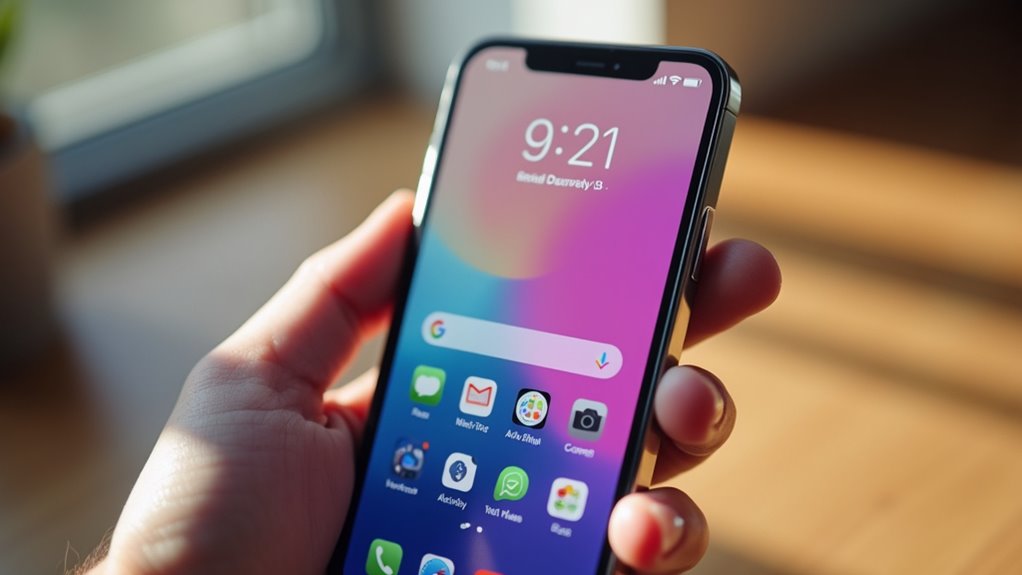
System iOS pozwala teraz użytkownikom przekształcić ekran blokady w osobisty pulpit, łącząc animowane lub statyczne tapety z maksymalnie trzema widżetami i konfigurowalnym stossem zegara. Wybierając typ tapety — statyczną, Live Photo lub dynamiczną opartą na czasie — oraz nakładając styl perspektywy, głębi lub portretowy, tło może reagować na ruch. Dodanie widżetów Pogoda, Kalendarz lub Fitness dodatkowo personalizuje widok, a opcje czcionki, koloru i wyświetlania czasu pozwalają dopracować estetykę. Integracja trybów Focus i funkcji Live Activities zapewnia kontekstowe dopasowanie, jednak pełen zakres możliwości pozostaje jeszcze do odkrycia.
Co możesz osiągnąć dzięki personalizacji ekranu blokady iOS
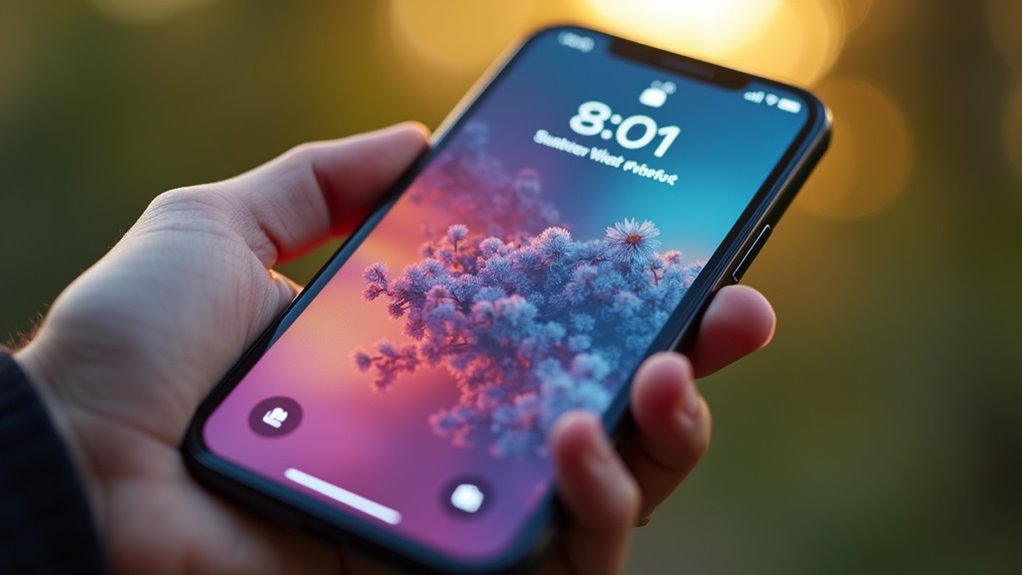
W jaki sposób użytkownicy mogą przekształcić statyczny ekran blokady iOS w dynamiczne, osobiste centrum dowodzenia? Wykorzystując edytor ekranu blokady systemu iOS, mogą zastąpić zwykłe tło animowanymi tapetami, dodać do trzech widżetów oraz ułożyć elementy daty, godziny i kalendarza w konfigurowalny stos. Widżety zapewniają szybki wgląd w informacje, takie jak pogoda, pierścienie aktywności, stan baterii czy nagłówki wiadomości, aktualizując się automatycznie bez konieczności odblokowywania urządzenia. Ekran blokady może również wyświetlać konfiguracje dostosowane do konkretnych trybów skupienia, przełączając się między trybem pracy, osobistym lub snu za pomocą jednego dotknięcia. Użytkownicy mogą przypisać skróty do funkcji „Stuknięcie w tył”, umożliwiając szybki dostęp do aplikacji lub kontaktów. Ten poziom personalizacji zmienia ekran blokady w interaktywny panel, konsolidujący istotne dane i działania, przy jednoczesnym zachowaniu prywatności i bezpieczeństwa.
Wybierz tapetę ekranu blokady oraz styl zdjęcia
Wybór tapety ekranu blokady i stylu zdjęcia to pierwszy krok do spersonalizowania systemu iOS. Użytkownicy mogą wybrać obraz statyczny, Live Photo lub dynamiczną tapetę, która zmienia się w zależności od pory dnia. Opcja stylu zdjęcia – taka jak „Perspektywa”, „Głębia” lub „Portret” – określa, jak obraz reaguje na ruch urządzenia, dodając subtelne efekty paralaksy lub głębi ostrości. Dobrze dobrany obraz nie tylko odzwierciedla osobisty gust, ale także poprawia czytelność zegara i widżetów poprzez zapewnienie odpowiedniego kontrastu. Poniżej znajduje się skrócone zestawienie popularnych rodzajów tapet i ich efektów wizualnych.
| Rodzaj tapety | Styl zdjęcia | Efekt wizualny |
|---|---|---|
| Obraz statyczny | Portret | Płaski, wyraźny |
| Live Photo | Perspektywa | Ruch paralaksy |
| Ciemna tapeta | Głębia | Warstwowa głębia |
| Jasna tapeta | Portret | Miękka ostrość |
Dodaj widżety Pogoda, Kalendarz i Sprawność do ekranu blokady systemu iOS
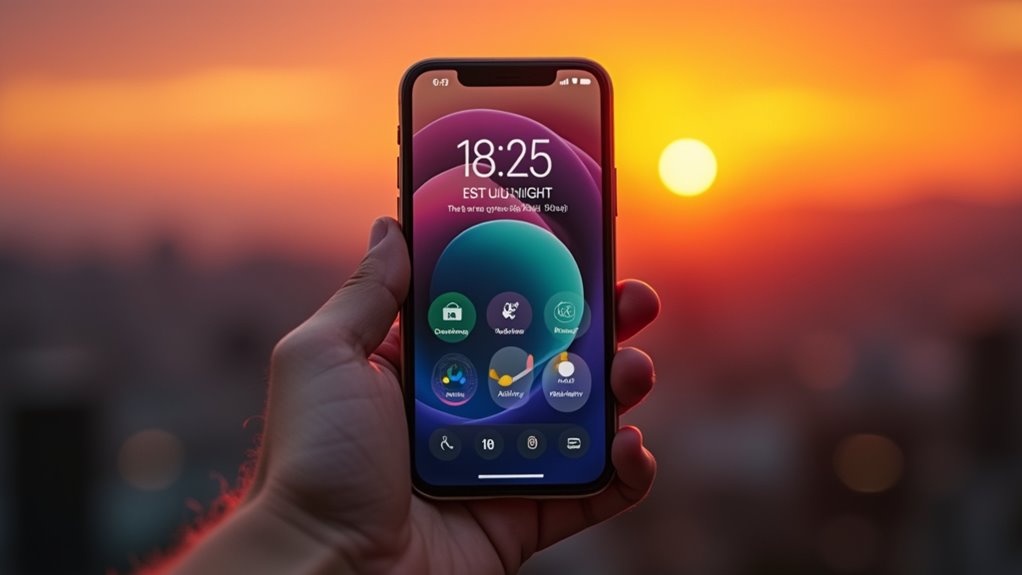
Po wybraniu tapety i stylu zdjęcia kolejnym krokiem jest umieszczenie funkcjonalnych widżetów na ekranie blokady. System iOS pozwala użytkownikom dodawać widżety Pogody, Kalendarza i Sprawności bezpośrednio do ekranu blokady, zapewniając szybki dostęp do informacji bez konieczności odblokowywania urządzenia. Aby rozpocząć, użytkownik dotyka ekranu blokady, wybiera opcję „Dostosuj”, a następnie naciska obszar „Dodaj widżety”. Pojawi się menu z kategoriami; wybranie Pogody wyświetla temperaturę, szansę na opady oraz krótką prognozę. Kalendarz oferuje czas, tytuł i lokalizację następnego spotkania. Sprawność pokazuje pierścienie aktywności, liczbę kroków lub podsumowanie treningu. Widżety można zmieniać miejscami poprzez przeciąganie, a każdy z nich można skalować do rozmiaru małego, średniego lub dużego, w zależności od pożądanej ilości danych. Po rozmieszczeniu użytkownik zatwierdza zmiany, a ekran blokady natychmiast odzwierciedla nową hierarchię informacji.
Dostosuj czcionkę, kolor tekstu i wyświetlanie czasu na ekranie blokady iOS
Zastanawiałeś się kiedyś, jak system iOS pozwala użytkownikom dostosować wygląd zegara na ekranie blokady? System oferuje trzy regulowane parametry: styl czcionki, kolor tekstu oraz format czasu. Użytkownicy otwierają Ustawienia → Tapeta → Dostosuj, stukają w zegar i wybierają spośród wbudowanych krojów pisma, od klasycznego San Francisco po warianty zaokrąglone lub monotypiczne. Kolor tekstu wybiera się z palety obejmującej biel, czerń oraz zestaw barw akcentujących; wybór jest natychmiast widoczny na podglądzie ekranu blokady. Wyświetlanie czasu można przełączać między formatem 12-godzinnym a 24-godzinnym, a w nowszych wersjach systemu iOS dostępna jest opcja wyświetlania sekund. Kontrolki te pozwalają na uzyskanie spersonalizowanej estetyki przy jednoczesnym zachowaniu czytelności i oszczędności baterii.
Włącz tryby skupienia, aby wyświetlać odpowiednie widżety w stosie inteligentnym
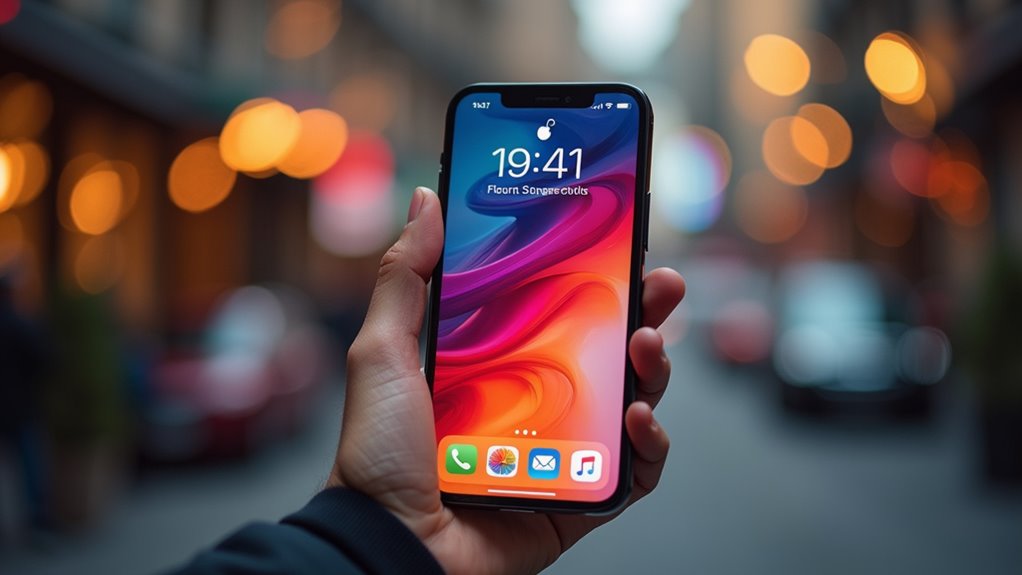
W jaki sposób system iOS może automatycznie wyświetlać najbardziej przydatne widżety, gdy użytkownik przełączy się na konkretny tryb Skupienia? Dzięki powiązaniu widżetów Stosu inteligentnego z profilami Skupienia, system zastępuje domyślny stos zestawem dobranym do aktualnej aktywności użytkownika. W menu Ustawienia → Skupienie, każdy tryb oferuje przycisk „Edytuj”, w którym użytkownik wybiera, który Stos inteligentny pojawia się na ekranie blokady, gdy dany tryb jest aktywny. System operacyjny priorytetyzuje wtedy widżety, których treść pasuje do kontekstu Skupienia – takie jak Kalendarz w trybie Praca, Fitness w trybie Osobiste czy Muzyka w trybie Sen. Ta dynamiczna zamiana nie wymaga ręcznego przestawiania elementów; ekran blokady aktualizuje się natychmiast po zmianie trybu Skupienia, zapewniając, że istotne informacje są zawsze łatwo dostępne, bez konieczności dodatkowych stuknięć i gestów.
Dodaj aktywności na żywo z systemu iOS oraz animowane tła do ekranu blokady
Użytkownik może włączyć widżety Live Activity, aby wyświetlać informacje w czasie rzeczywistym bezpośrednio na ekranie blokady. Wybór animowanego tła dodaje ruch, który dopełnia dynamiczną treść. Precyzyjne rozmieszczenie każdego widżetu zapewnia zrównoważony i funkcjonalny układ.
Włącz widżety wydarzeń na żywo
Po co poprzestawać na statycznym ekranie blokady, skoro system iOS obsługuje teraz widżety aktywności na żywo, które wyświetlają informacje w czasie rzeczywistym i animowane tła? Aby je włączyć, użytkownik otwiera Ustawienia, wybiera „Ekran blokady”, a następnie dotyka „Widżety”. Interfejs wyświetla listę dostępnych aktywności na żywo; dotknięcie widżetu dodaje go do układu ekranu blokady. Każdy widżet można umieścić po lewej lub prawej stronie albo na środku, a użytkownik może dostosować jego rozmiar, przeciągając uchwyty. Po umieszczeniu system prosi o pozwolenie na otrzymywanie aktualizacji na żywo; wyrażenie zgody pozwala aplikacjom takim jak Sport, Kalendarz czy Transport przesyłać dynamiczne dane. Ekran blokady odświeża się wtedy automatycznie, pokazując wyniki, czasy przyjazdu lub postępy w treningu bez konieczności odblokowywania urządzenia. Ta konfiguracja utrzymuje się po ponownym uruchomieniu i może być edytowana lub usunięta w dowolnym momencie.
Wybierz animowane tła
Dodanie animowanych teł do ekranu blokady przekształca statyczny widok w dynamiczne płótno, które synchronizuje się z aktywnościami na żywo, dostarczając wizualnych wskazówek przy jednoczesnym zachowaniu istotnych informacji. System iOS obsługuje zdjęcia Live Photo, kinografiki oraz krótkie pętle wideo jako tła ekranu blokady. Użytkownicy wybierają plik w menu Ustawienia → Tapeta → Wybierz nową tapetę, a następnie dotykają opcji „Live”, aby włączyć animację. Animacja aktywuje się po wybudzeniu urządzenia, oferując subtelny ruch odzwierciedlający wybrany motyw – taki jak pulsujący wschód słońca dla aktywności pogodowej lub obracający się globus dla aktualizacji podróży. Ponieważ ruch jest przetwarzany lokalnie, nie zużywa on dodatkowych danych i respektuje systemowe zasady oszczędzania energii. Odpowiednio dobrane animowane tła wzmacniają hierarchię wizualną, pozwalając widżetom aktywności na żywo wyróżniać się bez zaśmiecania ekranu.
Dostosuj rozmieszczenie widżetów
Od czego zacząć aranżację widżetów aktywności na żywo i animowanych tapet na ekranie blokady systemu iOS? Użytkownik otwiera Ustawienia → Tapeta → Dodaj nową tapetę, wybiera opcję animowaną, a następnie powraca do edytora ekranu blokady. Stukając przycisk „Dodaj”, użytkownik wybiera widżet aktywności na żywo, taki jak wynik sportowy lub minutnik, i przeciąga go w wybrany róg. System pozwala na umieszczenie do trzech widżetów: jednego dużego, jednego średniego i jednego małego, z których każdy dopasowuje się do predefiniowanych stref. Precyzyjne rozmieszczenie osiąga się za pomocą gestów uszczypnięcia, które zmieniają rozmiar widżetu, natomiast długie naciśnięcie wywołuje prowadnice wyrównania. Po zakończeniu pozycjonowania użytkownik zatwierdza układ, a system iOS zapisuje ustawienia, zapewniając płynne wyświetlanie animowanego tła i widżetów aktywności na żywo na ekranie blokady.


