Wbudowana w iPhone’a funkcja Lupa zmienia urządzenie ręczne w praktyczną soczewkę do makrofotografii, ale jej użyteczność zależy od czegoś więcej niż tylko przełączenia jednego ustawienia. Poprzez włączenie tej funkcji w ustawieniach Dostępności, dodanie jej do Centrum sterowania oraz opanowanie ekranowego suwaka powiększenia i regulacji ostrości, użytkownicy mogą uzyskać wyraźne szczegóły podczas czytania, majsterkowania lub oglądania drobnych przedmiotów. Zrozumienie, jak połączyć stabilne trzymanie urządzenia, triki z oświetleniem i opcje przechwytywania obrazu, pozwala w pełni wykorzystać potencjał tego często pomijanego narzędzia.
Włącz Lupę w ustawieniach iPhone’a
Jak włączyć wbudowaną lupę w telefonie iPhone? Użytkownik otwiera Ustawienia, wybiera Dostępność, a następnie dotyka opcji Lupa. Pojawia się przełącznik; włączenie go aktywuje funkcję w całym systemie. Po włączeniu urządzenie dodaje skrót do Centrum sterowania, umożliwiając natychmiastowy dostęp poprzez dotknięcie ikony lupy. Ustawienie to oferuje również opcje regulacji jasności, kontrastu i filtrów, które użytkownik może później doprecyzować. Jeśli Centrum sterowania nie wyświetla ikony, użytkownik edytuje układ Centrum sterowania w Ustawieniach → Centrum sterowania, dodając przycisk Lupa. Proces ten wymaga systemu iOS 13 lub nowszego; starsze wersje nie posiadają wbudowanej lupy i wymagają aplikacji innych firm. Aktywacja jest natychmiastowa, a funkcja pozostaje aktywna po ponownym uruchomieniu urządzenia.
Dostosuj zoom i ostrość, aby uzyskać wyraźne zbliżenia
Użytkownik może precyzyjnie dostosować zoom cyfrowy, aby uzyskać pożądane powiększenie bez utraty jakości obrazu. Włączenie blokady autofokusa gwarantuje, że obiekt pozostanie ostry, nawet gdy urządzenie lekko się poruszy. Odpowiednie oświetlenie dodatkowo poprawia wyraźność, redukując szumy i odblaski, co pozwala na uzyskanie wyraźnych zbliżeń.
Precyzyjne dostrajanie zoomu cyfrowego
Aby wyregulować zoom cyfrowy w telefonie iPhone, użytkownicy powinni najpierw włączyć funkcję aparatu „Stuknij, aby ustawić ostrość”, a następnie wykonać gest uszczypnięcia na zewnątrz, aby zwiększyć powiększenie, obserwując jednocześnie, jak wyświetlany na ekranie kwadrat ostrości ustawia się na obiekcie; zapewnia to, że matryca zarejestruje ostre, dobrze naświetlone zbliżenie, a nie rozmazany, prześwietlony obraz. Po ustawieniu ostrości użytkownik może precyzyjnie dostosować powiększenie za pomocą suwaka ekranowego, który pojawia się w prawym dolnym rogu wizjera. Stopniowe przesuwanie pozwala na precyzyjną kontrolę w zakresie od 1× do 5×, zapobiegając nagłym skokom, które obniżają jakość obrazu. Niewielkie korekty pozwalają utrzymać obiekt w centrum i zachować optymalną ekspozycję, ponieważ algorytm aparatu stale przelicza oświetlenie i głębię. Dzięki połączeniu stabilnych dłoni z mikroruchami suwaka, iPhone zapewnia wyraźne, szczegółowe powiększenie, odpowiednie do czytania drobnego tekstu lub oglądania małych przedmiotów.
Włącz blokadę automatycznego ustawiania ostrości
Zastanawiałeś się kiedyś, jak utrzymać stabilną ostrość iPhone’a podczas przybliżania drobnych szczegółów? Urządzenie oferuje blokadę Auto-Focus, która zapobiega przesunięciom ostrości przy lekkich ruchach aparatu. Aktywując blokadę, użytkownicy zachowują ostrą płaszczyznę ogniskowej, co jest niezbędne przy inspekcjach typu makro. Blokada działa niezależnie od zoomu cyfrowego, pozwalając na płynną regulację bez konieczności ponownego ustawiania ostrości. Prawidłowe użycie zapewnia stałą klarowność w całym kadrze.
- Dotknij i przytrzymaj ekran na obiekcie, aż pojawi się komunikat „Blokada AE/AF”.
- Upewnij się, że ikona blokady pozostaje widoczna podczas przybliżania palcami.
- Dostosuj poziom zoomu; ostrość pozostanie na pierwotnym punkcie.
- Puść przytrzymanie, aby odblokować, gdy zajdzie potrzeba zmiany pozycji.
Zoptymalizuj warunki oświetleniowe
Jak optymalne oświetlenie może odmienić zbliżenie wykonane iPhonem? Odpowiednia iluminacja redukuje szumy, zwiększa kontrast i ujawnia drobne detale, które w przeciwnym razie uległyby zatarciu. Fotograf powinien umieścić rozproszone źródło światła pod kątem 45 stopni względem obiektu, unikając ostrych cieni, które przesłaniają teksturę. Gdy światło naturalne jest niedostępne, mały panel LED z regulacją natężenia zapewnia spójne oświetlenie. Jednocześnie użytkownik musi ustawić zoom na minimalnym poziomie wymaganym do uzyskania pożądanego powiększenia, ponieważ wyższe poziomy zoomu potęgują wszelkie niedoskonałości oświetlenia. Włączenie blokady ręcznego ustawiania ostrości po oświetleniu obiektu daje pewność, że obiektyw nie będzie szukał nowej płaszczyzny ogniskowania. Dzięki zbalansowaniu intensywności światła, kierunku i minimalnego zoomu, iPhone generuje ostre, dobrze naświetlone zbliżenia nadające się do inspekcji.
Oświetl drobne szczegóły za pomocą latarki
Latarkę iPhone’a można włączyć, aby rozjaśnić badany obszar, co pozwala dostrzec drobne tekstury, które w przeciwnym razie mogłyby zostać pominięte. Użytkownicy mogą przesuwać suwak jasności, aby dostosować intensywność światła, dopasowując oświetlenie do współczynnika odbicia materiału. Utrzymanie ciągłego oświetlenia zapewnia stały widok podczas ustawiania lupy, zapobiegając migotaniu lub powstawaniu cieni.
Rozjaśnij latarką
Czy latarka w iPhonie może zmienić słabo oświetloną stronę w wyraźną, jasną powierzchnię do powiększenia? Wbudowana w urządzenie dioda LED zapewnia skupioną wiązkę światła, która redukuje cienie i podkreśla drobny druk, gdy aparat znajduje się blisko. Dzięki ustawieniu telefonu w odpowiedniej odległości, latarka działa jako uzupełniające źródło światła, pozwalając obiektywowi uchwycić ostrzejsze szczegóły bez dodatkowego sprzętu. Metoda ta jest szczególnie przydatna przy czytaniu małych etykiet, badaniu tekstur lub poruszaniu się w słabo oświetlonym otoczeniu, gdzie światło otoczenia jest niewystarczające.
- Skieruj latarkę na obiekt w taki sposób, aby uniknąć odblasków.
- Trzymaj iPhone’a stabilnie, aby zachować ostrość.
- Dostosuj odległość, aby uzyskać optymalną jasność.
- Połącz z zoomem aparatu dla lepszej przejrzystości.
Dostosuj natężenie światła
Choć latarka już teraz rozjaśnia ciemną stronę, precyzyjne dostrojenie jej intensywności sprawia, że drobne detale stają się wyraźne bez prześwietlania obrazu. Użytkownik może uzyskać dostęp do suwaka jasności iPhone’a w Centrum sterowania, przeciągając go w lewo w celu uzyskania subtelnego oświetlenia lub w prawo dla mocniejszego światła. Aby uzyskać precyzyjną regulację, dwukrotne dotknięcie ikony latarki otwiera skalę numeryczną, pozwalającą na zmiany o 10%, co pozwala dopasować światło do faktury papieru lub połysku powierzchni. Wybór niższego poziomu redukuje odblaski na błyszczących sekcjach, zachowując kontrast i jednocześnie ujawniając drobny druk. Z kolei zwiększenie intensywności może podkreślić wypukłe litery lub płytkie tłoczenia. Poprzez nawykowe testowanie każdego ustawienia przed powiększeniem, operator zachowuje klarowność wizualną i zapobiega zmęczeniu wzroku.
Używaj oświetlenia ciągłego
Jak użytkownik może utrzymać włączoną latarkę bez przerw podczas oglądania drobnego tekstu lub skomplikowanych wzorów? Przewodnik wyjaśnia, że latarkę w iPhone’ie można ustawić tak, aby świeciła w sposób ciągły, zapewniając stałe oświetlenie do inspekcji z bliska. Poprzez wyłączenie ustawień automatycznego wyłączania, wybranie maksymalnej jasności i korzystanie ze skrótu w Centrum sterowania, urządzenie utrzymuje stałe źródło światła. Eliminuje to migotanie i gwarantuje, że drobne szczegóły pozostaną widoczne przez cały czas trwania sesji powiększania. Metoda ta zaleca również przymocowanie telefonu do stabilnej powierzchni, aby uniknąć cieni powodowanych przez ruchy rąk.
- Otwórz Centrum sterowania i mocno naciśnij ikonę latarki.
- Przesuń suwak jasności na najwyższy poziom.
- Wyłącz „Autoblokadę” w menu Ustawienia → Ekran i jasność.
- Użyj statywu lub podstawki, aby utrzymać telefon stabilnie.
Przechwytywanie nieruchomych obrazów podczas powiększania
Zastanawiałeś się kiedyś, jak utrwalić zbliżenie w formie zdjęcia? Tryb lupy w iPhonie pozwala zamrozić szczegółowy widok w nieruchomym obrazie, umożliwiając późniejszą analizę lub udostępnienie. Po ustawieniu urządzenia dotknij przycisku migawki; aplikacja przechwytuje bieżącą powiększoną klatkę, zachowując skalę i ostrość. Użytkownicy mogą dostosować ekspozycję i zablokować ostrość przed zrobieniem zdjęcia, aby zapewnić optymalną przejrzystość. Wynikowy obraz zachowuje poziom powiększenia, co czyni go użytecznym przy czytaniu drobnego tekstu, badaniu tekstur lub dokumentowaniu okazów.
| Krok | Działanie |
|---|---|
| 1 | Aktywuj Lupę |
| 2 | Dostosuj powiększenie |
| 3 | Ustaw ostrość |
| 4 | Dotknij migawki |
| 5 | Przejrzyj obraz |
Nagrywanie wideo za pomocą funkcji Lupa na iPhone’ie
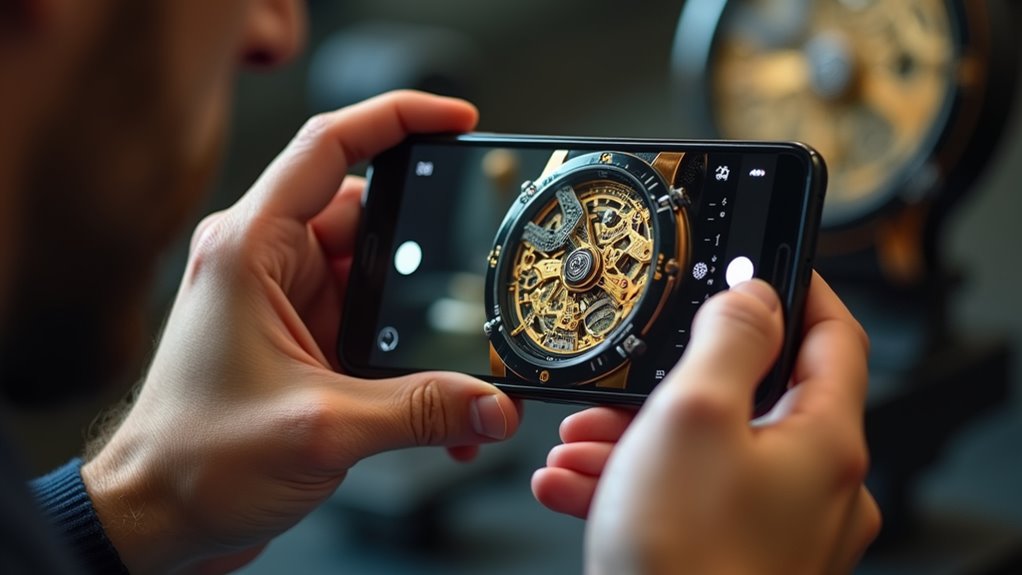
Czy lupa w iPhonie potrafi uchwycić ruch równie wyraźnie, jak obrazy nieruchome? Wbudowana aplikacja aparatu, po przełączeniu w tryb wideo, zachowuje te same funkcje zoomu cyfrowego i wspomagania ostrości, co w przypadku zdjęć, co pozwala na ciągłe nagrywanie w powiększeniu. Opcje liczby klatek na sekundę pozostają na poziomie 30 kl./s lub 60 kl./s w zależności od oświetlenia, podczas gdy stabilizacja redukuje drgania. Użytkownicy powinni włączyć funkcję „Blokada AF”, aby zapobiec gubieniu ostrości, oraz rozważyć zewnętrzne oświetlenie w celu uzyskania spójnej ekspozycji. Powstały klip zachowuje szczegółowość, dzięki czemu nadaje się do nagrań demonstracyjnych lub inspekcji z bliska.
- Aktywuj tryb wideo i wybierz pożądany poziom powiększenia.
- Dotknij i przytrzymaj ekran, aby zablokować ostrość i ekspozycję.
- Naciśnij przycisk nagrywania, monitorując stabilizację.
- Przejrzyj nagranie pod kątem przejrzystości, dostosowując oświetlenie w razie potrzeby.
Dodaj filtry kolorów i wykrywanie krawędzi
Po nagraniu powiększonego wideo użytkownicy mogą usprawnić analizę wizualną, nakładając filtry kolorystyczne i algorytmy wykrywania krawędzi bezpośrednio w aplikacji Zdjęcia na iPhonie lub w zewnętrznych aplikacjach do edycji. Wbudowana aplikacja Zdjęcia oferuje gotowe filtry – takie jak „Mono”, „Żywy” i „Chłodny” – które regulują odcień, nasycenie i kontrast, sprawiając, że subtelne detale stają się bardziej wyraźne. Do wykrywania krawędzi aplikacje takie jak Snapseed, Lightroom lub specjalistyczne narzędzia wizyjne oferują tryby „Struktura” lub „Kontur”, które podkreślają obramowania poprzez uwydatnienie gradientów. Użytkownicy wybierają filtr, a następnie przełączają nakładkę wzmocnienia krawędzi, dostosowując intensywność za pomocą suwaka, aby uniknąć nadmiernego wyostrzenia. Połączenie filtra o wysokim kontraście z umiarkowanym ustawieniem wykrywania krawędzi często pozwala uzyskać najczystszy obraz drobnych tekstur, tekstu lub nieregularności powierzchni, ułatwiając precyzyjną inspekcję bez dodatkowego sprzętu.
Napraw typowe problemy z lupą
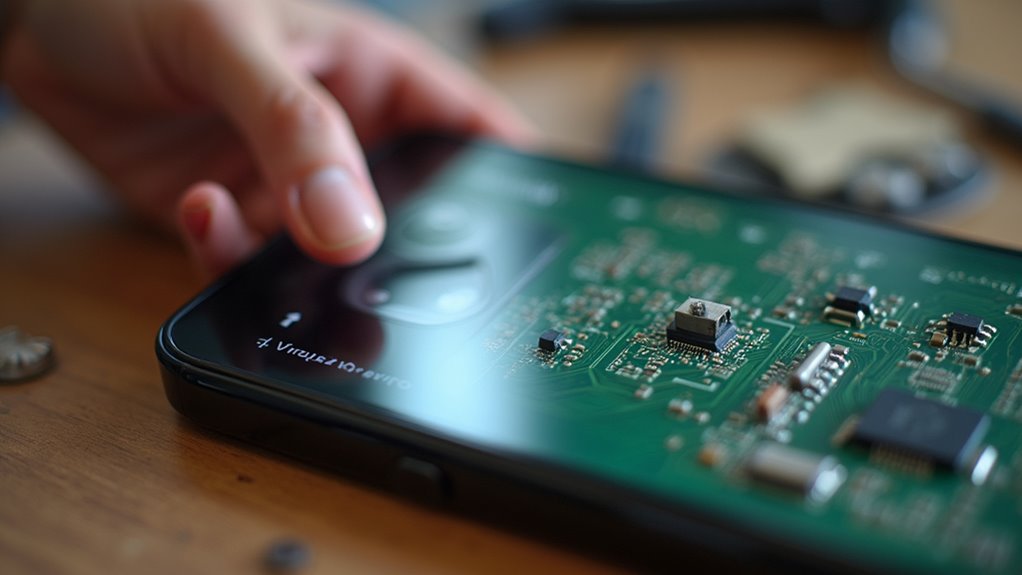
Dlaczego lupa w telefonie iPhone czasami wyświetla niewyraźny obraz, miga lub nie chce się uruchomić? Problem często wynika z błędów oprogramowania, ograniczeń sprzętowych lub ustawień użytkownika. Aby rozwiązać te problemy, użytkownik powinien sprawdzić wersję systemu iOS, zresetować opcje dostępności i zapewnić odpowiednie oświetlenie. Pomaga również wyczyszczenie soczewki aparatu z zabrudzeń oraz upewnienie się, że urządzenie nie znajduje się w trybie niskiego zużycia energii. Jeśli lupa nadal nie reaguje, konieczne może być wymuszone ponowne uruchomienie lub pełna kopia zapasowa i przywrócenie systemu.
- Zaktualizuj system iOS do najnowszej wersji.
- Wyczyść soczewkę aparatu i zdejmij osłony ekranu, które ograniczają widoczność.
- Wyłącz tryb niskiego zużycia energii i włącz funkcję auto-jasności.
- Zresetuj ustawienia dostępności i uruchom ponownie iPhone’a.
Codzienne wskazówki dotyczące lupy w iPhone: czytanie, rękodzieło, inspekcja
W jaki sposób wbudowana w iPhone’a lupa zmienia codzienne czynności, takie jak czytanie drobnego druku, tworzenie skomplikowanych projektów czy sprawdzanie małych przedmiotów? Aktywując skrót dostępności, użytkownik może natychmiast powiększyć tekst na etykietach, menu lub paragonach, co zmniejsza zmęczenie wzroku i przyspiesza zrozumienie treści. W rzemiośle lupa pozwala dostrzec detale splotów, rozmieszczenie koralików czy miniaturowe pociągnięcia pędzlem, umożliwiając precyzyjne poprawki bez konieczności używania oddzielnego szkła powiększającego. W przypadku inspekcji podświetla ona wady powierzchni na elektronice, biżuterii lub tkaninach, ujawniając niedoskonałości niewidoczne gołym okiem. Regulowane poziomy powiększenia, filtry cyfrowe i funkcja zamrażania klatki pozwalają użytkownikom zatrzymać obraz i opisać znaleziska. Połączenie tych funkcji z autofocusem aparatu daje przenośne, bezpłatne narzędzie powiększające, które płynnie integruje się z codziennymi zadaniami.