Zmiana nazwy iPhone’a wyświetlanej w AirDrop to prosta modyfikacja, która może poprawić prywatność i usprawnić identyfikację urządzenia. Proces ten wymaga zaledwie kilku kliknięć w Ustawieniach, ale efekt jest zauważalny za każdym razem, gdy pobliskie urządzenia Cię wyszukują. Zwięzły, unikalny identyfikator pomaga uniknąć pomyłek, jednak wielu użytkowników zauważa, że po edycji nazwa pozostaje niezmieniona. Zrozumienie, dlaczego tak się dzieje i jak upewnić się, że zmiana została utrwalona, może zaoszczędzić czas i frustrację.
Zmień nazwę swojego iPhone’a dla AirDrop w Ustawieniach
W jaki sposób użytkownik może zmienić nazwę iPhone’a wyświetlaną w usłudze AirDrop? Proces rozpoczyna się w Ustawieniach, gdzie w sekcji Ogólne znajduje się karta To urządzenie. Dotknięcie tej karty ujawnia aktualną nazwę urządzenia wraz z przyciskiem Edytuj. Wybranie opcji Edytuj otwiera pole tekstowe; użytkownik może usunąć istniejący wpis i wpisać nowy identyfikator, a następnie zatwierdzić go przyciskiem Gotowe. Zmiana jest wprowadzana natychmiastowo, aktualizując nazwę wyświetlaną pobliskim użytkownikom AirDrop. Ponowne uruchomienie urządzenia nie jest wymagane, a modyfikacja nie wpływa na inne identyfikatory systemowe, takie jak Apple ID czy nazwa hosta iCloud. Metoda ta działa na wszystkich najnowszych wersjach systemu iOS, oferując prosty sposób na personalizację publicznej etykiety urządzenia bez konieczności korzystania z aplikacji zewnętrznych lub złożonych konfiguracji.
Wybierz prywatną nazwę AirDrop, którą łatwo zauważyć
Gdzie indziej użytkownik może wybrać prywatną nazwę AirDrop, która wyróżni się w morzu urządzeń? Wybór charakterystycznego identyfikatora zaczyna się od unikania ogólnych terminów i włączania osobistych akcentów, które pozostają rozpoznawalne, a jednocześnie dyskretne. Zwięzłe połączenie znaków alfanumerycznych, takie jak „JSmith‑iPad”, łączy inicjały z typem urządzenia, zapewniając szybkie odróżnienie wizualne. Dodanie subtelnej emotikony, na przykład „🟢JSmith‑iPad”, wprowadza wskazówkę kolorystyczną bez naruszania prywatności. Długość powinna wynosić poniżej piętnastu znaków, aby zapobiec ucinaniu tekstu na mniejszych ekranach. Spójność między urządzeniami ułatwia zapamiętywanie, ale niewielkie różnice – jak „JSmith‑iPhone” w porównaniu z „JSmith‑Mac” – zachowują unikalność dla każdej platformy. Ostatecznie wybrana nazwa musi równoważyć zapamiętywalność, zwięzłość i dyskrecję, aby ułatwić sprawną wymianę plików przez AirDrop.
Zmień nazwę AirDrop na wszystkich swoich urządzeniach Apple
Zastanawiałeś się kiedyś, jak jednolita i spójna nazwa AirDrop może usprawnić rozpoznawanie urządzeń między iPhone’em, iPadem i komputerem Mac? Proces rozpoczyna się od otwarcia Ustawień na każdym urządzeniu, wybrania sekcji Ogólne, następnie To urządzenie i dotknięcia pola Nazwa. Wprowadź ujednolicony identyfikator — na przykład „Rodzina‑iOS” — i zatwierdź. W systemie macOS sekcja Ustawienia systemowe → Ogólne → To urządzenie zawiera podobne pole Nazwa; jego edycja synchronizuje etykietę AirDrop dla tego komputera. Po zaktualizowaniu każdego urządzenia nowa nazwa pojawia się automatycznie w menu AirDrop, co eliminuje pomyłki, gdy w pobliżu znajduje się wiele produktów Apple. Spójność wspomaga również skróty szybkiego dostępu AirDrop i redukuje błędy związane z wyborem niewłaściwego urządzenia. Nie są wymagane żadne dodatkowe aplikacje ani kroki w iTunes; wbudowane ustawienia obsługują zmianę nazwy w całym ekosystemie.
Co zrobić, gdy nazwa AirDrop nie chce się zmienić?
Gdy nazwa AirDrop nie chce się zaktualizować, problem zazwyczaj wynika z zapamiętanego identyfikatora urządzenia w pamięci podręcznej lub błędu synchronizacji w systemie iOS lub macOS. Pierwszym krokiem jest sprawdzenie, czy funkcje Bluetooth i Wi‑Fi w urządzeniu są aktywne, a następnie wyłączenie i ponowne włączenie funkcji AirDrop w menu Ustawienia → Ogólne → AirDrop. Jeśli nazwa pozostaje niezmieniona, pełny restart iPhone’a lub komputera Mac wymusza na systemie usunięcie nieaktualnych wpisów z pamięci podręcznej. Jeżeli ponowne uruchomienie nie rozwiąże problemu, użytkownik powinien wylogować się z iCloud, odczekać kilka sekund i zalogować się ponownie, co reinicjalizuje identyfikator rozgłoszeniowy urządzenia. Na koniec warto sprawdzić dostępność aktualizacji systemów iOS lub macOS i zainstalować je, co może naprawić błędy systemowe uniemożliwiające uwzględnienie ostatnich zmian w nazwie AirDrop.
Dlaczego i jak zmienić nazwę AirDrop
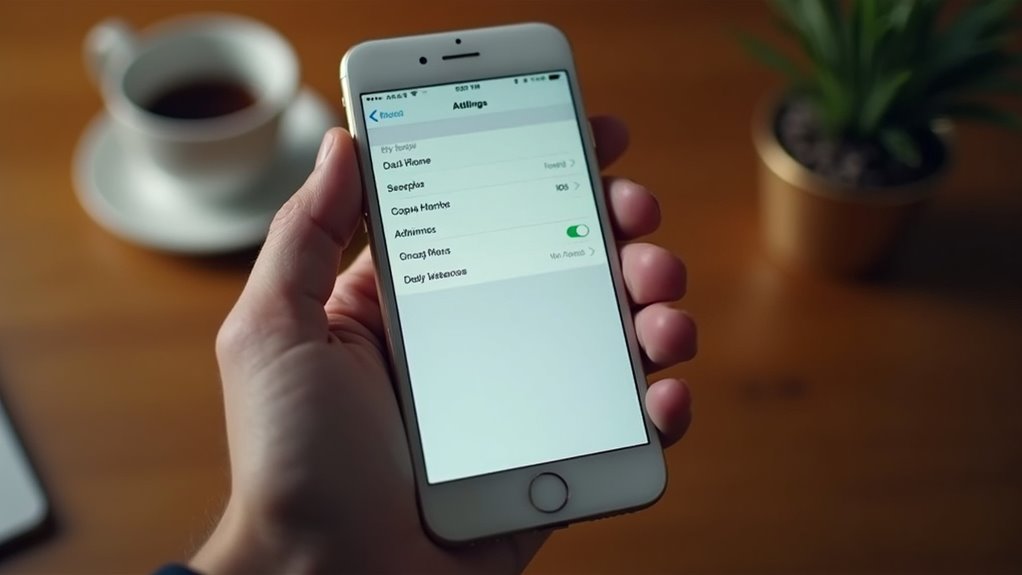
Jeśli nazwa AirDrop nie zmienia się pomimo przełączenia funkcji i ponownego uruchomienia urządzenia, konieczne staje się jej zresetowanie. Problem ten często wynika z zapisanych w pamięci podręcznej danych systemowych lub uszkodzonego identyfikatora przechowywanego w ustawieniach iPhone’a. Resetowanie czyści nieaktualny wpis, pozwalając urządzeniu wygenerować nową nazwę na podstawie aktualnego pola „Nazwa” w menu Ustawienia → Ogólne → To urządzenie. Aby przeprowadzić reset, użytkownik najpierw otwiera Ustawienia, wybiera Ogólne, następnie To urządzenie i zmienia nazwę urządzenia na tymczasową. Po zatwierdzeniu wraca do menu Ustawienia → Ogólne → AirDrop, przełącza tryb na Odbieranie wyłączone, czeka kilka sekund i aktywuje go ponownie. Na koniec przywraca pożądaną nazwę urządzenia, która od teraz wyświetla się poprawnie na listach AirDrop. Procedura ta przywraca właściwą identyfikację dla użytkowników znajdujących się w pobliżu.