
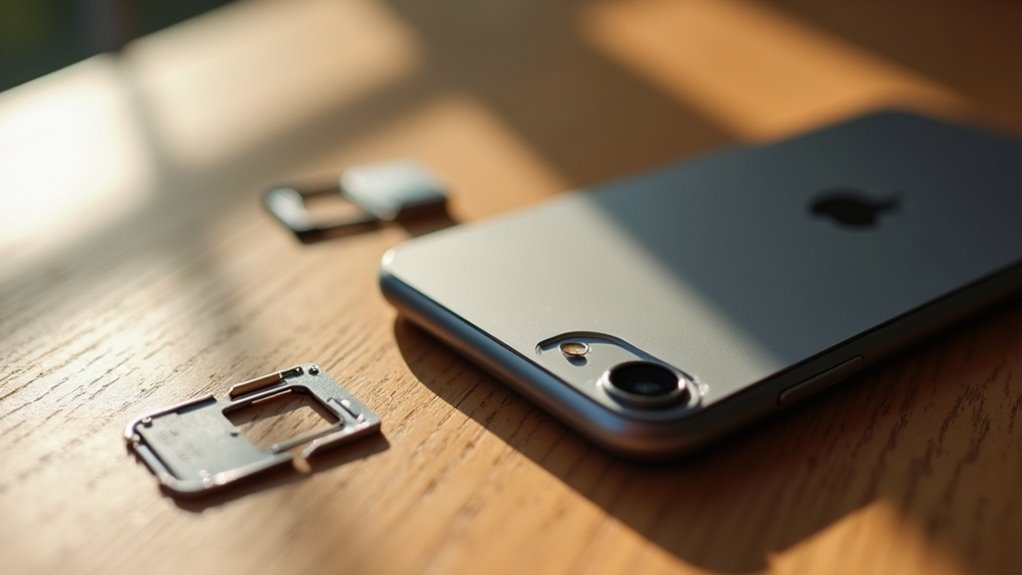
Komunikat „Brak sieci” na iPhonie zazwyczaj sygnalizuje zakłócenie połączenia między urządzeniem a siecią komórkową, a nie tylko zwykły brak zasięgu. Mogą go wywołać proste przeoczenia – takie jak włączony tryb samolotowy lub źle osadzona karta SIM – jednak przyczyną mogą być także głębsze problemy, takie jak nieaktualne ustawienia operatora, uszkodzenie sprzętowe anteny lub uszkodzone profile sieciowe. Zrozumienie, która warstwa odpowiada za błąd, pozwala określić, czy konieczny jest szybki reset, aktualizacja oprogramowania, czy pełne odtwarzanie w trybie DFU. Poniższe kroki opisują, jak wskazać przyczynę bez utraty danych.
Co w rzeczywistości oznacza komunikat „Brak sieci” na Twoim iPhonie
Dlaczego iPhone wyświetla komunikat „Brak sieci”? Komunikat ten sygnalizuje, że urządzenie nie może nawiązać połączenia z siecią komórkową. Może pojawić się, gdy podzespoły radiowe telefonu nie wykrywają żadnych wież operatora, gdy karta SIM jest nieczytelna lub gdy dane uwierzytelniające sieć są nieprawidłowe. System operacyjny tłumaczy te stany na ogólną etykietę, maskując pierwotną przyczynę. W niektórych przypadkach telefon znajduje się w martwej strefie zasięgu, a antena nie może zablokować sygnału. Innym razem ustawienia oprogramowania — takie jak wyłączona transmisja danych lub błędnie skonfigurowane profile operatora — uniemożliwiają rejestrację. Wskaźnik ten nie rozróżnia awarii sprzętowej, problemów z kartą SIM czy czysto geograficznej utraty sygnału, co wymaga dalszej diagnostyki w celu wyizolowania konkretnego czynnika.
Szybkie sprawdzenie Braku sieci w iPhone: Czy Tryb samolotowy jest włączony?
Czy komunikat „Brak sieci” w iPhonie jest po prostu konsekwencją włączonego trybu samolotowego? Wielu użytkowników pomija to podstawowe sprawdzenie. Gdy tryb samolotowy jest włączony, urządzenie wyłącza wszystkie nadajniki radiowe, co skutkuje natychmiastowym statusem „Brak sieci”. Aby to zweryfikować, należy otworzyć Centrum sterowania i odszukać ikonę samolotu; jeśli jest ona podświetlona, dotknięcie jej spowoduje dezaktywację tego trybu. Ekran zostanie odświeżony, a sygnał operatora powinien pojawić się ponownie w ciągu kilku sekund. Jeśli ikona jest już wyłączona, przyczyna problemu leży gdzie indziej. Ta szybka weryfikacja eliminuje częsty błąd i pozwala zaoszczędzić czas przed przystąpieniem do bardziej skomplikowanych kroków rozwiązywania problemów.
Resetowanie ustawień sieciowych w przypadku braku sieci w telefonie iPhone (bez utraty danych)
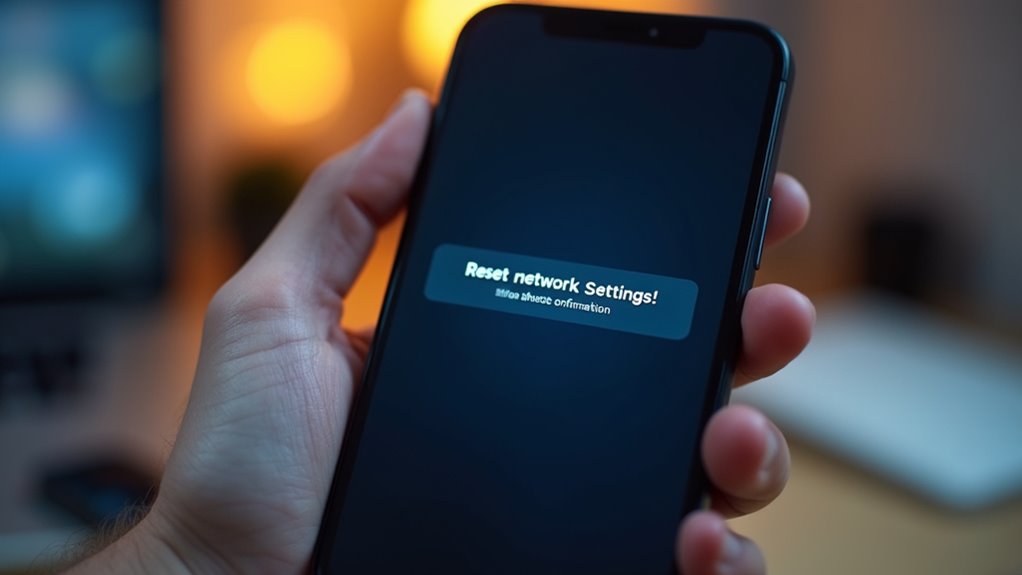
Użytkownik może otworzyć Ustawienia i przejść bezpośrednio do menu Wyzeruj. Wybranie opcji „Ustawienia sieciowe” przywraca konfiguracje sieci komórkowej, Wi‑Fi oraz Bluetooth bez wpływu na dane osobiste. Krok ten często rozwiązuje problemy z brakiem sieci, zachowując jednocześnie całą zapisaną zawartość.
Szybki dostęp do ustawień
Szybki dostęp do aplikacji Ustawienia jest kluczowy podczas resetowania ustawień sieciowych w celu rozwiązania problemu „Brak sieci” w iPhone’ie bez utraty danych. Użytkownik może przesunąć palcem w dół od góry ekranu początkowego, aby wywołać pasek wyszukiwania Spotlight, wpisać „Ustawienia” i dotknąć ikony, która się pojawi. Alternatywnie, ikona Ustawienia może znajdować się w docku lub na pierwszej stronie ekranu głównego; pojedyncze dotknięcie otwiera menu. W przypadku osób korzystających z funkcji AssistiveTouch, potrójne kliknięcie przycisku bocznego można skonfigurować tak, aby natychmiast uruchamiało Ustawienia. Skróty klawiszowe na klawiaturze zewnętrznej, takie jak Command + Spacja, a następnie wpisanie „Ustawienia”, również zapewniają szybki dostęp. Metody te gwarantują dotarcie do panelu konfiguracyjnego w ciągu kilku sekund, minimalizując czas przestoju przed rozpoczęciem procedury resetowania sieci.
Wybierz Resetuj sieć
Od czego należy zacząć po otwarciu Ustawień? Użytkownik przechodzi do sekcji Ogólne, a następnie przewija na sam dół i wybiera opcję Przenieś zawartość lub wyzeruj. W menu zerowania pojawia się opcja „Resetuj ustawienia sieciowe”. Stuknięcie w tę pozycję wywołuje komunikat potwierdzający, który ostrzega, że wszystkie zapisane hasła Wi‑Fi, konfiguracje VPN oraz ustawienia sieci komórkowej zostaną usunięte, podczas gdy dane osobiste, aplikacje i multimedia pozostaną nienaruszone. Po potwierdzeniu iPhone uruchamia się ponownie i przywraca domyślne ustawienia sieciowe. Po ponownym uruchomieniu urządzenie odbudowuje połączenia komórkowe i Wi‑Fi, co często rozwiązuje problem „Brak sieci” spowodowany uszkodzonymi profilami sieciowymi. Proces ten nie wymaga żadnych zewnętrznych narzędzi i można go ukończyć w ciągu kilku minut, co stanowi szybkie i bezstratne rozwiązanie przed podjęciem bardziej inwazyjnych kroków diagnostycznych.
Potwierdź brak utraty danych
Zastanawiasz się, czy zresetowanie ustawień sieciowych spowoduje usunięcie Twoich osobistych plików? Proces ten obejmuje wyłącznie konfiguracje sieciowe na poziomie systemowym – hasła Wi‑Fi, ustawienia VPN, preferencje sieci komórkowej – zachowując przy tym aplikacje, zdjęcia, wiadomości i inne dane użytkownika. iOS izoluje te ustawienia w dedykowanym pliku plist, co pozwala na usunięcie błędów łączności bez naruszania biblioteki użytkownika. Dzięki temu można działać z ufnością, wiedząc, że problem „Brak sieci” można rozwiązać bez ryzyka utraty cennych treści.
- Ekran wyświetlający listę zapisanych sieci Wi‑Fi, która znika, pozostawiając puste miejsce.
- Ikona uszkodzonego paska sygnału zostaje zastąpiona pełnym, wyraźnym paskiem.
- Dłoń trzymająca iPhone’a, otoczona przez unoszące się symbole danych, które pozostają nienaruszone.
Dlaczego aktualizacja ustawień operatora i systemu iOS ma znaczenie
Dlaczego pozornie niewielka aktualizacja ustawień operatora lub systemu iOS często rozwiązuje błąd „Brak sieci”? Plik ustawień operatora zawiera identyfikatory sieciowe, definicje APN oraz klucze uwierzytelniające, które przekładają sygnały radiowe urządzenia na użyteczne połączenie. Gdy operator modernizuje swoje wieże, dodaje nowe pasma lub modyfikuje protokoły bezpieczeństwa, zapisane parametry stają się nieaktualne, co powoduje, że iPhone błędnie interpretuje siłę sygnału i wyświetla komunikat „Brak sieci”. Z kolei aktualizacja systemu iOS udoskonala oprogramowanie układowe pasma podstawowego (baseband), rozszerza zakres obsługiwanych częstotliwości i naprawia błędy, które mogą blokować komunikację z nowszą infrastrukturą komórkową. Poprzez instalację najnowszego profilu operatora i wersji systemu iOS, urządzenie dostosowuje swoje oprogramowanie do aktualnych specyfikacji sieciowych, przywraca właściwe procedury nawiązywania połączenia (handshake) i odzyskuje niezawodną łączność bez konieczności ingerencji w sprzęt.
Zweryfikuj stan karty SIM w iPhone w przypadku problemów z brakiem sieci
W jaki sposób użytkownik może ustalić, czy uszkodzona karta SIM jest przyczyną komunikatu „Brak sieci”? Użytkownik powinien najpierw wyłączyć iPhone’a, wyjąć tackę karty SIM i sprawdzić kartę pod kątem widocznych uszkodzeń, korozji lub kurzu. Jeśli karta wygląda na czystą, można ją włożyć ponownie, upewniając się, że metalowe styki są skierowane w dół, a tacka zatrzasnęła się pewnie na swoim miejscu. Po włączeniu zasilania urządzenie powinno spróbować zarejestrować się w sieci; utrzymujący się komunikat „Brak sieci” sugeruje, że karta SIM może być uszkodzona. Użytkownik może również przetestować kartę SIM w innym kompatybilnym telefonie; jeśli wystąpi ten sam problem, prawdopodobną przyczyną jest karta.
- Pęknięta lub wygięta krawędź karty SIM zahaczająca o tackę
- Słaby szary nalot na metalowych stykach wskazujący na utlenianie
- Luźna tacka, która grzechocze przy potrząsaniu, co świadczy o niewłaściwym osadzeniu
Dlaczego sygnał zanika po wymianie karty SIM i jak radzić sobie ze słabym zasięgiem
Po wymianie karty SIM urządzenie może przejść krótki okres ponownej konfiguracji, podczas którego sieć nie jest w stanie uwierzytelnić nowej karty, co prowadzi do przerywanych zaników sygnału. Nieprawidłowo ustawione anteny lub słaby styk karty SIM z tacką mogą dodatkowo osłabić sygnał, szczególnie w obszarach o ograniczonym zasięgu. Ponadto duże natężenie ruchu sieciowego może nasilić te problemy, sprawiając, że doraźne rozwiązania w przypadku słabego sygnału, takie jak zmiana położenia telefonu lub korzystanie z akcesoriów wzmacniających sygnał, stają się niezbędne.
Opóźnienia w ponownym przydzielaniu kart SIM
Po włożeniu nowej karty SIM urządzenie często doświadcza krótkotrwałej utraty sygnału, podczas gdy następuje ponowne nawiązywanie uwierzytelniania sieciowego i udostępnianie usług. iPhone musi wysłać zapytanie do rejestru abonentów macierzystych (HLR) operatora, pobrać najnowszy profil i wynegocjować klucze szyfrowania. W tym czasie moduł radiowy może wydawać się bezczynny, co prowadzi użytkowników do przekonania, że telefon „zawiesił się” bez zasięgu. Opóźnienia mogą być spowodowane opóźnieniami serwerów operatora, nieaktualnymi ustawieniami operatora lub przeciążeniem nadajnika komórkowego. Wyczyszczenie pamięci podręcznej stosu komórkowego, wymuszenie resetu sieci lub aktualizacja ustawień operatora zazwyczaj skraca tę przerwę, pozwalając telefonowi na niezwłoczne ponowne połączenie się z usługami głosowymi i transmisją danych.
- Migająca ikona statusu wskazująca na „szukanie”
- Bladnące logo operatora pojawiające się w miarę kończenia rejestracji
- Subtelny dźwięk sukcesu po uzyskaniu blokady sieci
Problemy z ustawieniem anteny
Dlaczego siła sygnału często gwałtownie spada po wymianie karty SIM, mimo że nowa karta jest prawidłowo skonfigurowana? System antenowy iPhone’a opiera się na precyzyjnym dopasowaniu wewnętrznej metalowej ramy, pasków antenowych i otaczającej obudowy. Nowa karta SIM może zmienić wewnętrzne pole elektromagnetyczne urządzenia, odsłaniając niedokładności w dopasowaniu, które wcześniej były kompensowane. Jeśli telefon znajduje się w grubym etui, ma skrzywioną obudowę lub w pobliżu wycięcia antenowego znajdują się zanieczyszczenia, ścieżka sygnału zostaje zablokowana, co powoduje okresowe spadki zasięgu. Użytkownicy mogą złagodzić ten problem, usuwając akcesoria, sprawdzając tackę SIM pod kątem uszkodzeń i upewniając się, że urządzenie spoczywa na powierzchni nieprzewodzącej. Zmiana pozycji iPhone’a tak, aby krawędź z anteną była skierowana w stronę wieży komórkowej – zazwyczaj poprzez trzymanie go pionowo – często przywraca stabilny odbiór bez konieczności wymiany podzespołów.
Skutki przeciążenia sieci
Nawet przy prawidłowym ustawieniu anteny, użytkownicy mogą nadal doświadczać nagłej utraty sygnału po wymianie karty SIM, ponieważ sama sieć może zostać przeciążona. Gdy wiele urządzeń łączy się z tą samą stacją bazową – szczególnie w godzinach szczytu lub po masowej aktywacji kart SIM – przepustowość wieży zostaje nadwyrężona, co powoduje okresowe zaniki i zmniejszony transfer danych. Moduł radiowy iPhone’a interpretuje to przeciążenie jako „brak sieci”, mimo że wskaźnik siły sygnału może nadal pokazywać kreski. Strategie łagodzenia tego problemu skupiają się na zmniejszeniu obciążenia zatłoczonego kanału przez urządzenie i skłonieniu telefonu do poszukiwania mniej obciążonej, sąsiedniej stacji bazowej.
- Zatłoczona ulica w centrum miasta podczas koncertu, gdzie dziesiątki telefonów konkurują o tę samą wieżę.
- Budynek mieszkalny po wprowadzeniu nowej oferty dostawcy usług internetowych, gdzie jednoczesna wymiana kart SIM przeciąża lokalny węzeł.
- Pociąg podmiejski wjeżdżający do tunelu, gdzie ograniczona liczba stacji bazowych zostaje nasycona przez przemieszczających się pasażerów.
Pełny reset vs. odtwarzanie w trybie DFU: kiedy stosować każde z nich
To, co odróżnia pełny reset od odtwarzania w trybie DFU, to głębokość reinicjalizacji systemu oraz okoliczności uzasadniające każdą z tych metod. Pełny reset, dostępny poprzez Ustawienia → Ogólne → Przenieś zawartość lub wyzeruj, usuwa dane użytkownika, przywraca ustawienia domyślne i reinstaluje bieżącą wersję systemu iOS, zachowując przy tym program rozruchowy (bootloader). Jest on odpowiedni, gdy błędy oprogramowania utrzymują się po zwykłym restarcie, gdy błędy konfiguracji powodują komunikat „Brak sieci” lub gdy użytkownik chce zachować nienaruszone oprogramowanie układowe (firmware) urządzenia. Odtwarzanie w trybie DFU (Device Firmware Update), inicjowane za pomocą określonej sekwencji przycisków oraz programu iTunes/Finder, wymusza przejście iPhone’a w stan, w którym program rozruchowy zostaje pominięty, a całe oprogramowanie układowe zostaje nadpisane. Metoda ta jest zarezerwowana dla głębokich uszkodzeń systemu, nieudanych aktualizacji iOS lub trwałych awarii sieci, które nie ustępują po pełnym resecie. Wybór właściwej procedury minimalizuje czas przestoju i zmniejsza ryzyko utraty danych.
Wykrywanie problemów sprzętowych: uszkodzenie anteny i opcje naprawy
Zastanawiałeś się kiedyś, dlaczego iPhone nagle traci sygnał pomimo czystego resetu oprogramowania? Inspekcja fizyczna często ujawnia problemy z anteną: pękniętą tylną obudowę, wygięty kabel antenowy lub korozję spowodowaną wilgocią. Wewnętrzny pasek antenowy urządzenia biegnie wzdłuż ramki; jakiekolwiek odkształcenie może zakłócić transmisję częstotliwości radiowych, skutkując komunikatem „Brak sieci”. Diagnozowanie awarii sprzętowej obejmuje sprawdzenie siły sygnału po wyjęciu karty SIM, nasłuchiwanie przerywanych spadków połączenia oraz używanie aplikacji do pomiaru siły sygnału w celu zmapowania zasięgu. Po potwierdzeniu uszkodzenia opcje naprawy obejmują wymianę całej tylnej obudowy, przylutowanie nowego złącza antenowego lub zastosowanie profesjonalnego zestawu do mikrolutowania. Wybór certyfikowanego technika zapewnia odpowiednie ekranowanie i przywraca niezawodną łączność.
- Pęknięta tylna obudowa odsłaniająca pasek antenowy
- Wygięty lub przerwany kabel antenowy wewnątrz obudowy
- Skorodowane styki w wyniku kontaktu z wodą lub wilgocią
Zapobiegaj przyszłym problemom z brakiem sieci w iPhone’ie
W jaki sposób użytkownicy mogą proaktywnie chronić swoje iPhone’y przed nawracającymi problemami z brakiem sieci? Regularne aktualizacje oprogramowania, ostrożne obchodzenie się z akcesoriami i okresowe resetowanie ustawień sieciowych stanowią podstawę rutyny zapobiegawczej. Należy unikać wystawiania urządzenia na działanie ekstremalnych temperatur, pól magnetycznych lub naprężeń fizycznych, które mogłyby uszkodzić antenę. Podczas podróży warto zweryfikować kompatybilność z operatorami i mieć pod ręką zapasową kartę SIM. Utrzymywanie czystego etui i dbanie o to, by porty były wolne od zanieczyszczeń, również zmniejsza zakłócenia. Poniższa tabela przedstawia trzy praktyczne nawyki, płynącą z nich korzyść emocjonalną oraz wymierną korzyść dla łączności:
| Nawyk | Korzyść emocjonalna | Korzyść dla łączności |
|---|---|---|
| Niezwłoczna aktualizacja iOS | Pewność | Stabilna obsługa sygnału |
| Używanie certyfikowanych akcesoriów | Spokój ducha | Minimalne zakłócenia |
| Resetowanie ustawień sieciowych co kwartał | Poczucie bezpieczeństwa | Świeża rejestracja u operatora |


