
Rodzice często zastanawiają się, jak monitorować miejsce pobytu dziecka bez naruszania jego prywatności. Korzystając z wbudowanych funkcji Apple, takich jak Chmura rodzinna i Znajdź mój, mogą oni skonfigurować dyskretny podgląd lokalizacji w czasie rzeczywistym, który respektuje ustawienia urządzenia i oszczędza baterię. Proces ten obejmuje kilka prostych kroków, jednak każdy z nich niesie ze sobą niuanse mogące wpływać na niezawodność. Zrozumienie tych szczegółów jest kluczowe przed podjęciem dalszych działań.
Skonfiguruj Chmurę rodzinną, aby śledzić iPhone’a dziecka
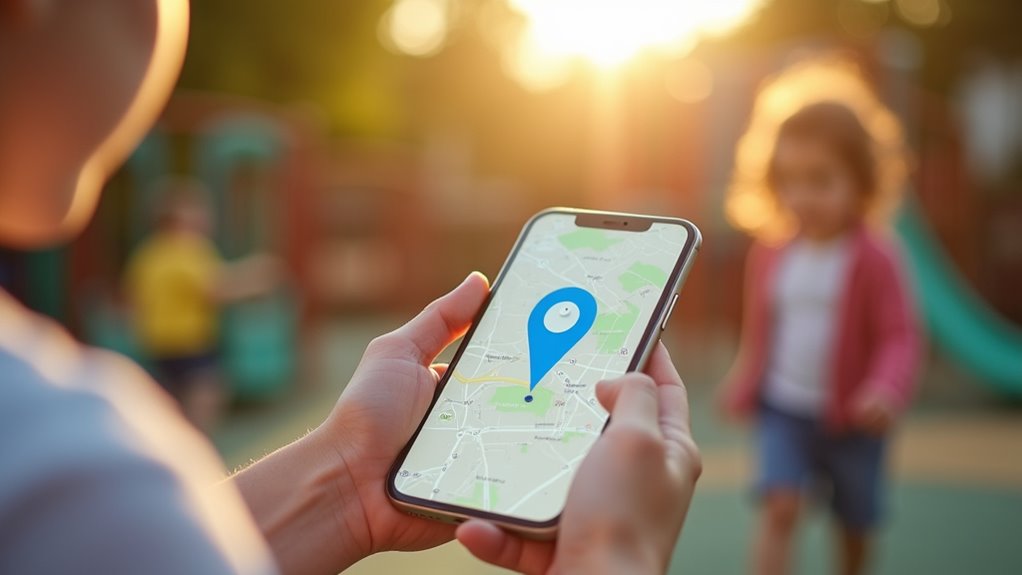
Jak rodzice mogą szybko włączyć monitorowanie lokalizacji na iPhonie? Aktywując funkcję Chmury rodzinnej, rodzic może powiązać urządzenie dziecka ze swoim Apple ID i uzyskać dostęp do danych o lokalizacji za pomocą aplikacji „Znajdź”. Proces rozpoczyna się w Ustawieniach, od wybrania Apple ID rodzica, a następnie dotknięcia opcji Rodzina i Dodaj członka rodziny. Po wprowadzeniu Apple ID lub adresu e-mail dziecka wysyłane jest zaproszenie. Po jego zaakceptowaniu rodzic przechodzi do aplikacji Znajdź → Rodzina, gdzie urządzenie dziecka pojawia się z ikoną lokalizacji. Włączenie opcji „Udostępniaj moje położenie” u dziecka pozwala na śledzenie w czasie rzeczywistym, natomiast funkcję „Poproś o udostępnienie położenia” można wyłączyć, aby uzyskać płynne monitorowanie. Taka konfiguracja zapewnia również dodatkowe funkcje kontroli rodzicielskiej, takie jak zatwierdzanie zakupów aplikacji i limity czasu przed ekranem, a wszystko to zarządzane z poziomu jednego interfejsu.
Włącz usługi lokalizacji na iPhonie Twojego dziecka
Rodzic powinien otworzyć Ustawienia, wybrać Prywatność i włączyć Usługi lokalizacji. Po ich aktywacji należy potwierdzić, że funkcja „Udostępniaj moje położenie” jest włączona na urządzeniu dziecka. Zapewni to, że iPhone będzie mógł przesyłać dane o lokalizacji do konta w chmurze rodzinnej.
Otwórz Ustawienia > Prywatność
Szybkie spojrzenie na Ustawienia iPhone’a pozwala odnaleźć sekcję Prywatność, w której można włączyć Usługi lokalizacji dla urządzenia dziecka. W menu Prywatność użytkownik napotyka listę uprawnień pogrupowanych według funkcji, z których każda posiada przełącznik. Wybranie „Usług lokalizacji” wyświetla dodatkowy ekran z listą aplikacji proszących o dane geograficzne, co pozwala na szczegółową kontrolę nad statusem lokalizacji: dokładną, przybliżoną lub jej wyłączeniem. Taka hierarchia sprawia, że nadzór rodzicielski może być stosowany bez konieczności poruszania się po głębszych menu systemowych, co oszczędza baterię i chroni prywatność danych, zachowując jednocześnie przejrzystość wzorców użytkowania urządzenia przez dziecko.
| Funkcja | Opis |
|---|---|
| Menu Prywatność | Centralny punkt zarządzania uprawnieniami do danych |
| Przełącznik Usług lokalizacji | Włącza lub wyłącza GPS dla całego urządzenia |
| Ustawienia poszczególnych aplikacji | Dostosowuje dokładność lokalizacji dla konkretnej aplikacji |
Włącz usługi lokalizacji
Niezależnie od tego, gdzie znajduje się iPhone dziecka, włączenie Usług lokalizacji jest tak proste, jak przejście do menu Ustawienia → Prywatność → Usługi lokalizacji i przesunięcie głównego przełącznika do pozycji „Włączone”. Po aktywacji urządzenie zaczyna przesyłać dane GPS, Wi‑Fi oraz dane komórkowe do platformy lokalizacyjnej Apple, co pozwala aplikacjom prosić o podanie precyzyjnych lub przybliżonych współrzędnych. Użytkownik może następnie przewinąć listę aplikacji, aby przyznać lub ograniczyć dostęp każdej z nich z osobna, upewniając się, że tylko zaufane usługi — takie jak chmura rodzinna czy dedykowane aplikacje śledzące — otrzymują aktualizacje lokalizacji. Zaleca się sprawdzenie, czy dla tych aplikacji włączona jest funkcja „Dokładna lokalizacja”, ponieważ zapewnia ona najwyższą dokładność monitorowania w czasie rzeczywistym. Dostosowanie tych ustawień nie wpływa na inne elementy kontroli prywatności, pozostawiając konfigurację ograniczoną wyłącznie do funkcji lokalizacji.
Zweryfikuj Udostępnianie mojej lokalizacji
W jaki sposób rodzic może potwierdzić, że funkcja „Udostępniaj moje położenie” jest aktywna na iPhonie dziecka? Rodzic otwiera Ustawienia, stuka w Apple ID dziecka u góry i wybiera „Znajdź”. W tym menu funkcja „Udostępniaj moje położenie” powinna być włączona, a pod przełącznikiem powinna widnieć nazwa urządzenia dziecka. Dodatkowo rodzic może otworzyć aplikację Znajdź, przejść do karty „Osoby” i sprawdzić, czy przy imieniu dziecka widnieje niebieska kropka wskazująca na aktywne udostępnianie. Jeśli kropka jest szara, funkcja jest wyłączona. Rodzic może również otrzymać powiadomienie, gdy lokalizacja dziecka zostanie udostępniona. Regularne sprawdzanie tych wskaźników zapewnia ciągłe i dokładne śledzenie lokalizacji.
Dodaj swoje dziecko do aplikacji Znajdź i zacznij udostępniać jego lokalizację
Od czego zacząć, gdy rodzic chce monitorować miejsce pobytu dziecka? Pierwszym krokiem operacyjnym jest dodanie Apple ID dziecka do grupy rodzinnej w menu Ustawienia → [Nazwisko] → Chmura rodzinna, a następnie włączenie funkcji Znajdź mój na urządzeniu dziecka. Gdy iPhone dziecka pojawi się w sekcji „Rodzina” w aplikacji Znajdź, rodzic może przełączyć opcję „Udostępniaj moje położenie” dla tego członka, co aktywuje ciągłe aktualizacje lokalizacji. Proces ten wymaga zgody dziecka w systemie iOS 13 lub nowszym oraz stabilnego połączenia z Internetem. Po aktywacji rodzic może widzieć aktualną pozycję dziecka na mapie, nadać urządzeniu nazwę oraz sprawdzać stan baterii, co stanowi podstawę dla przyszłych funkcji śledzenia.
| Krok | Działanie |
|---|---|
| 1 | Otwórz Ustawienia → Chmura rodzinna |
| 2 | Dodaj Apple ID dziecka |
| 3 | Włącz funkcję Znajdź mój na iPhone dziecka |
| 4 | Przełącz „Udostępniaj moje położenie” dla dziecka |
Twórz alerty w czasie rzeczywistym i geostrefy dla śledzenia iPhone’a
Gdy urządzenie dziecka pojawi się na liście Rodzina i udostępnianie lokalizacji będzie aktywne, rodzic może skonfigurować natychmiastowe powiadomienia i wirtualne granice. W menu Ustawienia → Rodzina należy wybrać imię dziecka, a następnie dotknąć „Alerty lokalizacji”. Wybierz „Przybycie” lub „Opuszczenie” i określ miejsce, takie jak szkoła lub dom, aby otrzymać powiadomienie push w momencie, gdy urządzenie przekroczy zdefiniowany obwód. Geofencing tworzy się poprzez wpisanie adresu lub przypięcie punktu na mapie; promień można regulować w zakresie od 100 m do 1 km, w zależności od pożądanej czułości. System rejestruje każde naruszenie, oznacza je czasem i zapisuje w historii lokalizacji do późniejszego wglądu. Rodzice mogą również włączyć „Alerty alarmowe”, które wyzwalają natychmiastową wiadomość, jeśli urządzenie dziecka wykryje nagły, nieoczekiwany ruch lub ręczną aktywację SOS. Narzędzia te działają nieprzerwanie w tle, nie wymagają dodatkowych aplikacji i respektują ustawienia prywatności określone przez organizatora rodziny.
Wybierz zewnętrzną aplikację do śledzenia iPhone’a, aby uzyskać zaawansowane funkcje
Wybierając zewnętrzną aplikację do śledzenia iPhone’a, rodzice często priorytetyzują powiadomienia o geofencingu w czasie rzeczywistym, które aktywują się natychmiast, gdy dziecko wejdzie lub wyjdzie ze zdefiniowanych stref. Równie ważne jest rozwiązanie wykorzystujące śledzenie w tle zoptymalizowane pod kątem zużycia baterii, co zapewnia ciągłe aktualizacje lokalizacji bez nadmiernego obciążania zasilania urządzenia. Możliwości te razem zapewniają rodzinom niezawodny i niewymagający dużej uwagi monitoring.
Alerty geofencingu w czasie rzeczywistym
W jaki sposób rodzice mogą otrzymywać natychmiastowe powiadomienia, gdy dziecko wyjdzie poza zdefiniowaną bezpieczną strefę? Alerty geofencingowe w czasie rzeczywistym opierają się na zewnętrznej aplikacji do śledzenia iPhone’a, która w sposób ciągły porównuje współrzędne GPS urządzenia z wirtualnymi granicami ustawionymi przez opiekunów. Gdy lokalizacja dziecka przekroczy granicę, serwer natychmiast wysyła powiadomienie push, SMS lub e-mail na urządzenie rodzica, co pozwala na natychmiastową reakcję. Aplikacja może również rejestrować czas naruszenia strefy, prędkość oraz kierunek, zapewniając kontekst dla dalszych działań.
| Funkcja | Typ powiadomienia | Przykładowy scenariusz |
|---|---|---|
| Naruszenie geofencingu | Powiadomienie push | Dziecko opuszcza teren szkoły |
| Próg prędkości | SMS | Dziecko biega powyżej bezpiecznej prędkości |
| Historia lokalizacji | Podsumowanie e-mail | Dzienny raport wejść/wyjść ze strefy |
Śledzenie w tle zoptymalizowane pod kątem zużycia baterii
Gdzie rodzic może znaleźć rozwiązanie do śledzenia iPhone’a, które równoważy precyzyjne aktualizacje lokalizacji z minimalnym zużyciem baterii? Aplikacja „Life360” oferuje zoptymalizowany pod kątem baterii tryb śledzenia w tle, który wykorzystuje opracowany przez Apple interfejs API Significant-Location-Change, wybudzając urządzenie tylko wtedy, gdy dziecko przemieści się poza promień 500 metrów. Redukuje to zużycie energii, zapewniając jednocześnie dokładność na poziomie lokalizacji. Usługa obsługuje również konfigurowalne geofencingi, natychmiastowe powiadomienia push oraz szyfrowane przechowywanie danych na serwerze, co zapewnia prywatność. Włączając „Tryb niskiego zużycia energii” w ustawieniach aplikacji, rodzic może dodatkowo ograniczyć częstotliwość odpytywania GPS, wydłużając żywotność baterii do 48 godzin w typowym iPhone’ie. Połączenie adaptacyjnego próbkowania i buforowania po stronie serwera sprawia, że Life360 jest praktycznym wyborem do ciągłego, mało obciążającego monitorowania dziecka.
Dostosuj ustawienia prywatności śledzenia iPhone’a dziecka
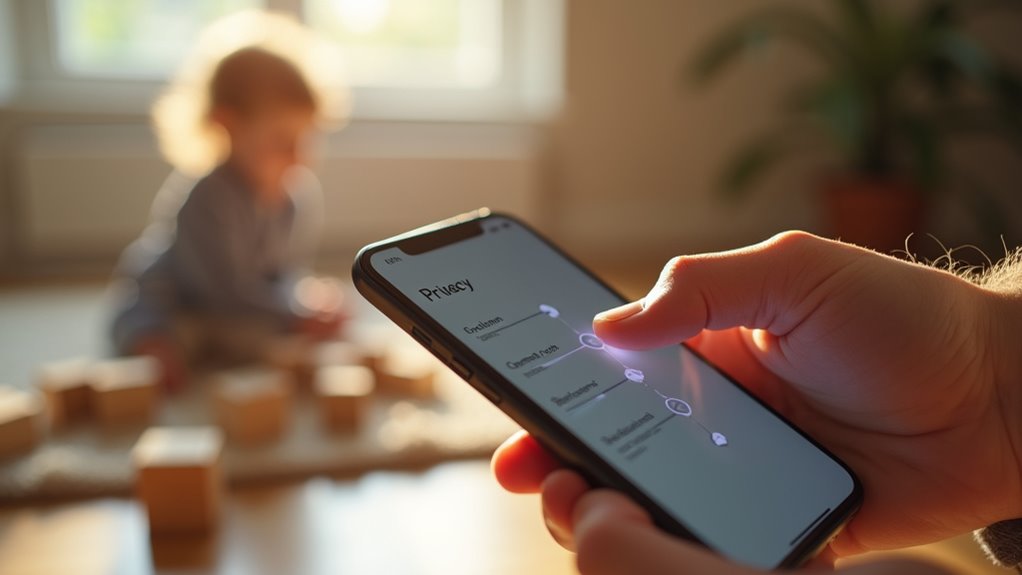
Które ustawienia prywatności są najważniejsze przy śledzeniu iPhone’a dziecka? Rodzic powinien włączyć funkcję „Udostępnij moje położenie” tylko dla zaufanych członków rodziny, ograniczyć aplikacjom dostęp do danych o lokalizacji poprzez Ustawienia → Prywatność → Usługi lokalizacji oraz ustawić opcję „Gdy używam aplikacji” dla narzędzi nawigacyjnych, wybierając jednocześnie „Nigdy” dla aplikacji niepowiązanych. Włączenie funkcji „Dokładna lokalizacja” dla aplikacji śledzącej zapewnia precyzyjne współrzędne, podczas gdy wyłączenie jej dla innych aplikacji zmniejsza niepotrzebną ekspozycję danych. Aktywacja opcji „Ogranicz śledzenie reklam” oraz wyłączenie „Reklam Apple opartych na lokalizacji” zapobiega profilowaniu przez firmy zewnętrzne. Grupa chmury rodzinnej musi być regularnie sprawdzana; usunięcie nieznanych urządzeń z konta iCloud eliminuje przypadkowe wycieki danych. Wreszcie, urządzenie dziecka powinno korzystać z silnego kodu blokady oraz Face ID, aby uniemożliwić nieautoryzowane zmiany w tych konfiguracjach prywatności.
Rozwiąż problemy i zadbaj o niezawodne śledzenie iPhone’a Twojego dziecka
Rozwiązywanie problemów z niepewnym działaniem funkcji śledzenia należy rozpocząć od potwierdzenia, że oprogramowanie urządzenia, jego ustawienia oraz połączenia sieciowe są aktualne i działają poprawnie. Rodzic powinien sprawdzić, czy system iOS jest w najnowszej wersji, włączyć funkcję „Znajdź mój iPhone” oraz upewnić się, że usługi lokalizacji dla aplikacji śledzącej są ustawione na „Zawsze”. Sieć Wi-Fi oraz dane komórkowe muszą być aktywne; słaby sygnał może powodować przerywane aktualizacje. Jeśli urządzenie dziecka znajduje się w trybie niskiego zużycia energii, ograniczenia oszczędzania baterii mogą wstrzymać udostępnianie lokalizacji, dlatego należy go wyłączyć. Należy regularnie restartować telefon, aby wyczyścić procesy w pamięci podręcznej, które mogłyby zakłócać pracę GPS. Sprawdź, czy konto chmury rodzinnej jest prawidłowo powiązane i czy dziecko nie zostało wylogowane ze swojego Apple ID. Na koniec przetestuj system, przenosząc urządzenie na niewielką odległość i potwierdzając, że mapa odzwierciedla zmianę w ciągu kilku minut.