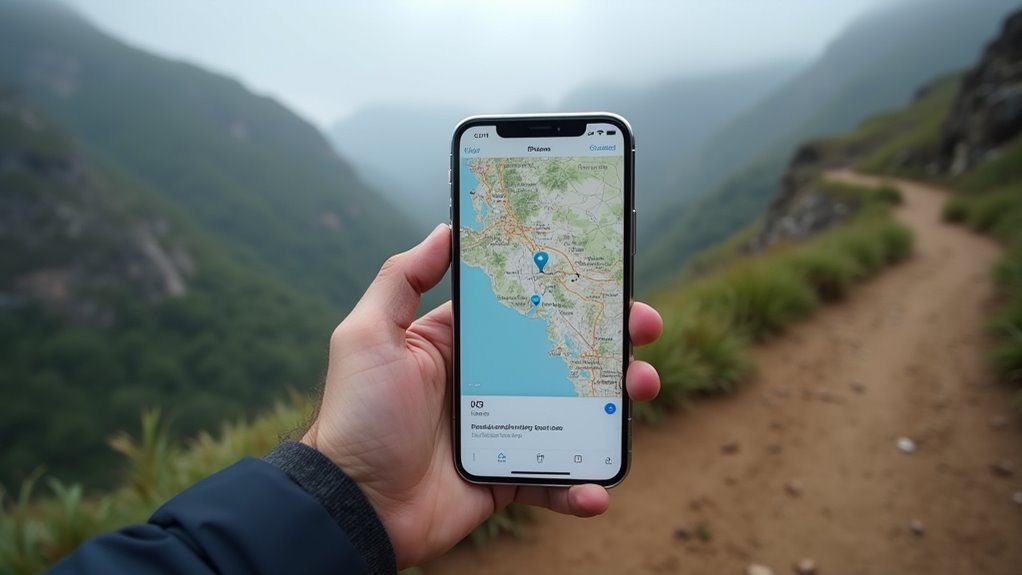
Podróżni często zapominają, że użytkownicy iPhone’ów mogą mieć mapy pod ręką bez połączenia z Internetem, mimo że proces ten jest prosty i zaskakująco elastyczny. Poprzez wybór odpowiedniej aplikacji do map offline, pobranie konkretnych regionów i dostosowanie ustawień pamięci, zyskują oni niezawodną nawigację, wyszukiwanie oraz planowanie tras nawet w odległych miejscach. Przewodnik opisuje każdy krok, od wstępnej konfiguracji po rozwiązywanie problemów, zapewniając, że mapa pozostaje aktualna i funkcjonalna. Następna sekcja wyjawia, jak skonfigurować wskazówki dojazdu krok po kroku oraz zachować punkty orientacyjne, aby zapewnić płynną podróż.
Jak pobrać mapy offline na iPhone’a
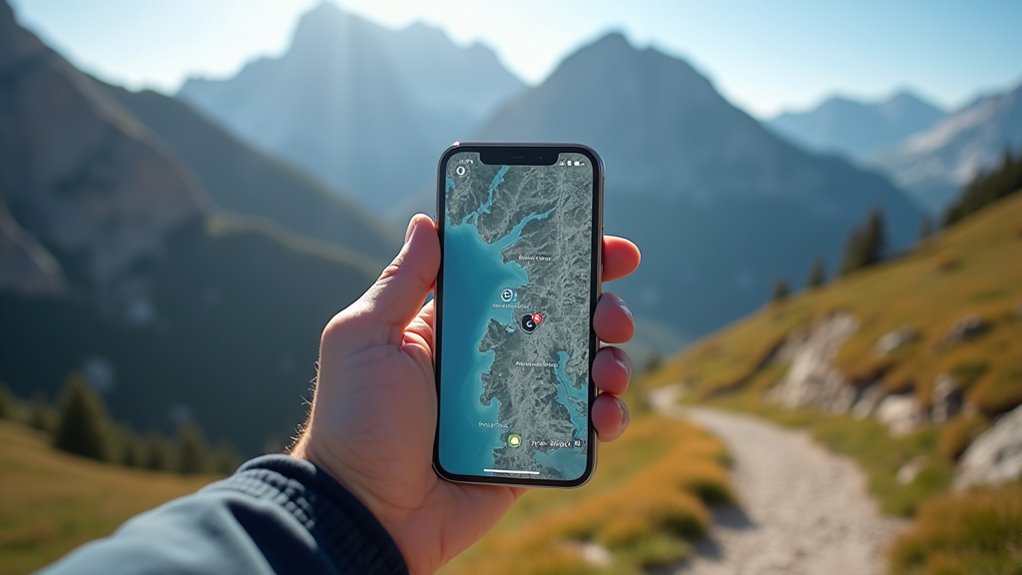
Jak podróżny może zapewnić sobie nawigację bez połączenia z danymi? Użytkownik otwiera preferowaną aplikację mapową, przechodzi do menu ustawień i wybiera opcję map offline. Aplikacja wyświetla listę regionów lub miast; podróżny wybiera żądany obszar i potwierdza pobieranie. Sprawdzana jest ilość miejsca w pamięci, a aplikacja może zasugerować skompresowanie mapy w celu zaoszczędzenia miejsca. Po zatwierdzeniu kafelki mapy są zapisywane lokalnie, co umożliwia planowanie tras, wyszukiwanie i nawigację zakręt po zakręcie bez usługi komórkowej. Użytkownik może zweryfikować pobranie, otwierając mapę w trybie offline i potwierdzając, że wybrany region wyświetla się poprawnie. Zalecane są okresowe aktualizacje, ponieważ aplikacja będzie zachęcać podróżnego do odświeżenia danych offline, gdy połączenie stanie się dostępne.
Wybierz najlepszą aplikację z mapami offline dla swoich potrzeb
Po zabezpieczeniu plików map offline, podróżni muszą teraz ocenić, która aplikacja najlepiej odpowiada ich nawykom w wyznaczaniu tras, pamięci urządzenia oraz wymaganiom dotyczącým funkcji. Systematyczne porównanie pozwala podkreślić mocne strony i kompromisy, ułatwiając wybór bez konieczności stosowania metody prób i błędów. Poniższa tabela podsumowuje trzy wiodące rozwiązania map offline na system iOS w oparciu o cztery kryteria.
| Aplikacja | Obciążenie pamięci | Główne funkcje |
|---|---|---|
| Maps.me | Średnie (≈200 MB na kontynent) | Nawigacja zakręt po zakręcie, wyszukiwanie POI, kafelki wektorowe |
| Sygic | Wysokie (≈500 MB za pakiet globalny) | Mapy 3D, asystent pasa ruchu, powiadomienia o fotoradarach |
| Here WeGo | Niskie (≈150 MB za pakiety regionalne) | Rozkłady transportu publicznego, trasowanie offline, personalizowane mapy |
Osoby podejmujące decyzję powinny dopasować rozmiar danych aplikacji do dostępnego miejsca w urządzeniu, nadać priorytet precyzji nawigacji względem usług dodatkowych oraz wziąć pod uwagę częstotliwość aktualizacji. Wybór aplikacji, która równoważy zużycie pamięci z niezbędną funkcjonalnością, zapewnia niezawodne prowadzenie offline przez całą podróż.
Przechowywanie obszarów map offline na iPhonie
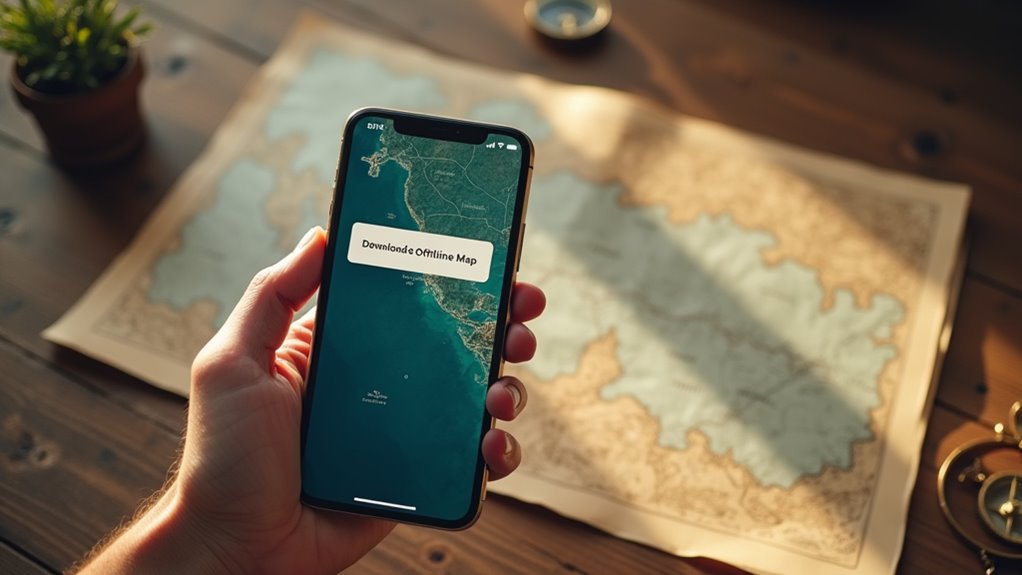
Gdzie użytkownicy mogą zapisywać regiony map offline na iPhonie bez utraty wydajności? System iOS przechowuje pobrane kafelki map w piaskownicy (sandbox) każdej aplikacji, zazwyczaj w dedykowanym folderze „Mapy offline”, dostępnym przez ustawienia aplikacji. System izoluje te pliki, zapobiegając ingerencji w inne aplikacje i zachowując responsywność interfejsu użytkownika. Użytkownicy powinni okresowo sprawdzać zużycie pamięci, ponieważ nadmierna kumulacja kafelków może spowodować ograniczenie wydajności w tle. Usuwanie nieaktualnych regionów zwalnia miejsce i pozwala zachować optymalne działanie pamięci podręcznej. Gdy aplikacja jest aktualizowana, może przenieść folder do nowej ścieżki, ale wrażenia użytkownika pozostają płynne, ponieważ piaskownica ukrywa lokalizację plików.
- Dostęp przez Ustawienia → Aplikacja → Mapy offline
- Wybierz region, ustaw poziom powiększenia i potwierdź pobieranie
- Monitoruj rozmiar w Ustawienia iPhone’a → Szczegóły aplikacji
- Usuwaj nieużywane obszary w tym samym panelu ustawień
Nawigacja offline na iPhone: Wskazówki krok po kroku i planowanie trasy
Zastanawiałeś się kiedyś, czy iPhone może nadal prowadzić podróżnika, gdy zniknie zasięg sieci komórkowej? Urządzenie polega na wstępnie pobranych fragmentach map i wbudowanym systemie GPS, aby obliczać trasy bez połączenia z danymi. Po wprowadzeniu celu podróży silnik nawigacyjny dopasowuje aktualną pozycję GPS do mapy offline, a następnie wyznacza ścieżkę „krok po kroku”, korzystając z zapisanych danych o sieci drogowej. Użytkownicy mogą prosić o alternatywne trasy, unikać opłat drogowych lub widzieć powiadomienia o odległości do następnego zakrętu – wszystko to generowane jest lokalnie. Doświadczenie to odzwierciedla nawigację online, ale aktualizacje wymagają nowego pobrania danych.
| Funkcja | Działanie offline | Typowe zastosowanie |
|---|---|---|
| Nawigacja krok po kroku | Tak | Wskazówki głosowe w czasie rzeczywistym |
| Przeliczanie trasy | Tak | Wyznaczenie nowej trasy po pominięciu zakrętu |
| Alerty o ruchu drogowym | Nie | Wymaga danych przesyłanych na żywo |
| Ograniczenia prędkości | Tak | Wyświetlane na podstawie danych z mapy |
| Zapisywanie punktów trasy | Tak | Planowanie wielu przystanków |
Rozwiązywanie typowych problemów z mapami offline i aktualizacjami

Nawet po skonfigurowaniu silnika nawigacji offline użytkownicy mogą napotkać problemy, takie jak brakujące fragmenty map, niedokładne pozycjonowanie lub nieaktualne dane mapowe. Rozwiązywanie problemów należy rozpocząć od sprawdzenia, czy region mapy został w pełni pobrany przed utratą łączności przez urządzenie. Jeśli kafelki mapy wydają się puste, ręczne odświeżenie pakietu offline często rozwiązuje problem. Błędy pozycjonowania często wynikają z wyłączonych usług lokalizacyjnych lub nieaktualnego oprogramowania układowego GPS, więc ponowne włączenie dokładnej lokalizacji i zrestartowanie telefonu może przywrócić precyzję. Nieaktualne dane są zazwyczaj wynikiem wygaśnięcia wersji mapy; sprawdzanie aktualizacji w ustawieniach aplikacji i pobieranie najnowszego pakietu zapobiega nawigowaniu na podstawie przestarzałych informacji.
- Potwierdź pełne pobranie regionu przed przejściem w tryb offline
- Odśwież lub pobierz ponownie uszkodzone fragmenty mapy
- Ponownie włącz usługi dokładnej lokalizacji i zrestartuj urządzenie
- Regularnie sprawdzaj i instaluj aktualizacje map