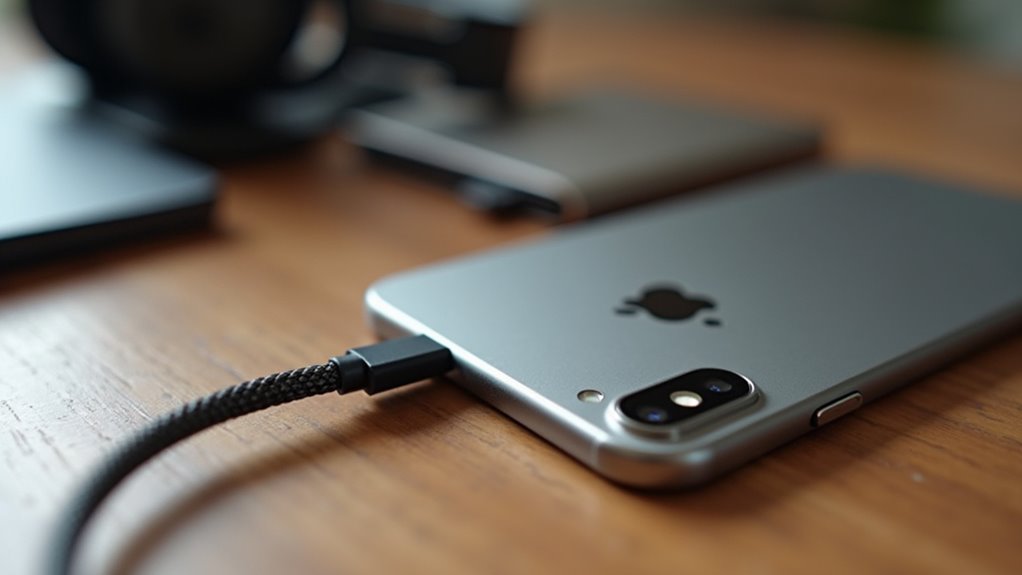
Port USB-C w nowym iPhonie łączy w sobie szybki transfer danych, zasilanie Power Delivery o mocy 20 W oraz bezpieczne uwierzytelnianie akcesoriów. Wybór certyfikowanego kabla 20 W i ładowarki renomowanej marki jest niezbędny dla niezawodnego ładowania. Wyjście wideo wymaga odpowiedniego adaptera HDMI lub DisplayPort obsługującego standardy EDID i PD. Pamięć zewnętrzna współpracuje z ekranowanymi kablami lub koncentratorami (hubami), jednak należy unikać łączenia szeregowego oraz scenariuszy prowadzących do przetężeń. Aktualizacje oprogramowania układowego zapewniają optymalną wydajność, a kroki rozwiązywania problemów pomagają usunąć typowe błędy z łącznością. Kolejne sekcje szczegółowo omawiają każdy z przypadków użycia.
Podstawowe informacje o złączu USB‑C w telefonie iPhone
Czym różni się port USB-C w najnowszym iPhonie od swoich poprzedników? Nowy iPhone zastępuje złącze Lightning gniazdem USB-C, które obsługuje standard USB 3.2 Gen 2, umożliwiając przesyłanie danych z prędkością do 10 Gb/s oraz wyższą moc ładowania. Zachowuje ono te same wymiary fizyczne, co wcześniejsze implementacje USB-C, pozwalając na kompatybilność z istniejącymi akcesoriami przy jednoczesnym oferowaniu ładowania zwrotnego. Kontroler portu integruje negocjację Power Delivery, dzięki czemu urządzenia mogą żądać do 20 W mocy bez zewnętrznych adapterów. Oprogramowanie sprzętowe wymusza uwierzytelnianie certyfikowanych akcesoriów, co zmniejsza ryzyko związane z podróbkami. Dodatkowo interfejs USB-C obsługuje tryby alternatywne, takie jak DisplayPort, umożliwiając przesyłanie obrazu do zewnętrznych wyświetlaczy. Zmiany te usprawniają łączność w obrębie ekosystemu Apple i dostosowują iPhone’a do standardów ogólnobranżowych.
Wybierz 20-watowy kabel i ładowarkę USB‑C
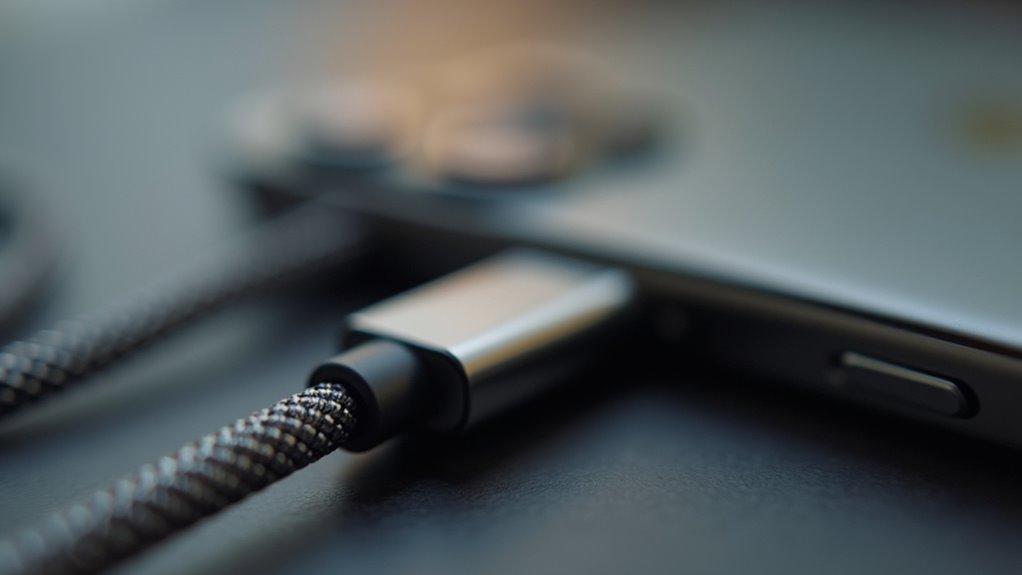
Na co powinni zwrócić uwagę użytkownicy przy wyborze kabla i ładowarki USB‑C o mocy 20 W dla nowego iPhone’a? Po pierwsze, należy sprawdzić, czy ładowarka jest zgodna ze standardem USB-PD i oferuje wyjście 20 W (5 V × 4 A), co gwarantuje aktywację protokołu szybkiego ładowania iPhone’a. Po drugie, należy wybrać kabel o wytrzymałości prądowej co najmniej 3 A, wykonany z wysokiej jakości przewodników, najlepiej z solidnym, wzmocnionym złączem odpornym na zużycie. Po trzecie, należy sprawdzić odpowiednie certyfikaty (np. Apple‑MFi lub USB‑IF), aby uniknąć przegrzewania się urządzenia lub spadków napięcia. Po czwarte, warto rozważyć długość kabla – krótsze przewody redukują oporność, natomiast dłuższe oferują większą swobodę, ale mogą nieznacznie wydłużyć czas ładowania. Na koniec należy potwierdzić, czy zakres napięcia ładowarki (5 V – 9 V) jest zgodny z charakterystyką ładowania iPhone’a, co zapewni optymalną wydajność.
Podłącz iPhone’a do telewizora lub monitora przez HDMI
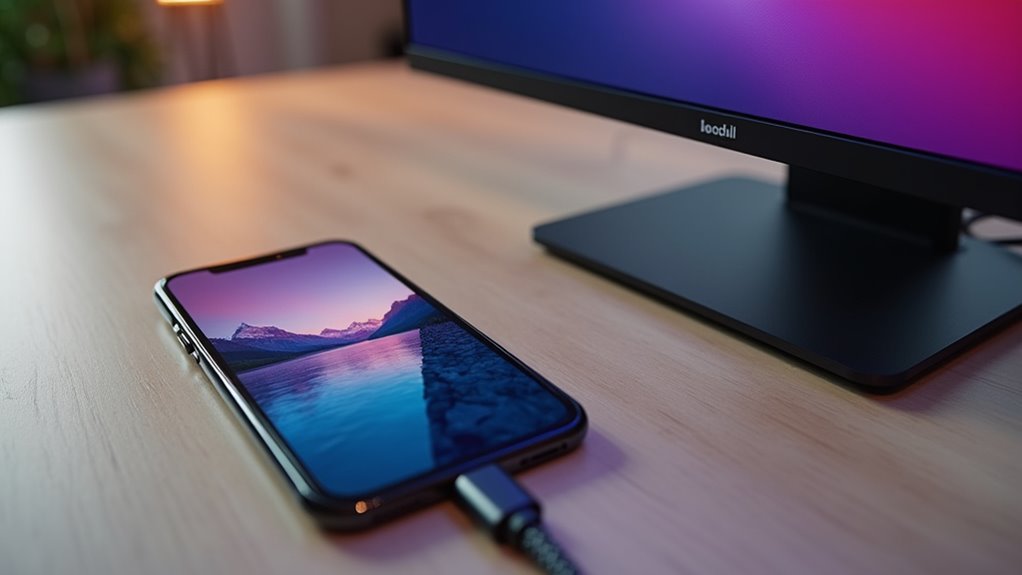
Port USB-C w iPhonie współpracuje z adapterem HDMI firmy Apple, który musi obsługiwać standardy wyjściowe wideo urządzenia. Po podłączeniu adaptera ustawienia wyświetlania można dostosować w aplikacji Ustawienia w iPhonie, aby dopasować je do rozdzielczości i proporcji obrazu telewizora lub monitora. Zapewnia to stabilne wrażenia wizualne wysokiej jakości bez dodatkowej konfiguracji.
Kompatybilność adapterów HDMI
Zastanawiałeś się kiedyś, czy port USB‑C w iPhonie może obsłużyć zewnętrzny wyświetlacz przez HDMI? Kompatybilność zależy od zgodności adaptera ze specyfikacją USB‑C Alternate Mode oraz obsługi sygnalizacji HDMI‑CEC przez iPhone’a. Oficjalne adaptery Apple gwarantują pełną rozdzielczość do 4K przy 60 Hz, podczas gdy wiele urządzeń innych firm nie posiada właściwej obsługi EDID, co skutkuje ograniczonym skalowaniem lub migotaniem obrazu. Użytkownicy powinni upewnić się, że adapter wspiera „HDMI 2.0” oraz „USB‑C Power Delivery”, aby zapewnić płynne wideo i opcjonalne ładowanie. Poniższa tabela podsumowuje kluczowe kryteria kompatybilności.
| Kryterium | Co sprawdzić |
|---|---|
| Alternate Mode | Obsługa HDMI Alt‑Mode |
| Rozdzielczość | 4K @ 60 Hz lub 1080p @ 60 Hz |
| EDID | Właściwa obsługa odczytu/zapisu |
| Power Delivery | ≥ 5 W dla jednoczesnego ładowania |
Dostosuj ustawienia wyświetlania
Jak użytkownicy mogą precyzyjnie dostosować obraz, gdy iPhone jest podłączony do telewizora lub monitora przez HDMI? Można otworzyć Ustawienia → Ekran i jasność, a następnie dostosować jasność oraz funkcję True Tone, aby dopasować je do oświetlenia zewnętrznego ekranu. W menu Ustawienia → Dostępność → Ekran i wielkość tekstu dostępne są opcje takie jak Obniż punkt bieli, Zwiększ kontrast i Filtry barwne, które można przełączać, aby zredukować odblaski lub poprawić czytelność. W celu zapewnienia dokładności kolorów tryb HDR iPhone’a automatycznie wybiera optymalny zakres; wyłączenie HDR w Ustawienia → Aparat → Nagrywaj wideo może być preferowane w przypadku wyświetlaczy bez obsługi HDR. Menu klonowania ekranu, dostępne przez Centrum sterowania, oferuje przycisk „Skaluj”, który przełącza między widokiem standardowym a powiększonym, wpływa-jąc na rozmiar i proporcje obrazu. Na koniec należy zaktualizować oprogramowanie sprzętowe adaptera HDMI poprzez funkcję Uaktualnienia w iPhonie, aby zapewnić kompatybilność z najnowszymi standardami wyświetlania.
Przesyłaj zdjęcia i pliki na dyski zewnętrzne
Gdzie użytkownicy iPhone’a mogą szybko przenosić obrazy i dokumenty bez użycia komputera? Podłączając zewnętrzny dysk SSD lub pamięć flash USB‑C bezpośrednio do portu USB‑C iPhone’a, użytkownicy mogą w kilka sekund kopiować zdjęcia, filmy, pliki PDF i inne dane. Aplikacja Pliki wykrywa dysk, umożliwiając zaznaczenie elementów, stuknięcie opcji „Przenieś” i wybranie woluminu zewnętrznego jako miejsca docelowego. System iOS obsługuje dyski sformatowane w systemie APFS, ale FAT32 lub exFAT również działają, zapewniając kompatybilność międzyplatformową. Gesty przeciągnij i upuść usprawniają przesyłanie zbiorcze, a opcja „Zaznacz wszystko” przyspiesza przenoszenie dużych partii danych. Po skopiowaniu dysk można bezpiecznie wysunąć z paska bocznego aplikacji Pliki, co pozwala zachować integralność danych. Metoda ta eliminuje konieczność przesyłania plików do chmury lub korzystania z komputera Mac/PC, oferując natychmiastowe rozszerzenie pamięci w trybie offline.
Podłącz wiele urządzeń za pomocą koncentratora USB‑C
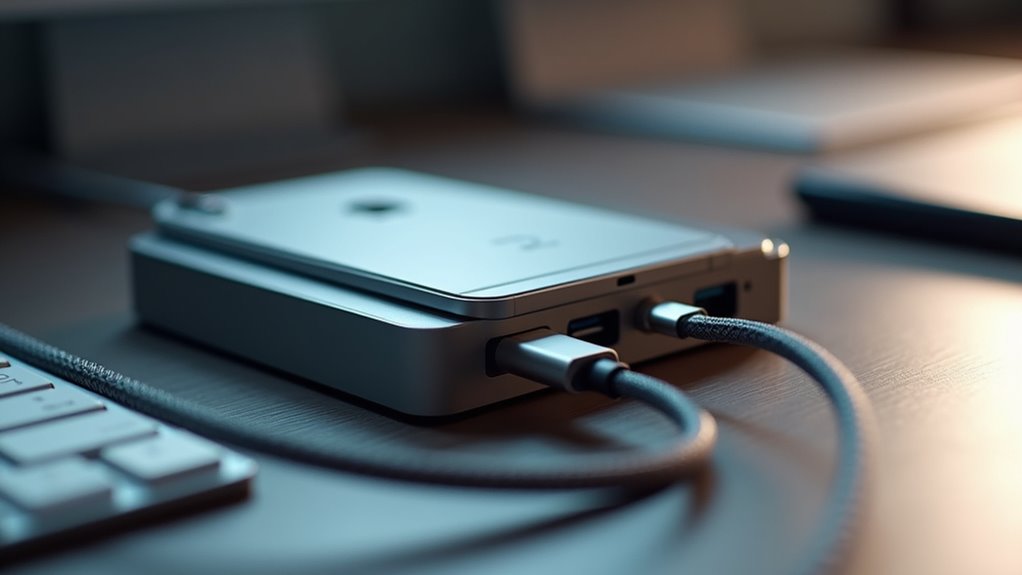
Hub USB-C obsługujący funkcję Power Delivery zapewnia ładowanie iPhone’a podczas pracy z podłączonymi akcesoriami. Linie danych koncentratora muszą spełniać wymogi prędkości transferu, aby uniknąć wąskich gardeł podczas przenoszenia plików między urządzeniami. Solidne, precyzyjnie wykonane złącze gwarantuje bezpieczne połączenie fizyczne, zapobiegając przypadkowym rozłączeniom w trakcie użytkowania.
Kompatybilność Power Delivery
iPhone wyposażony w port USB‑C może negocjować profile Power Delivery (PD) z koncentratorem (hubem), co pozwala urządzeniu zarówno na odbieranie energii do ładowania, jak i zasilanie podłączonych akcesoriów, takich jak dyski zewnętrzne, monitory czy słuchawki. Hub pełni rolę pośrednika zasilania, dopasowując żądanie PD iPhone’a do wydajności ładowarki, jednocześnie przydzielając pozostałą moc urządzeniom peryferyjnym. Użytkownicy powinni upewnić się, że hub obsługuje kontrakt PD o mocy co najmniej 15 W, aby utrzymać szybkie ładowanie przy jednoczesnym zasilaniu urządzeń o niskim poborze energii. Przeciążenie huba może spowodować dławienie wydajności (throttling) lub rozłączenie urządzeń, dlatego zalecane jest monitorowanie całkowitego poboru mocy.
- Wybierz hub z dedykowanym wejściem PD i oddzielnymi portami wyjściowymi zasilania.
- Priorytetowo traktuj ładowarki o mocy 20 W lub wyższej, aby umożliwić jednoczesne ładowanie i korzystanie z akcesoriów.
- Upewnij się, że aktualizacje oprogramowania układowego są zainstalowane, aby zachować kompatybilność z PD.
Prędkość przesyłu danych
Jak szybko mogą przesyłać się dane przez hub USB-C, gdy podłączonych jest do niego wiele urządzeń peryferyjnych? Port USB-C w iPhonie obsługuje standard USB 3.2 Gen 2, zapewniając surową przepustowość na poziomie 10 Gb/s. Gdy hub rozdziela to łącze, całkowita przepustowość pozostaje ograniczona do 10 Gb/s, więc każde urządzenie współdzieli tę samą magistralę. Wysokiej jakości hub z dedykowanym kontrolerem potrafi dynamicznie przydzielać przepustowość, umożliwiając jednoczesną transmisję wideo 4K (≈8 Gb/s) i połączenie Ethernet 100 Mb/s bez zauważalnych spowolnień. Z kolei tanie huby mogą grupować urządzenia na jednej wewnętrznej szynie, co powoduje konflikty i obniżenie prędkości dla wszystkich akcesoriów. Użytkownicy powinni priorytetowo traktować huby reklamowane jako „dual-lane” lub „full-speed”, co gwarantuje zachowanie natywnych możliwości transferu danych iPhone’a nawet przy kilku podłączonych akcesoriach.
Bezpieczne połączenie fizyczne
Gdzie port USB‑C w iPhonie spełnia wymagania konfiguracji wielourządzeniowej? Zapewnia on solidne, blokowane złącze, które wytrzymuje wielokrotne podłączanie przy jednoczesnym zachowaniu spójności elektrycznej. Wzmocniona obudowa portu i pozłacane styki ograniczają zużycie, a wbudowany układ uwierzytelniający weryfikuje legalność urządzeń peryferyjnych, zapobiegając pobieraniu energii lub dostępowi do danych przez nieautoryzowane akcesoria. Po podłączeniu koncentratora USB‑C, iPhone dystrybuuje zasilanie i dane przez indywidualnie ekranowane ścieżki, zachowując jakość sygnału przesyłanego do klawiatur, dysków zewnętrznych i wyświetlaczy.
- Wzmocniona metalowa obudowa zapewnia stabilność fizyczną.
- Pozłacane piny minimalizują korozję i straty sygnału.
- Zintegrowany układ uwierzytelniający weryfikuje podłączone akcesoria.
Dźwięk przez USB‑C w telefonie iPhone: słuchawki, głośniki i konfiguracje mikrofonów
Zastanawiasz się nad wykorzystaniem portu USB‑C w iPhone’ie do przesyłania dźwięku? Port ten obsługuje cyfrowe wyjście audio, co pozwala na bezpośrednie podłączenie słuchawek USB‑C, dousznych zestawów słuchawkowych oraz zewnętrznych przetworników DAC bez użycia adapterów. Po podłączeniu kompatybilnego zestawu słuchawkowego USB‑C, urządzenie automatycznie przekierowuje muzykę, połączenia i dźwięki systemowe, przestrzegając preferencji routingu audio iPhone’a. W przypadku głośników, adapter USB‑C na 3,5 mm lub zasilana karta dźwiękowa USB‑C mogą sterować jednostkami pasywnymi lub aktywnymi, natomiast zasilane koncentratory (huby) umożliwiają korzystanie z wielu wyjść jednocześnie. Konfiguracje mikrofonowe działają na tej samej zasadzie: mikrofon USB‑C lub interfejs audio przedstawia się jako standardowe urządzenie klasy USB audio, zapewniając niskie opóźnienia wejściowe dla nagrań, podcastów lub czatów głosowych. Użytkownicy powinni upewnić się, że akcesoria posiadają certyfikat Apple lub obsługują specyfikację USB Audio Class 2.0, aby zagwarantować pełną funkcjonalność i optymalną jakość dźwięku.
Skonfiguruj synchronizację danych z komputerem Mac lub PC
Podczas gdy port USB‑C usprawnia połączenia audio, służy on również jako kanał do przesyłania plików między iPhone’em a komputerem. Aby zainicjować synchronizację danych, użytkownik podłącza iPhone’a do komputera Mac lub PC za pomocą certyfikowanego kabla USB‑C, a następnie autoryzuje urządzenie po wyświetleniu monitu. System macOS automatycznie otwiera Finder, natomiast system Windows uruchamia Eksplorator plików po pojawieniu się iPhone’a w sekcji „Ten komputer”. Użytkownik może wtedy przeciągać i upuszczać zdjęcia, filmy lub dokumenty, albo włączyć automatyczne tworzenie kopii zapasowych za pomocą iTunes lub Findera.
- Wybierz określone foldery do synchronizacji, aby skrócić czas transferu i zaoszczędzić miejsce na dysku.
- Włącz synchronizację przez Wi‑Fi po wstępnym połączeniu przewodowym, aby zapewnić płynne aktualizacje.
- Zweryfikuj integralność transferu, sprawdzając rozmiary plików i znaczniki czasu na obu urządzeniach.
Zapobiegaj uszkodzeniom spowodowanym przetężeniem podczas korzystania z akcesoriów USB‑C
W jaki sposób użytkownicy mogą chronić swoje iPhone’y przed uszkodzeniami spowodowanymi zbyt wysokim natężeniem prądu podczas podłączania akcesoriów USB-C? Powinni oni zweryfikować, czy każde akcesorium posiada certyfikat Apple lub oznaczenie zgodności z USB-IF, co wskazuje na wbudowane układy ograniczające prąd. Korzystanie z wysokiej jakości, krótkich adapterów USB-C na USB-C lub USB-C na Lightning zmniejsza rezystancję i zapobiega skokom napięcia. Przy podłączaniu powerbanków należy wybierać modele, które negocjują maksymalnie 5 V / 2 A, co odpowiada wewnętrznym progom ochrony iPhone’a. Należy unikać szeregowego łączenia wielu ładowarek lub koncentratorów (hubów), ponieważ skumulowane natężenie prądu może przekroczyć bezpieczne limity. Regularnie sprawdzaj porty pod kątem zanieczyszczeń, korozji lub wygiętych styków, które mogłyby spowodować niezamierzone zwarcia. Jeśli akcesorium staje się nienaturalnie ciepłe podczas użytkowania, należy je niezwłocznie odłączyć i wymienić na certyfikowany zamiennik, aby chronić baterię i układy elektroniczne urządzenia.
Rozwiązywanie typowych problemów z USB‑C w telefonie iPhone
Przewodnik w pierwszej kolejności zaleca sprawdzenie, czy iPhone i urządzenie peryferyjne mają kompatybilne specyfikacje USB-C. Następnie rekomenduje sprawdzenie kabla pod kątem uszkodzeń fizycznych, poluzowanych złączy lub postrzępionych przewodów. Na koniec sugeruje zresetowanie ustawień USB-C iPhone’a poprzez systemowe opcje resetowania, aby rozwiązać utrzymujące się błędy komunikacji.
Zidentyfikuj kompatybilność urządzeń
Które urządzenia naprawdę współpracują z portem USB‑C w iPhonie? Kompatybilność zależy od zatwierdzonej przez Apple specyfikacji USB‑C, która definiuje dostarczanie energii (Power Delivery), szybkość transferu danych oraz obsługę protokołów. Starsze akcesoria USB‑C, które są zgodne ze standardem USB‑C 2.0, mogą łączyć się fizycznie, ale nie będą posiadały pełnej funkcjonalności, takiej jak szybkie ładowanie czy szybki transfer danych. Użytkownicy powinni sprawdzać, czy urządzenia peryferyjne posiadają oznaczenie zgodności z „USB‑C PD 3.0” lub „Thunderbolt 3/4”, aby zapewnić bezproblemowe działanie. W praktyce niezawodnie obsługiwane są następujące kategorie:
- Ładowarki i kable marki Apple spełniające standard USB Power Delivery 3.0
- Certyfikowane zasilacze i kable do transmisji danych innych firm z certyfikatem PD 3.0 lub Thunderbolt
- Zewnętrzne urządzenia pamięci masowej i stacje dokujące, które wyraźnie wymieniają kompatybilność z iPhonem lub iPadem
Urządzenia spoza tych specyfikacji mogą wykazywać przerywane ładowanie, zmniejszoną prędkość transferu lub całkowity brak połączenia.
Sprawdź integralność kabla
Zużycie kabla, strzępienie się lub wewnętrzne pęknięcia często objawiają się przerywanym ładowaniem lub utratą danych, dlatego sprawdzenie przewodu USB‑C jest pierwszym krokiem w rozwiązywaniu problemów z łącznością iPhone’a. Użytkownicy powinni zacząć od oględzin, szukając odsłoniętych przewodników, wygiętych pinów lub przebarwień w pobliżu złączy. Delikatny test zginania na całej długości kabla może ujawnić ukryte pęknięcia; wszelkie słyszalne trzaski lub utrata ciągłości sygnalizują awarię. Jeśli dostępny jest multimetr, pomiar rezystancji między pinami kabla potwierdza integralność elektryczną – wartości znacznie wyższe niż specyfikacja producenta sugerują uszkodzenia wewnętrzne. Wymiana kabla na certyfikowane akcesorium zatwierdzone przez Apple eliminuje tę zmienną, pozwalając na weryfikację prawidłowego działania portu i oprogramowania iPhone’a. Konsekwentne testowanie zapobiega błędnej diagnozie i skraca czas przestojów.
Zresetuj ustawienia USB‑C
Dlaczego iPhone czasami odmawia rozpoznania akcesorium USB-C pomimo nienagannego stanu kabla? System operacyjny przechowuje preferencje połączeń i logi błędów, które mogą ulec uszkodzeniu po wielokrotnych cyklach podłączania i odłączania. Zresetowanie ustawień USB-C czyści te rekordy, zmuszając urządzenie do ponownego wynegocjowania połączenia przy następnej próbie. Proces ten często rozwiązuje komunikaty „Nie wykryto urządzenia”, przerywane ładowanie i błędy transferu danych bez konieczności przywracania pełnych ustawień fabrycznych.
- Otwórz Ustawienia → Ogólne → Przenieś zawartość lub wyzeruj iPhone’a → Wyzeruj → Resetuj ustawienia sieciowe; spowoduje to również wyczyszczenie pamięci podręcznej USB-C.
- Zrestartuj iPhone’a, przytrzymując przycisk boczny i dowolny przycisk głośności, aż pojawi się suwak wyłączania, a następnie włącz go ponownie.
- Po krótkiej przerwie ponownie włóż akcesorium, pozwalając systemowi na ponowną identyfikację urządzenia i nawiązanie czystego połączenia.
Aktualizuj iPhone’a, aby zapewnić najlepszą wydajność USB-C
Jak często iPhone otrzymuje najnowsze ulepszenia oprogramowania układowego, które odblokowują jego możliwości USB‑C? Apple udostępnia aktualizacje systemu iOS mniej więcej co sześć tygodni, a każda z nich zawiera udoskonalenia sterowników, poprawki zarządzania energią oraz negocjacje protokołów, które bezpośrednio wpływają na przepustowość i wydajność ładowania przez USB‑C. Użytkownicy powinni włączyć automatyczne aktualizacje lub ręcznie sprawdzać menu Ustawienia → Ogólne → Uaktualnienia, aby upewnić się, że urządzenie korzysta z najnowszej wersji. Zaktualizowane oprogramowanie układowe rozwiązuje problemy ze zgodnością z akcesoriami innych firm, poprawia stabilność przesyłu danych i wprowadza obsługę nowych standardów, takich jak USB 4.0 i Thunderbolt 3. Zaniedbanie aktualizacji może prowadzić do wolniejszego ładowania, przerywanych połączeń lub ograniczonej funkcjonalności urządzeń peryferyjnych. Regularna konserwacja, w tym ponowne uruchomienie po instalacji, gwarantuje, że iPhone w pełni wykorzystuje swój potencjał sprzętowy i zapewnia optymalną wydajność USB‑C.