iPhone może pełnić funkcję terminala płatniczego tap-to-pay, gdy włączone są funkcje NFC i Apple Pay, zainstalowana jest kompatybilna aplikacja handlowa oraz podłączone jest zweryfikowane konto bankowe. Po skonfigurowaniu ustawień bezpieczeństwa urządzenia i potwierdzeniu tożsamości sprzedawcy, telefon może przyjmować zbliżeniowe karty płatnicze, Apple Watch oraz inne urządzenia obsługujące technologię NFC. Proces ten obejmuje również monitorowanie transakcji w czasie rzeczywistym oraz dostarczanie cyfrowych paragonów. Kolejne kroki opisują szczegóły konfiguracji i wskazówki dotyczące rozwiązywania problemów.
Włącz Apple Pay dla sprzedawców na telefonie iPhone
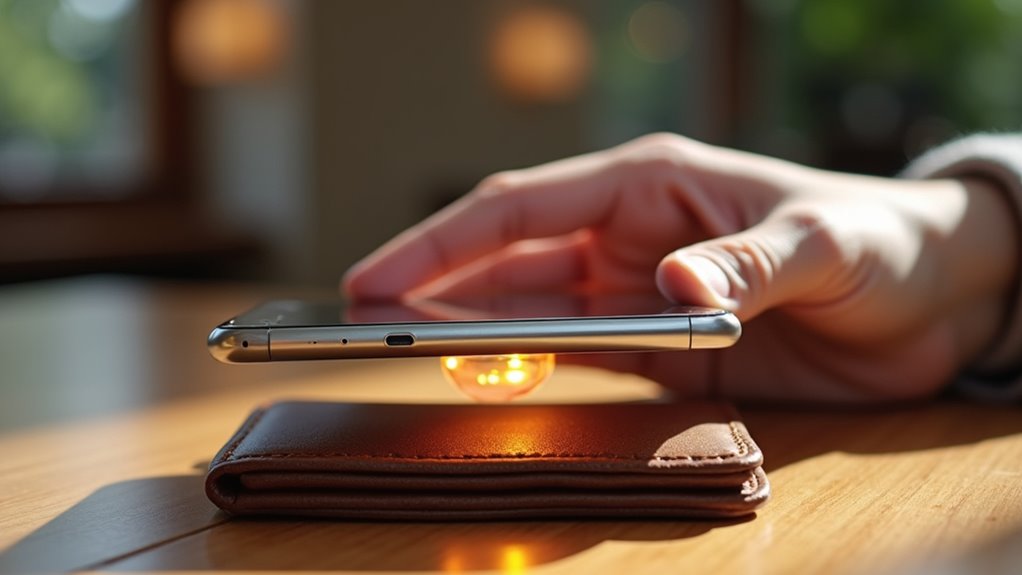
W jaki sposób sprzedawcy mogą zmienić swój iPhone w terminal płatniczy? Przystępując do programu Apple Pay dla sprzedawców, detalista aktywuje wbudowany w urządzenie układ NFC, aby przyjmować karty zbliżeniowe oraz portfele Apple Pay. Proces rozpoczyna się od weryfikacji danych firmy poprzez portal sprzedawcy Apple Pay, gdzie przesyłany jest numer NIP, informacje bankowe oraz podpisana umowa. Po zatwierdzeniu, na iPhone’a pobierany jest certyfikat specyficzny dla danego sprzedawcy, co umożliwia bezpieczne podpisywanie transakcji. Następnie urządzenie uruchamia lekką aplikację płatniczą, która wyświetla kod QR lub prosi klienta o przyłożenie karty do górnej krawędzi obudowy. Wszystkie dane są szyfrowane end-to-end, a paragony generowane są automatycznie, co pozwala na płynną integrację z istniejącymi systemami punktów sprzedaży.
Konfiguracja NFC i płatności zbliżonych w iOS
Użytkownik najpierw aktywuje funkcję NFC w menu Ustawienia telefonu iPhone, następnie dodaje kartę płatniczą do aplikacji Portfel, a na koniec przeprowadza szybki test płatności zbliżeniowej, aby potwierdzić, że konfiguracja działa.
Włącz NFC w Ustawieniach
- Otwórz aplikację Ustawienia
- Wybierz Ogólne
- Dotknij opcji NFC
- Sprawdź, czy przełącznik „NFC” jest ustawiony w pozycji Włączone
- Potwierdź szybkim testem przy użyciu karty zbliżeniowej lub tagu
Dodaj kartę do Portfela
Od czego zacząć, zmieniając iPhone’a w terminal płatniczy tap-to-pay? Najpierw otwórz aplikację Ustawienia i przejdź do sekcji „Portfel i Apple Pay”. Stuknij „Dodaj kartę” i postępuj zgodnie z instrukcjami wyświetlanymi na ekranie, aby zarejestrować dane karty za pomocą aparatu lub wpisując je ręcznie. Zweryfikuj kartę za pomocą metody autoryzacji banku-wydawcy, co może wymagać kodu SMS, linku e-mail lub powiadomienia w aplikacji. Po zatwierdzeniu karta pojawi się na liście w Portfelu z oznaczeniem „Gotowa do użycia”. Upewnij się, że typ karty obsługuje transakcje NFC; większość głównych sieci kredytowych i debetowych posiada tę funkcję. Po dodaniu karty iPhone jest gotowy do przyjmowania płatności zbliżeniowych, pod warunkiem, że funkcja NFC pozostaje włączona w ustawieniach urządzenia.
Przetestuj funkcjonalność płatności zbliżeniowych
W jaki sposób użytkownik może potwierdzić, że ustawienia NFC i funkcja „dotknij i zapłać” w telefonie iPhone są poprawnie skonfigurowane? Proces weryfikacji rozpoczyna się od prostego testu transakcji przy użyciu znanej karty. Urządzenie powinno wyświetlić ekran potwierdzenia i wyemitować krótką wibrację, wskazując na pomyślną komunikację. Jeśli płatność zostanie odrzucona, użytkownik musi sprawdzić ustawienia Portfela, łączność sieciową oraz aktywację NFC. Powtórzenie testu z inną kartą pomaga odróżnić problemy sprzętowe od programowych. Stałe powodzenie transakcji przy użyciu wielu kart potwierdza, że zarówno NFC, jak i funkcja „dotknij i zapłać” działają prawidłowo.
- Otwórz Ustawienia → Portfel i Apple Pay → upewnij się, że opcja „Pozwalaj na płatności na Macu” jest włączona.
- Sprawdź, czy domyślna karta jest prawidłowo ustawiona w Portfelu.
- Sprawdź, czy antena NFC iPhone’a nie jest zasłonięta przez etui.
- Wykonaj transakcję na niską kwotę w kompatybilnym terminalu.
- Obserwuj potwierdzenie na ekranie oraz informację zwrotną w postaci haptyki.
Wybierz i skonfiguruj aplikację płatniczą (Square, PayPal Here)
Użytkownik powinien najpierw sprawdzić, czy wybrana aplikacja obsługuje funkcję zbliżeniowych płatności iPhonem. Po wybraniu kompatybilnej aplikacji, takiej jak Square lub PayPal Here, należy otworzyć jej ustawienia, aby włączyć opcję płatności zbliżeniowych. Po aktywacji aplikacja będzie gotowa do przetwarzania transakcji NFC bezpośrednio z urządzenia.
Wybierz kompatybilną aplikację
Wybierając aplikację płatniczą do użytku z terminalem iPhone, należy priorytetowo potraktować kompatybilność z funkcjami NFC urządzenia oraz potrzeby procesowe sprzedawcy. Aplikacja powinna obsługiwać zbliżeniowy odczyt kart, płynnie integrować się z istniejącym oprogramowaniem punktów sprzedaży (POS) i być zgodna ze standardami PCI-DSS. Niezbędne jest również zweryfikowanie, czy struktura opłat aplikacji jest dostosowana do modelu biznesowego oraz czy wsparcie techniczne jest łatwo dostępne w celu rozwiązywania problemów. Ocena tych czynników zapewnia niezawodny przepływ transakcji i minimalizuje przestoje.
- Akceptacja kart z technologią NFC
- Bezpośrednia integracja z usługami Square, PayPal Here lub podobnymi
- Przejrzysty cennik i harmonogram opłat
- Raportowanie i analityka transakcji w czasie rzeczywistym
- Całodobowa pomoc techniczna i aktualizacje zgodności z przepisami
Skonfiguruj ustawienia Dotknij i zapłać
Wybór aplikacji płatniczej, takiej jak Square lub PayPal Here, rozpoczyna proces konfiguracji ustawień płatności zbliżeniowych, wymagając od sprzedawcy pobrania aplikacji, włączenia uprawnień NFC oraz powiązania konta z bankiem lub procesorem płatności. Po zakończeniu instalacji sprzedawca otwiera aplikację, przechodzi do sekcji Ustawienia → Płatności i wybiera opcję „Tap-to-Pay”. Interfejs prosi o aktywację modułu NFC, potwierdza kompatybilność urządzenia i wymaga weryfikacji tożsamości sprzedawcy za pomocą krótkiego kodu wysłanego na zarejestrowany adres e-mail lub numer telefonu. Po dokonaniu weryfikacji sprzedawca wprowadza dane bankowe, wybiera preferowany harmonogram rozliczeń i opcjonalnie konfiguruje sposób dostarczania potwierdzeń za pośrednictwem poczty e-mail lub SMS. Następnie aplikacja przeprowadza test diagnostyczny, potwierdzając, że iPhone może odczytywać karty zbliżeniowe oraz że transakcje będą przetwarzane w bezpieczny sposób. Po pomyślnym zakończeniu testu sprzedawca może aktywować funkcję tap-to-pay i zacząć przyjmować płatności.
Dodaj konto bankowe i zweryfikuj tożsamość sprzedawcy
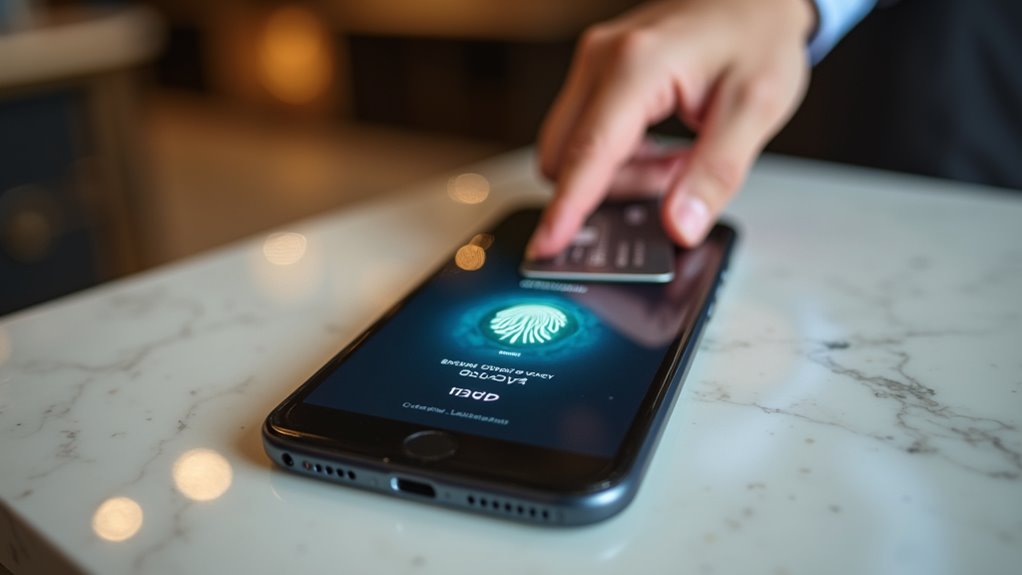
Jak połączyć konto bankowe i potwierdzić tożsamość sprzedawcy w konfiguracji terminala iPhone? Proces rozpoczyna się w ustawieniach Portfel i Apple Pay, gdzie sprzedawca wybiera opcję „Dodaj konto bankowe”. Po wprowadzeniu numerów rozliczeniowych i numerów kont system inicjuje weryfikację za pomocą mikrodepozytu. Równolegle weryfikacja tożsamości sprzedawcy wymaga przesłania dokumentu tożsamości wydanego przez organ państwowy oraz licencji biznesowej, a następnie potwierdzenia numeru telefonu za pomocą jednorazowego kodu. Gdy oba kroki zakończą się pomyślnie, status konta zmienia się na „Aktywne”, co umożliwia transakcje Tap to Pay.
- Otwórz Ustawienia → Portfel i Apple Pay, dotknij Dodaj konto bankowe.
- Wprowadź numery rozliczeniowe i numery kont; prześlij do weryfikacji przez mikrodepozyt.
- Prześlij ważny dokument tożsamości i licencję biznesową w sekcji Weryfikacja sprzedawcy.
- Odbierz i wprowadź kod weryfikacyjny wysłany na zarejestrowany numer telefonu.
- Przed rozpoczęciem przetwarzania płatności potwierdź status „Aktywne”.
Akceptuj karty, Apple Watch i inne telefony dzięki funkcji Tap to Pay na iPhone’a
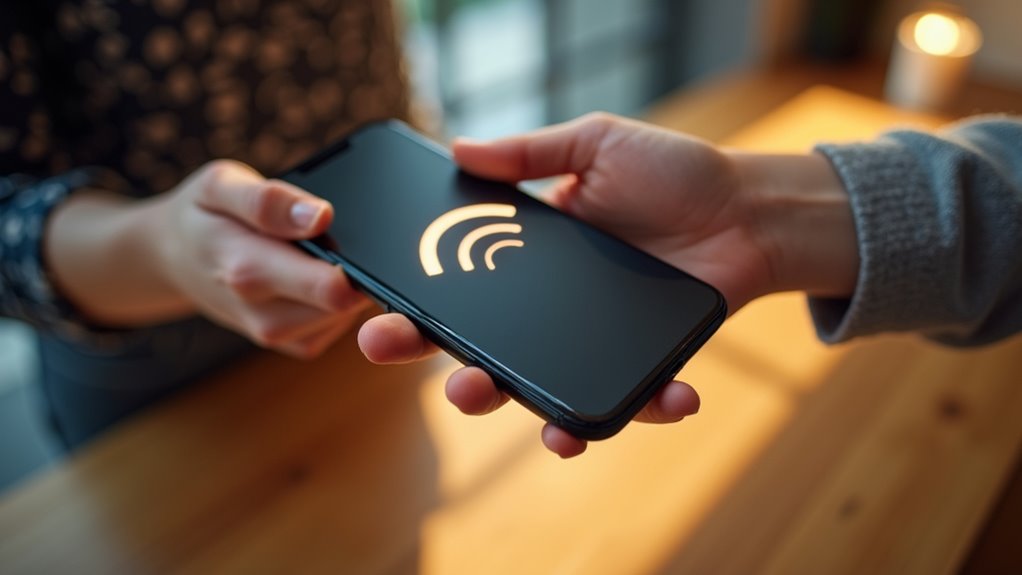
Po powiązaniu konta bankowego i zweryfikowaniu tożsamości sprzedawcy, terminal iPhone może zacząć przetwarzać płatności z różnych źródeł. Akceptuje on zbliżeniowe karty kredytowe i debetowe obsługujące technologię NFC, umożliwiając klientom przyłożenie fizycznych kart bezpośrednio do tylnej części urządzenia. Użytkownicy Apple Watch mogą realizować transakcje, trzymając zegarek blisko iPhone’a, wykorzystując ten sam kanał NFC bez potrzeby odsłaniania ekranu telefonu. Dodatkowo terminal rozpoznaje inne smartfony obsługujące portfele cyfrowe, takie jak Google Pay lub Samsung Pay; urządzenia te przesyłają zaszyfrowane dane tokenów po umieszczeniu ich w pobliżu. Sprzedawca może podglądać status każdej płatności w czasie rzeczywistym na ekranie iPhone’a, a potwierdzenia są generowane błyskawicznie, co usprawnia proces obsługi przy użyciu wielu metod płatności.
Zabezpiecz swój terminal: blokada urządzenia, tokenizacja, zapobieganie oszustwom
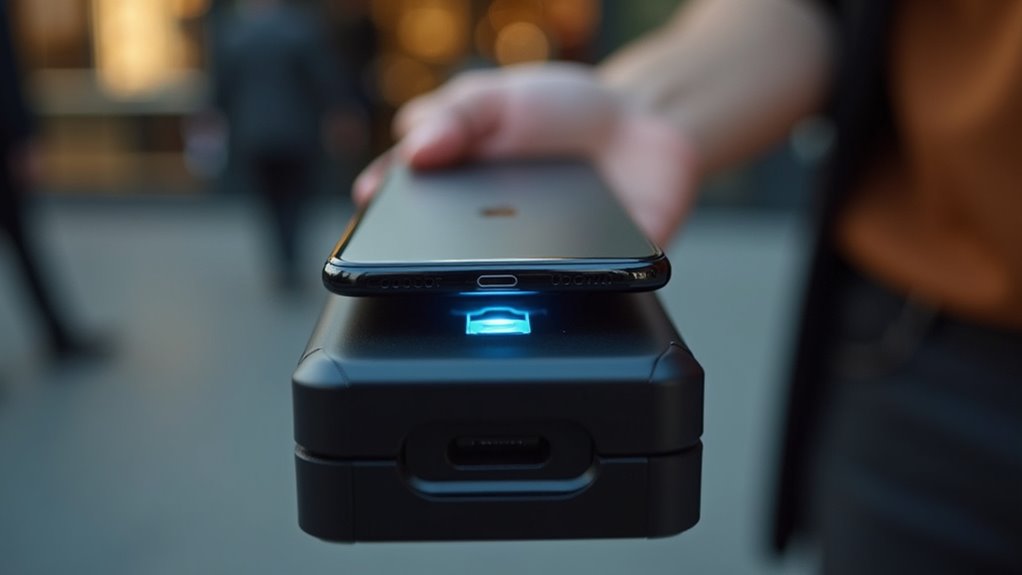
Dlaczego terminal iPhone sprzedawcy musi być zabezpieczony przed nieautoryzowanym użyciem? Urządzenie przechowuje dane płatnicze i przetwarza transakcje; naruszenie bezpieczeństwa mogłoby narazić dane klientów i doprowadzić do strat finansowych. Ochrona terminala wymaga warstwowych środków bezpieczeństwa, które ograniczają dostęp, szyfrują informacje i wykrywają anomalie. Wdrożenie tych mechanizmów kontrolnych zapewnia zgodność ze standardami PCI-DSS i pozwala zachować zaufanie konsumentów.
- Aktywuj silny kod dostępu lub blokadę biometryczną, aby zapobiec niepowołanej ingerencji.
- Włącz szyfrowanie całego urządzenia, aby zapisane dane tokenów nie mogły zostać odczytane w przypadku zgubienia telefonu.
- Korzystaj z wbudowanej tokenizacji Apple, która zastępuje numery PAN dynamicznymi, jednorazowymi tokenami.
- Skonfiguruj automatyczną blokadę po krótkim okresie bezczynności.
- Monitoruj logi transakcji pod kątem nieregularnych wzorców i włącz powiadomienia o oszustwach w czasie rzeczywistym.
Wysyłaj paragony cyfrowe bezpośrednio z iPhone’a
Po zabezpieczeniu terminala sprzedawcy mogą skoncentrować się na zapewnieniu płynnej obsługi pozakupowej, wysyłając cyfrowe paragony bezpośrednio z iPhone’a. Natywna funkcja paragonów integruje się z aplikacją płatniczą, pobierając dane transakcji, e-mail klienta oraz opcjonalny kod QR. Po potwierdzeniu sprzedaży sprzedawca klika „Wyślij paragon”, a iPhone natychmiast wysyła zaszyfrowaną wiadomość e-mail lub SMS. Taki schemat pracy ogranicza zużycie papieru, przyspiesza prowadzenie dokumentacji i podnosi satysfakcję klientów. System rejestruje również każdy paragon w panelu sprzedawcy do celów audytowych.
| Funkcja | Korzyść |
|---|---|
| Automatyczne generowanie e-maili | Natychmiastowe dostarczenie, brak konieczności ręcznego wprowadzania danych |
| Link do paragonu w formie kodu QR | Łatwy dostęp poprzez skanowanie smartfonem |
| Szyfrowana transmisja | Chroni dane osobowe podczas przesyłania |
Rozwiązywanie problemów z NFC i łącznością
Częstą przyczyną problemów z NFC i łącznością jest niewłaściwie ustawiona lub zasłonięta antena wewnątrz iPhone’a lub terminala zewnętrznego. Użytkownicy powinni najpierw sprawdzić, czy etui iPhone’a jest kompatybilne z NFC i nie zawiera metalowych wkładów blokujących sygnał. Następnie należy upewnić się, że powierzchnia terminala jest czysta i wolna od zanieczyszczeń, które mogłyby zakłócać pole elektromagnetyczne. Ponowne uruchomienie obu urządzeń często resetuje kontroler NFC, usuwając przejściowe błędy. Aktualizacja systemu iOS oraz oprogramowania układowego terminala eliminuje znane błędy. Na koniec warto przetestować połączenie z innym iPhonem, aby ustalić, czy problem leży po stronie telefonu, czy terminala.
- Zdejmij metalowe lub grube etui.
- Wyczyść obszar styku terminala.
- Zrestartuj iPhone’a i terminal.
- Zainstaluj najnowsze aktualizacje oprogramowania.
- Przeprowadź test na innym urządzeniu.
Zoptymalizuj kasy typu pop-up za pomocą terminala w Twoim iPhonie
Po upewnieniu się, że NFC i łączność są niezawodne, sprzedawcy mogą skoncentrować się na usprawnieniu obsługi płatności w punktach typu pop-up za pomocą terminala w iPhone’ie. Najpierw należy skonfigurować aplikację płatniczą tak, aby automatycznie wykrywała pobliskie urządzenia, co wyeliminuje konieczność ręcznego wprowadzania danych karty. Włącz tryb „szybkiej akceptacji”, aby aplikacja automatycznie przetwarzała płatność po zbliżeniu karty, redukując liczbę komunikatów na ekranie. Umieść iPhone’a na stabilnej, niskoprofilowej podstawce, aby nie zasłaniać anteny NFC, co pozwoli klientom na wygodne przyłożenie karty z odpowiedniej odległości. Zintegruj skaner kodów kreskowych lub czytnik kodów QR wewnątrz tej samej aplikacji, aby obsługiwać płatności inne niż NFC bez konieczności zmiany urządzeń. Wykorzystaj zdefiniowane progi napiwków oraz opcje dzielenia rachunku, aby przyspieszyć finalizację transakcji. Na koniec przeszkol personel w zakresie sprawnego czyszczenia ekranu po każdej sprzedaży, zapewniając, że kolejny klient zastanie gotowy do użycia interfejs.