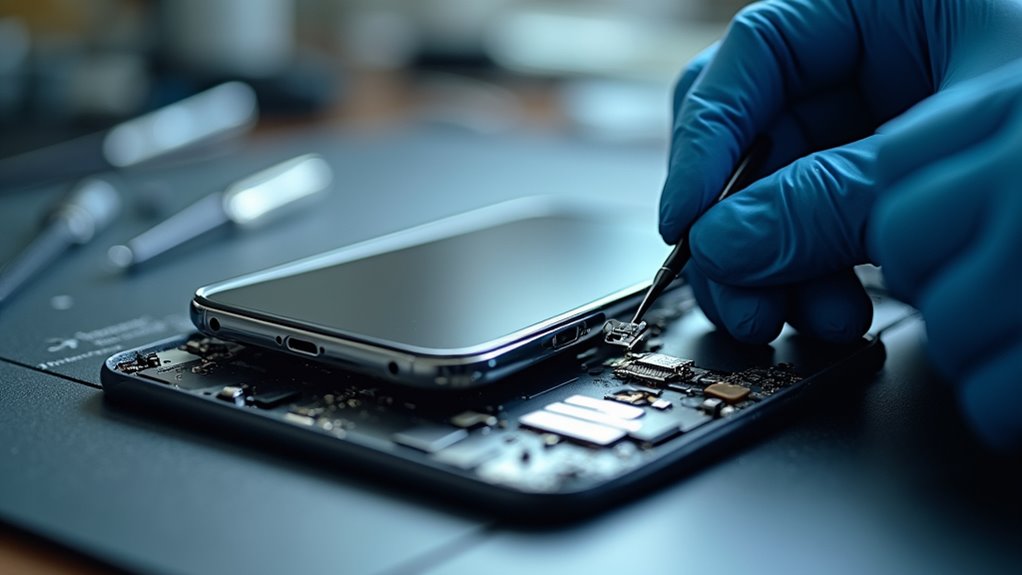
Po wymianie ekranu wielu użytkowników zauważa, że funkcja Face ID przestaje odblokowywać iPhone’a. Problem ten może wynikać z błędów oprogramowania, niewłaściwego wyrównania komponentów TrueDepth lub uszkodzonych połączeń. Podczas gdy zwykły restart lub aktualizacja systemu iOS czasami rozwiązuje problem, głębsze przyczyny często wymagają ponownej kalibracji czujnika lub sprawdzenia instalacji sprzętowej. Zrozumienie, który krok podjąć w następnej kolejności, pozwala zaoszczędzić czas i uniknąć kosztownych napraw.
Dlaczego Face ID przestaje działać po wymianie ekranu
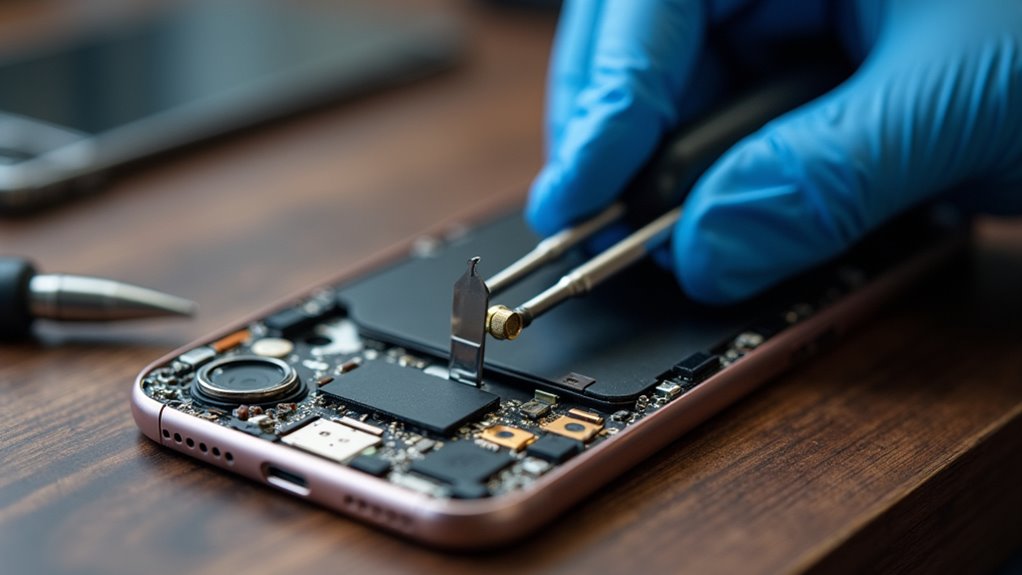
Dlaczego Face ID nagle przestaje działać po wymianie ekranu? System rozpoznawania twarzy opiera się na ściśle zintegrowanym zestawie sprzętowym: kamerze TrueDepth, emiterrze podczerwieni i projektorze punktów. Podczas demontażu ekranu taśma łącząca przedni panel z płytą główną jest często odłączana, wyginana lub zanieczyszczana. Nawet niewielkie przesunięcie może zakłócić przepływ zasilania lub danych do czujnika TrueDepth, powodując, że urządzenie rejestruje sprzęt jako niedostępny. Dodatkowo klej użyty do zabezpieczenia nowego panelu może wywierać nacisk na obudowę czujnika, zmieniając jego pozycję względem twarzy. W niektórych przypadkach częścią zamienną jest moduł odnowiony lub zamiennik innej firmy, któremu brakuje dokładnych danych kalibracyjnych, co prowadzi do niezgodności między oczekiwaniami oprogramowania a sygnałem wyjściowym czujnika. Te mechaniczne i elektryczne zakłócenia wyjaśniają, dlaczego Face ID może ulec awarii natychmiast po wymianie ekranu.
Diagnozowanie problemów z Face ID: sprzęt czy oprogramowanie?
Jak można ustalić, czy awaria Face ID po wymianie ekranu wynika z błędu sprzętowego czy oprogramowania? Użytkownik powinien najpierw zrestartować urządzenie i sprawdzić, czy problem nadal występuje, co wskazywałoby na trwałą usterkę. Jeśli problem zniknie po ponownym uruchomieniu, prawdopodobną przyczyną jest błąd oprogramowania; w przeciwnym razie wina leży po stronie sprzętu. Następnie użytkownik może przetestować inne funkcje wykorzystujące ten sam zestaw czujników, takie jak Animoji lub tryb portretowy. Konsekwentne wadliwe działanie tych funkcji wskazuje na uszkodzenie sprzętowe, podczas gdy izolowane problemy z Face ID sugerują konflikt oprogramowania. Sprawdzenie dostępności aktualizacji systemu iOS i zainstalowanie najnowszej wersji może wyeliminować przyczyny systemowe. Jeśli żaden z tych kroków nie rozwiąże problemu, komponenty sprzętowe TrueDepth muszą zostać sprawdzone przez wykwalifikowanego technika.
Czujnik TrueDepth sprawdza Face ID po wymianie ekranu
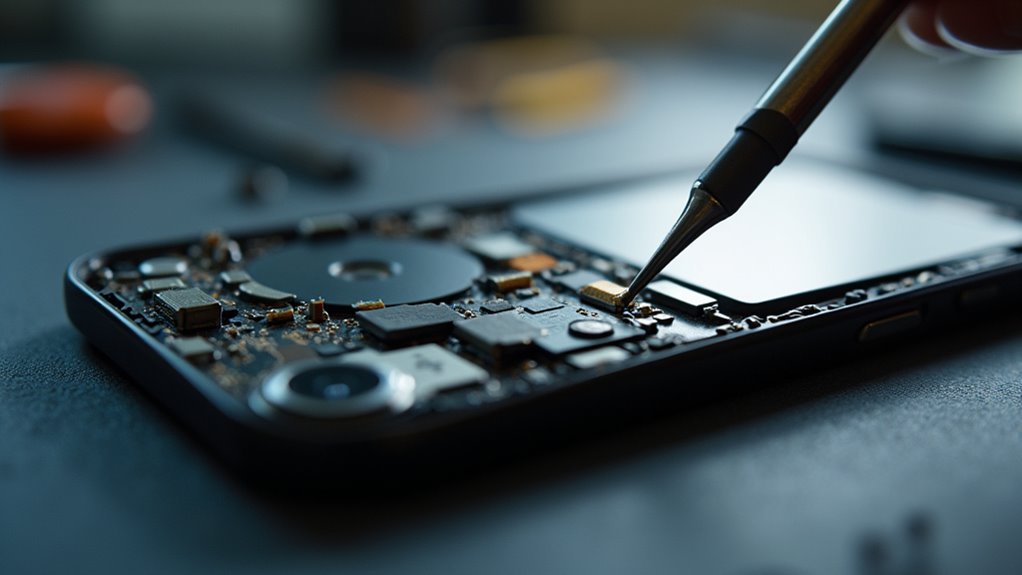
Po potwierdzeniu, że problem nie wynika z błędu oprogramowania, kolejnym krokiem jest zweryfikowanie integralności zestawu czujników TrueDepth. Technicy powinni sprawdzić moduł przedniego aparatu, emiter podczerwieni, rzutnik kropek oraz czujnik zbliżeniowy pod kątem niewspółosiowości, zanieczyszczeń lub uszkodzeń złączy spowodowanych wymianą ekranu. Korzystając z narzędzia diagnostycznego, takiego jak Apple Service Toolkit, mogą oni przeprowadzić autotest czujników, który raportuje napięcie, siłę sygnału oraz błędy komunikacji. Jakiekolwiek odchylenie od wartości bazowych wskazuje na usterkę sprzętową. Jeśli zestaw czujników przejdzie test pomyślnie, urządzenie przechodzi do kolejnego etapu rozwiązywania problemów; w przeciwnym razie uszkodzony komponent musi zostać ponownie zamontowany lub wymieniony, aby przywrócić prawidłowe działanie funkcji Face ID.
Procedura ponownej kalibracji Face ID w ustawieniach iOS
Jeśli iPhone nadal nie rozpoznaje twarzy po wymianie ekranu, użytkownik może zainicjować rekalibrację Face ID bezpośrednio w ustawieniach systemu iOS. Aby rozpocząć, otwórz Ustawienia, dotknij „Face ID i kod”, a następnie wybierz opcję „Resetuj Face ID”. Urządzenie poprosi o aktualny kod, aby potwierdzić autoryzowany dostęp. Po potwierdzeniu pojawi się ekran konfiguracji; użytkownik musi trzymać iPhone’a na wysokości oczu, zapewnić odpowiednie oświetlenie i postępować zgodnie z instrukcjami na ekranie, wykonując głową okrężne ruchy. System rejestruje obraz pod wieloma kątami, aktualizując mapę neuronową przechowywaną w Secure Enclave. Po zakończeniu procesu użytkownik może przetestować nowy profil, spoglądając na zablokowany ekran. Jeśli rozpoznawanie nadal jest niespójne, zaleca się powtórzenie procesu lub sprawdzenie, czy czujnik nie jest zasłonięty.
Resetowanie Secure Enclave, gdy zwykłe resetowanie zawiedzie
Gdy podstawowy reset nie przywraca funkcjonalności Face ID, może być konieczna ponowna inicjalizacja Secure Enclave. Proces ten może obejmować prosty reset ustawień lub pełne odtworzenie urządzenia, a każda z tych operacji niesie ze sobą inne konsekwencje dla przechowywanych danych uwierzytelniających. Użytkownicy powinni mieć świadomość, że pełne odtworzenie może usunąć krytyczne dane, dlatego istotne jest zważenie ryzyka utraty danych względem potrzeby uzyskania czystej enklawy.
Kroki reinicjalizacji Secure Enclave
Jak użytkownik może przywrócić funkcjonalność Face ID, gdy zwykły reset okazuje się niewystarczający? Kolejnym krokiem jest ponowna inicjalizacja Secure Enclave, modułu sprzętowego przechowującego klucze biometryczne. Najpierw należy wykonać kopię zapasową urządzenia przez iCloud lub iTunes, aby zachować dane. Następnie należy przejść do sekcji Ustawienia → Ogólne → Przenieś zawartość lub wyzeruj → Wymaż zawartość i ustawienia, co czyści moduł Enclave i wymusza wygenerowanie nowego klucza przy następnym uruchomieniu. Po ponownym uruchomieniu urządzenia należy przejść przez asystenta konfiguracji, logując się przy użyciu Apple ID i tworząc nowy kod dostępu. Na koniec należy ponownie odwiedzić sekcję Ustawienia → Face ID i kod, aby zarejestrować nowy profil twarzy. Proces ten przywraca relację kryptograficzną między Secure Enclave a Face ID, rozwiązując problemy, które utrzymują się po podstawowym resecie.
Resetowanie vs. Pełne przywracanie
Dlaczego zwykły restart często nie przywraca działania Face ID po wymianie ekranu? Podstawowym problemem jest to, że Secure Enclave, który przechowuje szablony biometryczne, może zachować uszkodzony stan po zmianach sprzętowych. Podstawowe ponowne uruchomienie czyści pamięć podręczną systemu operacyjnego, ale pozostawia enklawę nienaruszoną, więc Face ID pozostaje nieresponsywne. Gdy to nastąpi, użytkownicy muszą wybrać między I Reset – ukierunkowanym resetem enklawy – a Pełnym Odtworzeniem (Full Restore), które reinstaluje system iOS i reinicjuje wszystkie komponenty bezpieczeństwa.
- I Reset – Wykonuje polecenie `resetEnclave` w trybie diagnostycznym; zachowuje dane użytkownika, wymuszając jednocześnie na enklawie wygenerowanie nowych kluczy.
- Pełne Odtworzenie – Wykonuje całkowite wyczyszczenie urządzenia i reinstalację systemu iOS; gwarantuje świeże środowisko enklawy, ale usuwa całą zawartość osobistą.
- Czynnik decyzyjny – Najpierw wybierz I Reset; sięgnij po Pełne Odtworzenie tylko wtedy, gdy enklawa nadal odmawia rejestracji po ukierunkowanym resecie.
Potencjalne ryzyko utraty danych
Niepowodzenie zwykłego restartu w przywróceniu działania Face ID często sygnalizuje, że stan wewnętrzny koprocesora Secure Enclave został naruszony, co skłania użytkowników do rozważenia procedury I Reset. I Reset usuwa wszystkie szablony biometryczne, klucze kryptograficzne oraz wszelkie zapisane dane uwierzytelniające wewnątrz enklawy, skutecznie czyszcząc element zabezpieczający. W rezultacie użytkownicy tracą zapisane hasła Wi-Fi, karty Apple Pay oraz wszelkie tokeny uwierzytelniania zewnętrznych aplikacji powiązane z urządzeniem. Choć system operacyjny może przywrócić większość danych z kopii zapasowych iCloud lub iTunes, zaszyfrowane elementy, które nigdy nie opuściły enklawy, pozostają nie do odzyskania. Co więcej, jeśli kopia zapasowa pochodzi sprzed momentu uszkodzenia enklawy, przywrócone klucze mogą nadal być nieważne, co wymaga ponownej rejestracji w usługach. Przed przystąpieniem do działania użytkownicy powinni rozważyć wygodę wynikającą z szybkiej naprawy Face ID w zestawieniu z nieodwracalną utratą bezpiecznych danych.
Typowe błędy podczas instalacji, które zakłócają działanie Face ID
Podczas wymiany ekranu często niezauważane pozostaje subtelne przesunięcie modułu przedniego aparatu, które może zmienić geometrię twarzy, na której opiera się Face ID. Nawet milimetrowe odchylenie może sprawić, że wzór podczerwieni minie kluczowe punkty, co prowadzi do powtarzających się błędów uwierzytelniania. Niewłaściwe osadzenie kabla czujnika TrueDepth może powodować przerywaną łączność, natomiast użycie nieoryginalnego kleju może odkształcić obudowę i przechylić zespół aparatu. Problemy te są często pomijane, ponieważ ekran wydaje się wizualnie nienaruszony, jednak system biometryczny staje się zawodny.
- Nieprawidłowo ustawiona obudowa aparatu
- Poluzowany lub uszkodzony kabel czujnika
- Niewłaściwy klej powodujący zniekształcenie ramki
Profesjonalna naprawa czy DIY: Kiedy wezwać Apple
Nawet niewielkie przesunięcie modułu TrueDepth może sprawić, że funkcja Face ID stanie się bezużyteczna, co skłania wielu właścicieli do zastanowienia się, czy lepszym rozwiązaniem jest profesjonalny serwis, czy samodzielna naprawa. Autoryzowani technicy Apple dysponują skalibrowanymi narzędziami, dostępem do oryginalnych części zamiennych oraz gwarancją obejmującą zarówno ekran, jak i czujnik biometryczny. Ich wiedza specjalistyczna zmniejsza ryzyko dalszych uszkodzeń, takich jak przytrzaśnięcie taśmy lub awaria kleju, i zapewnia, że urządzenie przejdzie diagnostykę po naprawie przeprowadzoną przez Apple. Próby samodzielnej naprawy mogą przynieść oszczędności, ale wymagają skrupulatnego obchodzenia się z elastyczną taśmą, precyzyjnego momentu dokręcania śrub oraz środowiska antystatycznego; każdy błąd może unieważnić oryginalną gwarancję i doprowadzić do kosztownych napraw w przyszłości. Użytkownicy o ograniczonym stopniu pewności technicznej lub tacy, których urządzenia są nadal objęte programem AppleCare, powinni nadać priorytet profesjonalnej naprawie, aby zagwarantować działanie Face ID i zachować ochronę gwarancyjną.
Zapobieganie przyszłym problemom z Face ID po każdej naprawie
Wybór certyfikowanych usług naprawczych daje pewność, że czujnik TrueDepth urządzenia jest obsługiwany przez przeszkolonych techników, którzy postępują zgodnie ze specyfikacjami Apple. Zachowanie oryginalnych komponentów, takich jak moduł przedniego aparatu i czujnik zbliżeniowy, pozwala utrzymać kalibrację wymaganą do niezawodnego działania Face ID. Praktyki te wspólnie minimalizują ryzyko awarii biometrycznych po dokonanej naprawie.
Korzystaj z certyfikowanych usług naprawczych
Po co ryzykować nawracające awarie Face ID, decydując się na niezweryfikowanego technika? Certyfikowane serwisy przestrzegają specyfikacji producenta, gwarantując, że czujnik TrueDepth i powiązane komponenty są obsługiwane przy użyciu skalibrowanych narzędzi i odpowiedniej ochrony przed wyładowaniami elektrostatycznymi. Mają one również dostęp do oryginalnych aktualizacji oprogramowania układowego, które rekalibrują rozpoznawanie twarzy po zmianach sprzętowych. Wybór certyfikowanego dostawcy minimalizuje ryzyko niewłaściwego ustawienia czujnika, co może sprawić, że funkcja Face ID stanie się bezużyteczna.
- Przed umówieniem się na wizytę zweryfikuj certyfikację Apple lub OEM centrum serwisowego.
- Potwierdź, że technik dokumentuje przebieg naprawy i używa oryginalnych części zamiennych.
- Poproś o raport diagnostyczny po naprawie, potwierdzający wyrównanie i funkcjonalność czujnika.
Kroki te chronią integralność biometryczną urządzenia i ograniczają konieczność rozwiązywania problemów w przyszłości.
Zachowaj oryginalne komponenty w nienaruszonym stanie
Jak użytkownicy mogą upewnić się, że wymiana ekranu nigdy nie wpłynie negatywnie na działanie Face ID? Dzięki zachowaniu oryginalnego modułu przedniej kamery, matrycy czujników TrueDepth i czujnika zbliżeniowego, technicy unikają niewłaściwego ustawienia, które pogarsza dokładność biometryczną. Oryginalne komponenty zachowują skalibrowane wzorce podczerwieni i mapowanie głębi, zapobiegając przejściu systemu w tryb awaryjny. Użytkownicy powinni wymagać, aby wszelkie części zamienne zostały pozbawione oryginalnej obudowy czujnika i zainstalowane dokładnie tak, jak zostały dostarczone. Dokumentacja numerów seryjnych komponentów oraz zdjęcia przed naprawą wspomagają rozliczalność. Poniższa tabela podsumowuje kluczowe działania i ich skutki.
| Działanie | Oczekiwany rezultat |
|---|---|
| Zachowanie oryginalnej obudowy czujnika | Brak utraty osiowości podczerwieni |
| Weryfikacja integralności złącza | Ciągłe zasilanie TrueDepth |
| Rejestracja numerów seryjnych | Możliwość śledzenia roszczeń gwarancyjnych |