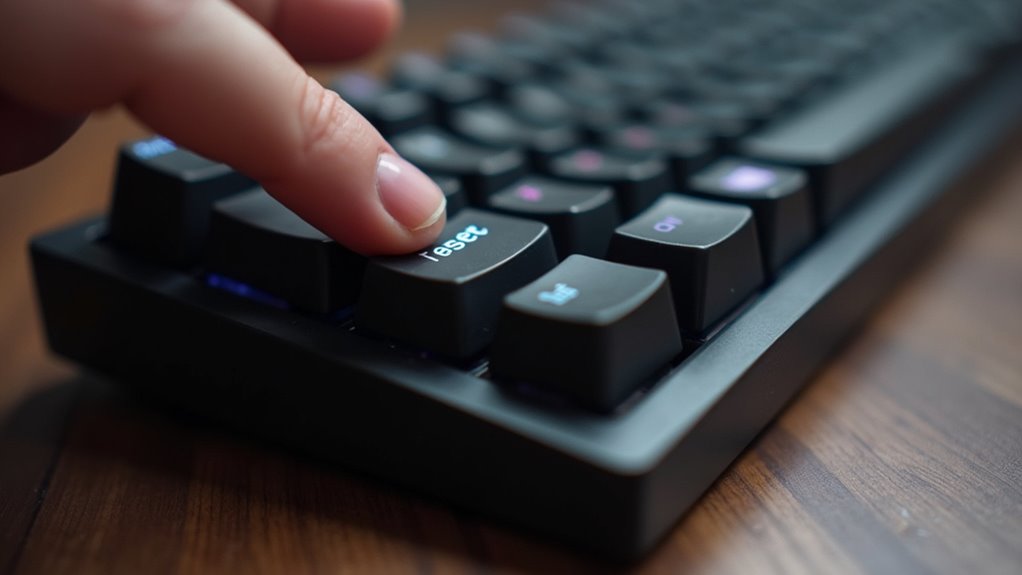
Zresetowanie słownika klawiatury usuwa nagromadzone błędy i przywraca neutralny model przewidywania. Proces ten różni się w zależności od platformy, ale każdy obejmuje zlokalizowanie ustawień języka lub klawiatury, utworzenie kopii zapasowej niestandardowych wpisów oraz potwierdzenie czyszczenia. Po zresetowaniu urządzenie musi zostać uruchomione ponownie, a tekst predykcyjny ponownie włączony przed ponownym nauczeniem poprawnych terminów. Zrozumienie tych kroków zapobiega uporczywym błędom autokorekty i przygotowuje użytkownika do kolejnej fazy optymalizacji.
Dlaczego resetowanie słownika klawiatury ma znaczenie

Dlaczego słownik klawiatury ma znaczenie? Przechowuje on nawyki pisania użytkownika, podpowiedzi oraz autokorekty, kształtując efektywność wprowadzania tekstu. Z biegiem czasu gromadzą się w nim błędne rozpoznania, przypadkowe wpisy i nieaktualny slang, co powoduje częste błędy i spowalnia komunikację. Zresetowanie słownika usuwa te nieścisłości, przywracając model do neutralnego punktu wyjścia i pozwalając mu na ponowne nauczenie się aktualnych wzorców językowych użytkownika. Proces ten usuwa również dane osobowe, które mogły zostać nieumyślnie przechwycone, co zwiększa prywatność. Ponadto świeży słownik poprawia trafność przewidywań dla nowego słownictwa, takiego jak terminologia zawodowa czy dialekty regionalne, zapewniając szybką adaptację klawiatury bez zalegających błędów z przeszłości. W rezultacie reset sprzyja płynniejszej interakcji i redukuje frustrację wywołaną uporczywymi błędami autokorekty.
Usuwanie wyuczonych słów w Gboard (Android)
W jaki sposób użytkownik może usunąć słowa, których Gboard nauczył się na urządzeniu z systemem Android? Proces ten obejmuje uzyskanie dostępu do ustawień Gboard, zlokalizowanie słownika osobistego i wyczyszczenie zapisanych podpowiedzi. Działanie to usuwa niechciane sugestie, poprawia dokładność pisania i zapobiega powtarzaniu błędów wynikających z nieaktualnych danych. Poprzez zresetowanie wyuczonych słów, klawiatura powraca do stanu neutralnego, co pozwala modelowi predykcyjnemu na odbudowę w oparciu o bieżące wzorce użytkowania.
- Otwórz Ustawienia → System → Języki i metody wprowadzania → Klawiatura wirtualna → Gboard → Słownik → Słownik osobisty, a następnie dotknij „Wyczyść wszystko”.
- Wyłącz tymczasowo opcję „Ucz się na podstawie wpisanego tekstu”, aby zatrzymać dodawanie nowych wpisów podczas przeglądania.
- Włącz ponownie funkcję uczenia się po krótkim czasie, aby umożliwić zbieranie świeżych, istotnych danych.
Usuwanie własnych wpisów z klawiatury iOS
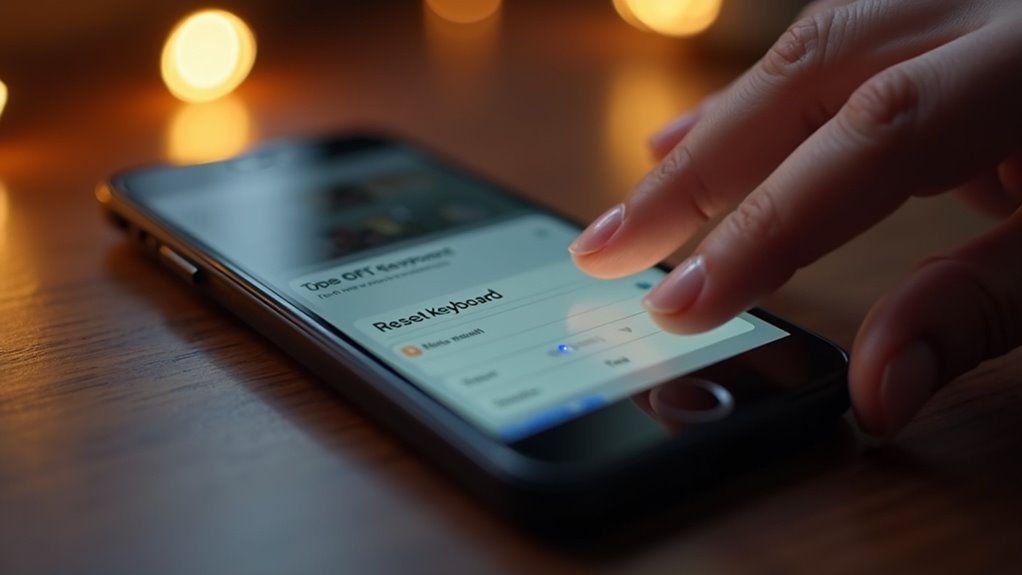
Klawiatura systemu iOS przechowuje słowa dodane przez użytkownika, które można usuwać pojedynczo lub zbiorczo. Usuwanie wyuczonych słów eliminuje konkretne niestandardowe wpisy, podczas gdy zresetowanie ustawień klawiatury przywraca słownik domyślny. Oba te działania pomagają upewnić się, że klawiatura nie będzie już sugerować niepożądanej terminologii.
Usuń wyuczone słowa
Zdarzyło Ci się zauważyć literówkę, która pojawia się za każdym razem, gdy wpisujesz konkretne słowo? System iOS przechowuje wpisy wygenerowane przez użytkownika w słowniku klawiatury, a niechciane słowa niestandardowe można usunąć w aplikacji Ustawienia. Procedura ta dotyczy wyuczonych słów, które system dodał po wielokrotnym użyciu. Przechodząc do menu Ustawienia → Ogólne → Klawiatura → Zastępowanie tekstu, użytkownik może zlokalizować i usunąć wpisy powodujące błędy. Działanie to nie wpływa na domyślny słownik, a jedynie na spersonalizowaną listę, co zapewnia precyzję pisania w przyszłości. Proces jest odwracalny; usunięte słowa można w razie potrzeby dodać ponownie ręcznie.
- Otwórz Ustawienia i wybierz Klawiatura.
- Dotknij Zastępowanie tekstu, a następnie edytuj lub przesuń w lewo na niechcianym wpisie.
- Potwierdź usunięcie, aby wyczyścić wyuczone słowo ze słownika.
Zresetuj ustawienia klawiatury
Po co zmagać się z uporczywą autokorektą, skoro prosty reset może usunąć wszystkie niestandardowe wpisy? Użytkownik może wyeliminować każdy wyuczony skrót, skrótowiec i sugestię predykcyjną zapisaną przez system iOS, resetując ustawienia klawiatury. Działanie to czyści osobisty słownik, usuwa dodane przez użytkownika skróty i przywraca domyślny model językowy. Jest to szczególnie przydatne po intensywnych eksperymentach z pisaniem lub gdy niechciane wpisy obniżają wydajność pisania. Proces polega na przejściu do menu Ustawienia → Ogólne → Klawiatura → Resetuj słownik klawiatury, potwierdzeniu akcji, a następnie organicznym ponownym nauczaniu preferowanych terminów. Poniższa tabela przedstawia poszczególne kroki i ich rezultaty.
| Krok | Wynik |
|---|---|
| 1. Otwórz Ustawienia | Dostęp do menu systemowego |
| 2. Ogólne → Klawiatura | Lokalizacja opcji klawiatury |
| 3. Resetuj słownik klawiatury | Usunięcie niestandardowych wpisów |
| 4. Potwierdź reset | Sfinalizowanie usuwania |
| 5. Uruchom ponownie urządzenie | Zastosowanie zmian |
Usuwanie osobistego słownika w systemie Windows 10/11
Gdzie usunąć słownik osobisty w systemie Windows 10/11? Słownik osobisty znajduje się w ukrytym pliku w profilu użytkownika, a jego usunięcie czyści niestandardowe wpisy sprawdzania pisowni, które mogą powodować błędne sugestie. Usunięcie tego pliku wymusza powrót systemu do domyślnego pakietu językowego, co eliminuje uporczywe błędy bez wpływu na inne ustawienia. Użytkownicy powinni wykonać kopię zapasową pliku, jeśli chcą zachować jakiekolwiek wpisy przed usunięciem.
- Otwórz Eksplorator plików, przejdź do `%AppData%\Microsoft\Spelling\` i zlokalizuj plik `custom.dic`.
- Kliknij plik prawym przyciskiem myszy, wybierz opcję Usuń i potwierdź akcję.
- Uruchom ponownie komputer lub wyloguj się i zaloguj ponownie, aby zastosować zmiany.
Czyszczenie słownika użytkownika w systemie macOS

Jak można całkowicie wyczyścić słownik użytkownika w systemie macOS? Słownik użytkownika znajduje się w folderze Biblioteki pod adresem `~/Library/Spelling`. Aby go usunąć, użytkownik otwiera Finder, wybiera opcję „Idź → Idź do folderu…”, wpisuje `~/Library/Spelling` i usuwa plik `LocalDictionary`. Jeśli istnieje plik powiązany z konkretnym językiem, np. `en_US`, on również powinien zostać usunięty. Po usunięciu system automatycznie odtworzy pusty słownik przy następnej operacji sprawdzania pisowni. Aby uzyskać natychmiastowy efekt, użytkownik może się wylogować i zalogować ponownie lub zrestartować odpowiednią aplikację. Proces ten eliminuje wszystkie niestandardowe wpisy, zapewniając, że sugestie pisowni macOS nie odwołują się już do wcześniej zapisanych słów. Nie są wymagane żadne dodatkowe narzędzia ani skrypty.
Utwórz kopię zapasową niestandardowych słów przed zresetowaniem słownika klawiatury
Czy kiedykolwiek potrzebowałeś zachować te ciężko wypracowane, niestandardowe wpisy przed wyczyszczeniem słownika użytkownika w systemie macOS? Systematyczna kopia zapasowa zapewnia, że unikalna terminologia, nazwy marek i osobiste skróty przetrwają reset słownika. Proces rozpoczyna się od zlokalizowania ukrytego pliku plist, w którym przechowywane są słowa dodane przez użytkownika, a następnie skopiowania go w bezpieczne miejsce. Po resecie plik można przywrócić, natychmiast ponownie uzupełniając słownik bez konieczności ręcznego wprowadzania danych. Ta ostrożność eliminuje potrzebę ponownego uczenia się wzorców pisania i zapobiega utracie kontekstowego słownictwa, którego system nauczył się z czasem.
- Przejdź do `~/Library/Spelling/` i powiel plik `LocalDictionary`.
- Przechowuj kopię na dysku zewnętrznym lub w folderze w chmurze.
- Po zresetowaniu zastąp oryginalny plik zapisaną kopią i uruchom ponownie system.
Najczęstsze błędy, których należy unikać podczas resetowania
Dlaczego użytkownicy często napotykają nieoczekiwane problemy po zresetowaniu słownika klawiatury w systemie macOS? Jednym z powszechnych błędów jest usunięcie słownika bez wcześniejszego wyeksportowania własnych wpisów, co trwale wymazuje często używane terminy i zmusza system do uczenia się ich od nowa. Inny błąd polega na resetowaniu słownika w momencie, gdy system wciąż synchronizuje dane z iCloud, co powoduje konflikt mogący przywrócić wcześniej usunięte słowa. Użytkownicy zaniedbują również ponowne uruchomienie urządzenia po resecie, co pozostawia resztkowe pliki pamięci podręcznej zakłócające działanie nowego słownika. Niektórzy próbują bezpośrednio modyfikować plik słownika, ryzykując jego uszkodzenie i sprawiając, że klawiatura nie jest w stanie sugerować poprawek. Wreszcie, zignorowanie konieczności ponownego włączenia tekstu predykcyjnego w Ustawieniach systemowych może sprawić, że klawiatura będzie działać bez żadnego wsparcia, co niweczy cel samego resetu.
Trenuj klawiaturę ponownie po zresetowaniu, aby uzyskać lepszą dokładność
Po wyeliminowaniu typowych błędów użytkownicy powinni skupić się na odbudowaniu modelu predykcyjnego klawiatury. Resetowanie usuwa zapisane wzorce użytkowania, więc celowa faza ponownego uczenia przywraca dokładność. Konsekwentne wprowadzanie preferowanych słów, fraz i terminologii specjalistycznej pozwala algorytmowi na ponowne przyswojenie rozkładów prawdopodobieństwa. Monitorowanie sugestii podczas codziennego pisania pomaga zidentyfikować luki, co skłania do ukierunkowanych korekt. Z czasem model dostosowuje się do nawyków językowych użytkownika, redukując błędne autokorekty i poprawiając rozpoznawanie kontekstu.
- Wielokrotnie wprowadzaj często używane terminy osobiste i zawodowe.
- Akceptuj poprawne sugestie i ręcznie poprawiaj błędne, aby wzmocnić proces uczenia się.
- Przejrzyj i dostosuj ustawienia językowe, takie jak lokalizacja i preferencje skrótów, aby dopasować model do zamierzonego sposobu użytkowania.
Rozwiązywanie problemów z autokorektą po zresetowaniu słownika klawiatury
Jak można zidentyfikować i rozwiązać utrzymujące się błędy autokorekty po zresetowaniu słownika klawiatury? Użytkownik powinien najpierw zaobserwować wzorce błędnych zamian podczas codziennego pisania, odnotowując słowa, które wielokrotnie zmieniają się w niepowiązane terminy. Włączenie panelu „Pokaż sugestie” pozwala na monitorowanie wyborów algorytmu w czasie rzeczywistym. Jeśli konkretny błąd powraca, użytkownik może dotknąć sugestii, aby otworzyć historię poprawek i wybrać opcję „Usuń” lub „Nigdy nie zastępuj”. Dodatkowo, wejście w ustawienia językowe systemu i wyczyszczenie ostatnio wyuczonych słów eliminuje resztkowe dane, które mogą zakłócać działanie nowego słownika. Ręczne ponowne wprowadzenie często używanych terminów wzmacnia poprawne przypisania. Wreszcie, krótki okres normalnego pisania bez aplikacji zewnętrznych pomaga modelowi się ustabilizować, potwierdzając, że utrzymujące się błędy zostały w pełni rozwiązane.
Czy warto przejść na klawiaturę innej firmy?
Klawiatury firm trzecich mogą oferować konfigurowalne układy, tekst przewidywany oraz specjalistyczne funkcje, które mogą poprawić wydajność pisania. Często jednak gromadzą one dane o naciśnięciach klawiszy, co budzi obawy dotyczące prywatności i bezpieczeństwa danych, które użytkownicy muszą ocenić przed instalacją. Na decyzję o zmianie wpływają również kompatybilność z systemem operacyjnym urządzenia oraz krzywa uczenia się wymagana do oswojenia się z nowymi gestami lub skrótami.
Zalety klawiatur zewnętrznych
Dlaczego warto rozważyć klawiaturę zewnętrzną, skoro domyślne opcje często oferują ograniczoną personalizację? Użytkownicy szukający bogatszych interakcji odkrywają, że alternatywne klawiatury zapewniają zaawansowane funkcje, których brakuje w rozwiązaniach fabrycznych. Umożliwiają one dopasowanie układów, stosowanie skrótów gestami oraz adaptacyjne sugestie, które dostosowują się do indywidualnych nawyków pisania, zwiększając tym samym szybkość i redukując liczbę błędów. Co więcej, klawiatury firm trzecich często integrują się z narzędziami zwiększającymi produktywność, pozwalając na płynne wstawianie emotikonów, GIF-ów lub własnych fragmentów tekstu bezpośrednio z interfejsu klawiatury. Taka integracja może usprawnić komunikację i wzmocnić ekspresję twórczą bez konieczności opuszczania aktualnie używanej aplikacji.
- Możliwość dostosowania mapowania klawiszy i motywów dla osobistej ergonomii.
- Wbudowane modele językowe, które z czasem poprawiają dokładność przewidywania tekstu.
- Bezpośredni dostęp do specjalistycznych rozszerzeń, takich jak menedżery schowka czy klawiatury makr.
Prywatność i kwestie dotyczące danych
Choć niestandardowe mapowanie klawiszy i zaawansowane funkcje przyciągają wielu użytkowników, gromadzenie i przetwarzanie wpisywanych danych budzi istotne pytania dotyczące prywatności. Użytkownicy muszą ocenić, czy klawiatura zewnętrznego dostawcy szanuje poufność, przechowuje naciśnięcia klawiszy lokalnie i oferuje przejrzystą politykę danych. Ocena ryzyka obejmuje potencjalne ujawnienie haseł, identyfikatorów osobistych oraz informacji o lokalizacji. Wybór renomowanego dostawcy stosującego szyfrowanie end-to-end może złagodzić zagrożenia, jednak nawet uznane aplikacje mogą udostępniać anonimowe statystyki użytkowania do celów analitycznych. Użytkownicy powinni regularnie sprawdzać ustawienia uprawnień i rozważyć wyłączenie synchronizacji z chmurą, jeśli nie jest ona konieczna. Poniższa tabela podsumowuje kluczowe kwestie:
| Aspekt | Obawa | Działania łagodzące |
|---|---|---|
| Przechowywanie danych | Retencja lokalna vs. w chmurze | Preferowanie przetwarzania na urządzeniu |
| Transmisja | Nieszyfrowany ruch sieciowy | Korzystanie z aplikacji z TLS/HTTPS |
| Uprawnienia | Dostęp do schowka, czujników | Cofnięcie niepotrzebnych uprawnień |
Kompatybilność i krzywa uczenia się
To, jak sprawnie nowa klawiatura integruje się z systemem operacyjnym urządzenia i nawykami użytkownika, często decyduje o tym, czy zostanie ona przyjęta. Kompatybilność zależy od wsparcia API, pakietów językowych i rozpoznawania gestów; klawiatura zewnętrzna, która respektuje natywne skróty, zmniejsza opory podczas użytkowania. Krzywa uczenia się odzwierciedla układ wizualny, algorytmy przewidywania i głębię personalizacji; użytkownicy muszą na nowo przyswoić rozmieszczenie klawiszy oraz działanie autokorekty, co może tymczasowo obniżyć produktywność. Zmiana może przynieść bogatsze funkcje, ale tylko wtedy, gdy koszt przejścia zostanie zrekompensowany przez długofalowe zyski w wydajności.
- Zgodność z API i systemem operacyjnym – zapewnia bezproblemowe aktualizacje i poprawki bezpieczeństwa.
- Adaptacja modelu predykcyjnego – wpływa na szybkość pisania i redukcję błędów.
- Personalizacja a spójność – równoważy osobiste preferencje z zachowaniem pamięci mięśniowej.