Ekran blokady może teraz pomieścić szereg widżetów, zmieniając pasywny wyświetlacz w centrum szybkiego dostępu. Użytkownicy systemu iOS przesuwają palcem w prawo i dotykają opcji Edytuj, natomiast użytkownicy Androida przechodzą do ustawień ekranu blokady i dodają widżet z menu plusa. Po umieszczeniu, każdy widżet oferuje dane w czasie rzeczywistym — pogodę, wydarzenia w kalendarzu, listy zadań — bez konieczności odblokowywania urządzenia. Wybór odpowiedniej kombinacji może usprawnić codzienne rutyny, ale zależy on od osobistych priorytetów i specyfiki urządzenia. Kolejny krok ujawnia, które zestawy widżetów mają największy wpływ.
Dodawanie widżetów do ekranu blokady w systemie iOS
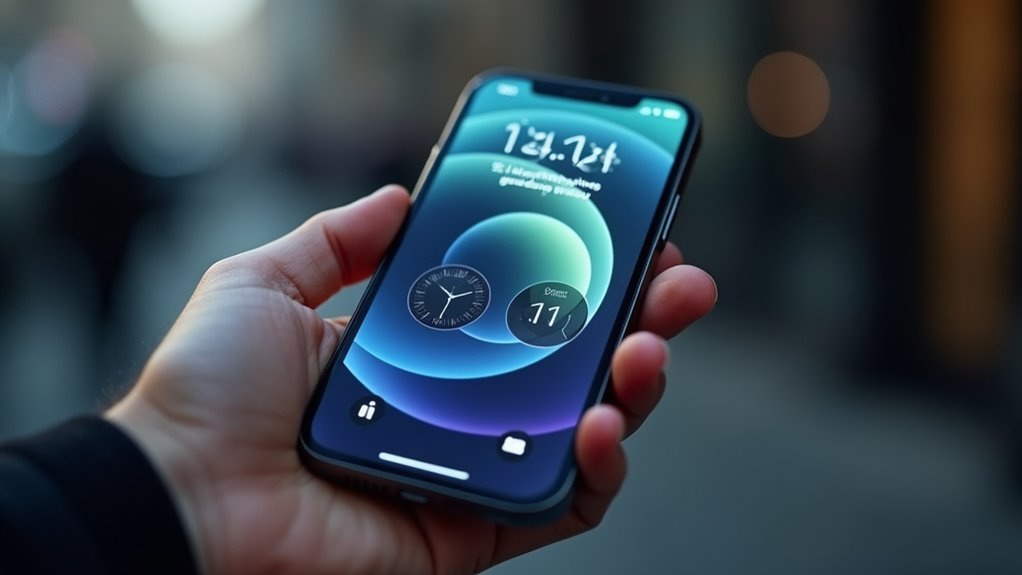
Jak umieścić widżet na ekranie blokady systemu iOS? Użytkownik otwiera Ustawienia, wybiera „Face ID i kod” (lub „Touch ID i kod”) i włącza opcję „Widżety na ekranie blokady”. Następnie użytkownik przesuwa palcem w prawo na ekranie blokady, dotyka przycisku „Edytuj” i naciska znak plusa, aby przeglądać dostępne widżety. Po wybraniu widżetu użytkownik wybiera jego rozmiar – mały, średni lub duży – i zatwierdza umieszczenie. Widżet pojawia się teraz za każdym razem, gdy wyświetlany jest ekran blokady, aktualizując się w czasie rzeczywistym i wyświetlając dane, takie jak pogoda, wydarzenia z kalendarza czy wskaźniki fitness. System iOS ogranicza widżety ekranu blokady do tych dostarczanych przez Apple lub zainstalowane aplikacje obsługujące interfejs WidgetKit API, co zapewnia bezpieczeństwo i wydajność. Użytkownicy mogą zmieniać układ lub usuwać widżety, powracając do trybu edycji i przeciągając je lub dotykając ikony usuwania.
Dodaj gadżety do ekranu blokady w systemie Android
Użytkownicy systemu Android mogą aktywować widżety na ekranie blokady poprzez ustawienia systemowe, a następnie wybrać aplikacje wspierające tę funkcję. Po wybraniu kompatybilnej aplikacji widżet pojawia się na ekranie blokady i może być dowolnie przesuwany lub skalowany. Opcje personalizacji, takie jak widoczność, częstotliwość odświeżania i uprawnienia do interakcji, dostosowuje się w poszczególnych ustawieniach danego widżetu.
Włącz widgety na ekranie blokady
Zastanawiałeś się kiedyś, jak mieć najważniejsze informacje pod ręką bez odblokowywania telefonu? Aby włączyć widżety na ekranie blokady, użytkownik musi najpierw sprawdzić, czy system operacyjny urządzenia obsługuje tę funkcję; Android 12 i nowsze wersje zawierają natywną opcję, podczas gdy starsze wersje mogą wymagać zewnętrznego lunchera. Proces rozpoczyna się w sekcji Ustawienia → Wyświetlacz → Ekran blokady, gdzie należy przełączyć opcję o nazwie „Zezwalaj na widżety na ekranie blokady”. Po aktywacji obszar widżetów ekranu blokady pojawia się, gdy użytkownik przesunie palcem w lewo od zegara lub dotknie dedykowanej ikony widżetu. Stamtąd użytkownik wybiera widżet z listy zainstalowanych aplikacji, ustawia go i zatwierdza układ. System zapisuje konfigurację, zapewniając aktualizację widżetu w czasie rzeczywistym, gdy urządzenie pozostaje zablokowane.
Wybierz zgodne aplikacje
To, które aplikacje mogą faktycznie pojawiać się na ekranie blokady, zależy od projektu widżetu i wymagań systemowych dotyczących kompatybilności. Android ogranicza widżety ekranu blokady do tych, które udostępniają układ `RemoteViews` i wymagają uprawnienia `android.permission.DISPLAY_OVER_LOCKSCREEN`. Deweloperzy muszą również kierować aplikacje na API 31 lub nowsze oraz ustawić `android:widgetCategory=”keyguard”` w manifeście XML. Użytkownicy powinni przed instalacją sprawdzić, czy lista widżetów danej aplikacji zawiera pozycję dla ekranu blokady, ponieważ wiele serwisów pogodowych, kalendarzowych i muzycznych udostępnia oddzielne wersje przeznaczone właśnie na ten ekran.
| Aplikacja | Typ widżetu | Obsługa ekranu blokady |
|---|---|---|
| Google Weather | Prognoza pogody | ✅ |
| Spotify | Sterowanie odtwarzaniem | ✅ |
| Todoist | Lista zadań | ✅ |
| Samsung Health | Podsumowanie aktywności | ✅ |
Dostosuj ustawienia widżetu
W jaki sposób użytkownicy mogą dopasować widżet ekranu blokady po jego umieszczeniu? Ustawienia widżetu otwiera się poprzez menu wywoływane długim naciśnięciem lub w sekcji Ustawienia systemowe → Ekran blokady → Widżety. Korekty dotyczą rozmiaru, przezroczystości, częstotliwości aktualizacji oraz trybu interakcji bez konieczności usuwania widżetu. Interfejs zazwyczaj prezentuje przełączniki i suwaki odzwierciedlające możliwości widżetu, umożliwiając szybkie dostosowanie go do osobistych preferencji lub ograniczeń baterii.
- Rozmiar i układ – wybierz formę kompaktową, średnią lub rozszerzoną, aby dopasować ją do powierzchni ekranu.
- Przezroczystość – ustaw poziom krycia dla subtelnego stopienia się z tłem.
- Interwał odświeżania – określ, jak często dane są aktualizowane, aby zachować równowagę między aktualnością a zużyciem energii.
- Interakcja – włącz akcje dotykowe, gesty przesunięcia lub skróty na ekranie blokady dla bezpośredniego dostępu.
Ranking 5 najlepszych widżetów produktywności na ekran blokady
Po co poprzestawać na statycznym ekranie blokady, skoro kilka dobrze dobranych widżetów może zmienić go w centrum produktywności? Pięć najlepszych widżetów produktywności na ekran blokady łączy w sobie natychmiastowy dostęp z minimalnym rozproszeniem uwagi. Po pierwsze, widżet listy zadań wyświetla oczekujące pozycje z popularnych aplikacji to-do, umożliwiając szybkie odhaczanie bez konieczności odblokowywania urządzenia. Po drugie, widżet licznika skupienia pokazuje pozostałe interwały techniki Pomodoro, zachęcając do zdyscyplinowanych serii pracy. Po trzecie, widżet podglądu kalendarza wyróżnia dzisiejsze wydarzenia, integrując się z systemowymi kalendarzami w celu zapewnienia stałej świadomości harmonogramu. Po czwarte, widżet notatek pozwala zapisywać ulotne pomysły za pomocą głosu lub pisma ręcznego, natychmiastowo zapisując je w chmurze. Po piąte, widżet śledzenia nawyków wizualizuje codzienne serie, wzmacniając konsekwencję w działaniu. Każdy z tych widżetów respektuje ustawienia prywatności, aktualizuje się w czasie rzeczywistym i zajmuje tylko ułamek powierzchni ekranu, zmieniając ekran blokady w dyskretne centrum dowodzenia.
Najlepsze widżety pogody i kalendarza na ekran blokady do szybkich podglądów
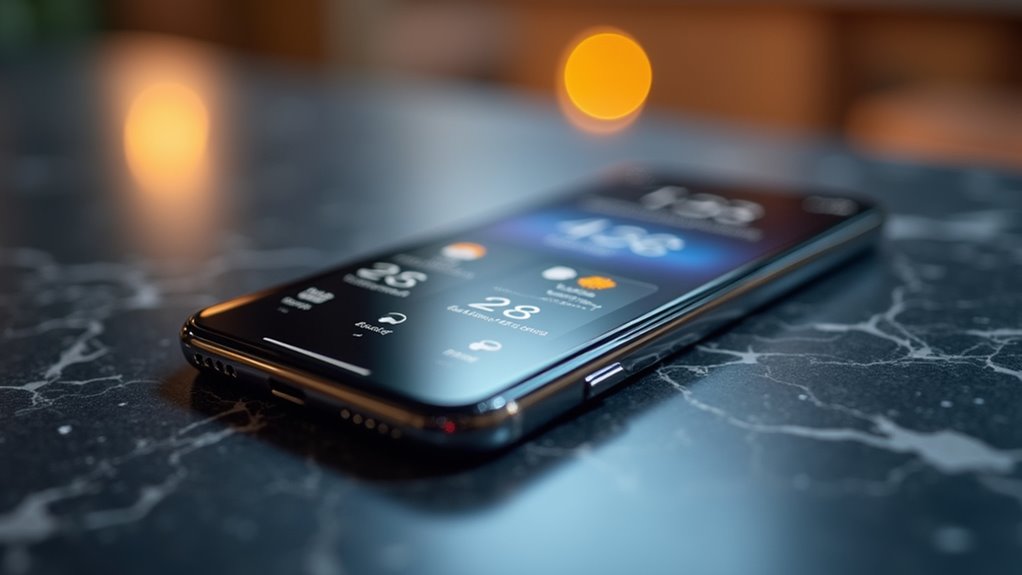
Przewodnik wyróżnia minimalistyczne widżety pogodowe, które pozwalają błyskawicznie sprawdzić temperaturę i warunki atmosferyczne. Prezentuje również zintegrowane widoki kalendarza, wyświetlające nadchodzące wydarzenia bez konieczności otwierania aplikacji. Dopełnieniem całości są adaptacyjne motywy czasowe, które zmieniają kolory i układy, dopasowując się do pory dnia.
Minimalistyczne widżety pogodowe
Zastanawiałeś się kiedyś, które widżety ekranu blokady mogą dostarczać aktualizacje pogodowe i kalendarzowe na pierwszy rzut oka, nie zagracając przy tym wyświetlacza? Minimalistyczne widżety pogodowe skupiają się na istotnych danych – temperaturze, ikonach stanu i krótkiej prognozie – jednocześnie oszczędzając miejsce na ekranie. Wykorzystują subtelne palety kolorów, cienkie czcionki i przezroczyste tła, aby komponować się z każdą tapetą. Ograniczając informacje do jednej linii lub małego skupiska ikon, użytkownicy uzyskują natychmiastowy kontekst bez rozpraszania uwagi. Filozofia projektowania kładzie nacisk na czytelność, niski wpływ na baterię i możliwość szybkiego przejścia do szczegółowych prognoz w razie potrzeby.
- Monochromatyczny odczyt temperatury z minimalną ikonografią
- Jednoliniowe podsumowanie najwyższej/najniższej temperatury dnia
- Przezroczysta ramka widżetu dopasowująca się do odcienia tapety
- Adaptacyjna częstotliwość odświeżania w celu oszczędzania energii
Zintegrowane widoki kalendarza
W jaki sposób widżet na ekranie blokady może płynnie łączyć dane pogodowe z nadchodzącymi wydarzeniami z kalendarza, dostarczając najważniejszych informacji na pierwszy rzut oka? Dobrze zaprojektowany, zintegrowany widżet wyświetla temperaturę, szansę na opady oraz zwięzłą listę trzech kolejnych spotkań. Ikony rozróżniają rodzaje wydarzeń, a kodowane kolorami przedziały czasowe podkreślają konflikty lub czas dojazdu. Użytkownicy dotykają widżetu, aby rozwinąć szczegóły, jednak ekran blokady zachowuje jedynie najistotniejsze podsumowanie. Popularne opcje obejmują WeatherCal, który nakłada półprzezroczysty pasek pogodowy na pasek kalendarza, oraz ChronoLock, który wyrównuje ikony pogody obok każdego wpisu o wydarzeniu. Oba rozwiązania szanują ograniczenia baterii, odświeżając dane co 30 minut i wykorzystując systemowe interfejsy API dla dokładnych prognoz opartych na lokalizacji. Rezultatem jest spójny przegląd, który ułatwia wybór stroju, planowanie dojazdów i przygotowanie do spotkań bez konieczności odblokowywania urządzenia.
Adaptacyjne motywy czasowe
Po co poprzestawać na statycznych ikonach, skoro widżet na ekranie blokady może zmieniać paletę barw w zależności od pory dnia? Adaptacyjne motywy oparte na czasie umożliwiają widżetom pogody i kalendarza płynne przechodzenie między wschodem słońca, południem, zmierzchem i nocą, dostarczając wskazówek kontekstowych bez konieczności ręcznej regulacji. Wizualny rytm wzmacnia codzienne rutyny, podczas gdy bazowe dane pozostają natychmiast dostępne. Projektanci wykorzystują dostarczane przez system operacyjny interfejsy API do sprawdzania lokalnych godzin wschodu i zachodu słońca, a następnie nakładają gradienty, zmieniają zabarwienie ikon i dobierają obrazy tła odzwierciedlające oświetlenie otoczenia. To dynamiczne podejście zmniejsza zmęczenie wzroku i poprawia estetykę, szczególnie na urządzeniach z ekranami OLED, gdzie ciemniejsze tony oszczędzają baterię.
- Gradientowe tła podążające za trajektorią słońca
- Korekta zabarwienia ikon zsynchronizowana z oświetleniem otoczenia
- Symbole pogodowe zmieniające się z jasnych na stonowane odcienie o zmierzchu
- Znaczniki kalendarza wyróżnione kontrastem w trybie nocnym
Sterowanie muzyką i multimediami na ekranie blokady bez odblokowywania
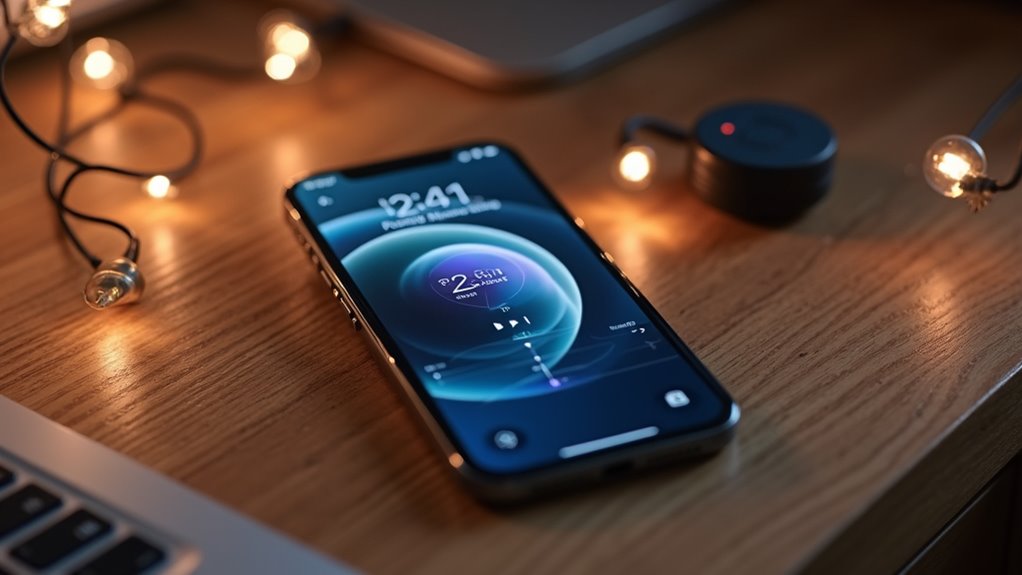
Gdy ekran blokady wyświetla elementy sterujące muzyką i multimediami, użytkownicy mogą regulować głośność, pomijać utwory lub wstrzymywać odtwarzanie bez konieczności odblokowywania urządzenia. Funkcjonalność ta opiera się na systemowym interfejsie API sesji multimedialnej, który udostępnia trwały widżet pozostający widoczny pod blokadą. Widżet aktualizuje się w czasie rzeczywistym, odzwierciedlając tytuł utworu, wykonawcę i okładkę albumu. Użytkownicy mogą dotknąć przycisku odtwarzania/pauzy lub przesunąć palcem, aby zmienić utwór, natomiast długie naciśnięcie może ujawnić dodatkowe opcje, takie jak odtwarzanie losowe lub powtarzanie. Ponieważ widżet działa w środowisku piaskownicy (sandbox), nie może on uzyskać dostępu do prywatnych danych, co pozwala zachować bezpieczeństwo przy jednoczesnym oferowaniu wygodnego zarządzania dźwiękiem.
| Funkcja | Działanie |
|---|---|
| Odtwórz/Pauza | Dotknij środkowej ikony |
| Pomiń do przodu | Przesuń w prawo na pasku sterowania |
| Pomiń do tyłu | Przesuń w lewo na pasku sterowania |
Jak zmienić rozmiar i przenieść widżety na ekranie blokady?
Nawigacja po układzie widżetów na ekranie blokady rozpoczyna się od wejścia w tryb edycji, który aktywuje się poprzez długie naciśnięcie dowolnego istniejącego widżetu; po przejściu w ten tryb użytkownik może przeciągnąć widżet w nowe miejsce lub zmienić jego rozmiar gestem uszczypnięcia, a system natychmiast wyświetla nakładkę siatki wskazującą dozwolone rozmieszczenie i przyrosty wielkości. Nakładka przyciąga widżet do zdefiniowanych komórek, zapobiegając nakładaniu się elementów i zachowując równowagę estetyczną. Użytkownicy mogą również dotknąć krawędzi widżetu, aby odsłonić uchwyty do przyrostowej zmiany rozmiaru, co pozwala na precyzyjne dopasowanie, podczas gdy nakładka aktualizuje się w czasie rzeczywistym. Po zakończeniu, zwykłe dotknięcie poza obszarem widżetu zatwierdza układ.
- Komórki siatki wymuszają jednolite odstępy.
- Gesty uszczypnięcia skalują proporcjonalnie.
- Przeciąganie uwzględnia ograniczenia krawędzi.
- Informacje zwrotne w czasie rzeczywistym ograniczają metodę prób i błędów.
Naprawianie typowych problemów z widżetami na ekranie blokady
Napotkanie niereagującego lub wadliwie działającego widżetu na ekranie blokady często sygnalizuje prosty błąd konfiguracji, niezgodność oprogramowania lub uszkodzoną pamięć podręczną. Najpierw należy sprawdzić, czy widżet jest włączony w ustawieniach ekranu blokady oraz czy aplikacja posiada niezbędne uprawnienia; wyłączenie i ponowne włączenie uprawnień może zresetować to połączenie. Jeśli widżet nadal nie działa, należy wyczyścić pamięć podręczną systemu poprzez menu odzyskiwania urządzenia lub za pomocą narzędzia do czyszczenia pamięci podręcznej, a następnie zrestartować urządzenie. Uporczywe problemy mogą wynikać z nieaktualnego oprogramowania; sprawdzenie aktualizacji systemowych i zainstalowanie najnowszej wersji aplikacji macierzystej widżetu często rozwiązuje problemy z niekompatybilnością. Gdy konkretny widżet wielokrotnie ulega awarii, należy go odinstalować i zainstalować ponownie, upewniając się, że nie są aktywne żadne sprzeczne motywy ani programy uruchamiające innych firm. Kroki te zazwyczaj przywracają normalną funkcjonalność.