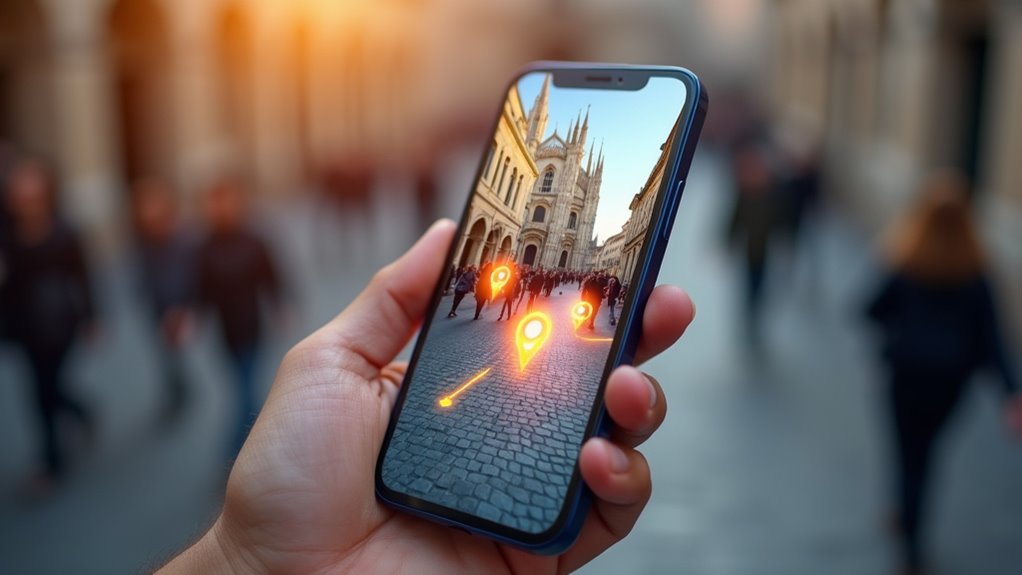
Wirtualny przewodnik na iPhone’ie może odmienić podróżowanie poprzez nakładanie cyfrowych informacji na widoki świata rzeczywistego, lecz zanim stanie się użyteczny, wymaga kilku niezbędnych kroków. Aktualizacja do systemu iOS 15 lub nowszego aktywuje ARKit, a następnie przyznanie uprawnień do kamery oraz ruchu odblokowuje czujnik głębi i renderowanie nakładek. Po włączeniu urządzenie może rozpoznawać punkty orientacyjne, wyświetlać wskazówki nawigacyjne i pokazywać interesujące miejsca w czasie rzeczywistym. Kolejne sekcje badają, jak dostroić te funkcje, aby zapewnić niezawodne i oszczędzające baterię użytkowanie w trasie.
Włącz i zaktualizuj AR na swoim iPhonie
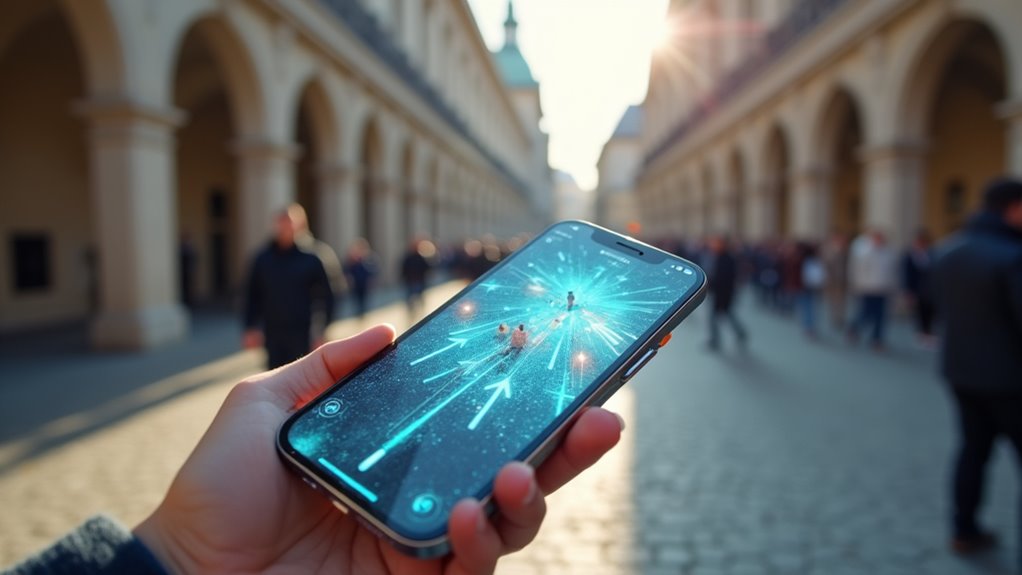
Jak włączyć AR na iPhonie? Użytkownik musi najpierw sprawdzić, czy urządzenie działa pod kontrolą systemu iOS 15 lub nowszego, ponieważ starsze wersje nie posiadają niezbędnego wsparcia dla ARKit. Po potwierdzeniu wersji systemu operacyjnego należy otworzyć aplikację Ustawienia, a następnie wybrać Ogólne → Uaktualnienia, aby zainstalować wszelkie oczekujące aktualizacje, które często zawierają ulepszenia wydajności AR i poprawki błędów. Gdy system jest aktualny, użytkownik uruchamia wybraną aplikację obsługującą AR; aplikacja poprosi o pozwolenie na dostęp do aparatu i czujników ruchu, jeśli nie zostało ono wcześniej udzielone. Przyznanie tych uprawnień aktywuje sprzęt do wykrywania głębi oraz podgląd z kamery, umożliwiając renderowanie nakładek na świat rzeczywisty. Regularne sprawdzanie aktualizacji aplikacji w App Store zapewnia kompatybilność z najnowszymi funkcjami ARKit i utrzymuje optymalną funkcjonalność podczas podróży.
Skanuj charakterystyczne obiekty w AR na swoim iPhonie
Ciekawy możliwości przekształcenia historycznego zabytku w model 3D, podróżnik otwiera aplikację do skanowania AR, kieruje aparat iPhone’a na obiekt i pozwala wbudowanemu skanerowi LiDAR (w kompatybilnych modelach) lub algorytmom wizualno-inercyjnym rejestrować dane o głębi w czasie rzeczywistym. Aplikacja nakłada siatkę, która prowadzi użytkownika tak, aby objął całą strukturę, zapewniając odpowiednie pokrycie pod wieloma kątami. Podczas gdy urządzenie rejestruje obraz, łączy strumienie kolorów i głębi, generując chmurę punktów, która jest błyskawicznie przekształcana w siatkę wielokątów. Po zakończeniu skanowania podróżnik może wyeksportować model w popularnych formatach, takich jak OBJ lub USDZ, udostępnić go znajomym lub zaimportować do osobistego archiwum podróży, aby móc go później eksplorować. Ten proces zmienia przelotną wizytę w cyfrowy artefakt wielokrotnego użytku.
Nawigowanie po nakładkach AR na Twoim iPhonie
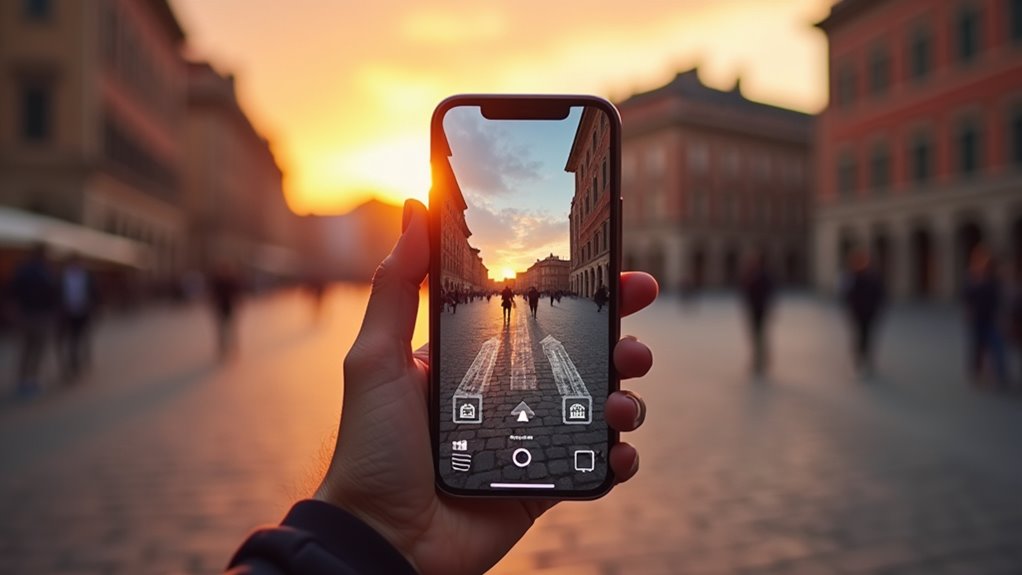
Użytkownik aktywuje Mapy AR, aby nałożyć dane nawigacyjne na widok świata rzeczywistego. Następnie dostosowywane są ustawienia przezroczystości, tak aby nakładka pozostała widoczna bez zasłaniania otoczenia. Na koniec wskazywane są interesujące punkty, co pozwala na precyzyjną orientację i eksplorację.
Aktywuj mapy AR
Ciekawi, jak zamienić miejskie ulice w interaktywne przewodniki, użytkownicy po prostu włączają Mapy AR w menu Ustawienia → Mapy → Pokaż nakładkę AR, a następnie uruchamiają Apple Maps i dotykają przycisku „AR”, aby nałożyć wskazówki nawigacyjne na widok z kamery na żywo. Proces aktywacji jest prosty, a jednak odblokowuje warstwowe doświadczenie przestrzenne, które łączy cyfrowe kierunki z fizycznym otoczeniem. Przełączając tę funkcję, podróżni otrzymują w czasie rzeczywistym strzałki, znaczniki odległości i wyróżnienia punktów orientacyjnych, które dostosowują się do ich ruchu, zmniejszając zależność od tradycyjnych map 2D. System szanuje również ustawienia prywatności, zapewniając ochronę danych o lokalizacji przy jednoczesnym dostarczaniu immersyjnych wskazówek.
- Otwórz Ustawienia → Mapy.
- Aktywuj „Pokaż nakładkę AR”.
- Uruchom Apple Maps i wybierz miejsce docelowe.
- Naciśnij ikonę „AR”, aby uruchomić nakładkę.
Dostosuj przezroczystość nakładki
Suwak w menu Ustawienia → Mapy → Przezroczystość nakładki AR pozwala użytkownikom precyzyjnie dostosować stopień widoczności podglądu z kamery na żywo pod wskazówkami nawigacyjnymi. Regulacja tego elementu wpływa na równowagę między kontekstem świata rzeczywistego a cyfrowymi wskaźnikami, pozwalając podróżnym priorytetowo traktować detale otoczenia lub przejrzystość trasy. Gdy suwak jest ustawiony na pełne krycie, strzałki AR i znaczniki miejsc dominują na ekranie, redukując rozproszenie tłem. Z kolei niższe ustawienie zachowuje więcej otaczającej scenerii, co może wspomagać orientację sytuacyjną na zatłoczonych ulicach lub trasach widokowych. Interfejs aktualizuje się natychmiast, wyświetlając podgląd wybranego stopnia przenikania. Zachęca się użytkowników do eksperymentowania w różnych warunkach – w miejskich kanionach, na wiejskich ścieżkach czy wewnątrz budynków – aby znaleźć optymalną przezroczystość, która wspiera bezpieczną i pewną nawigację bez zasłaniania kluczowych punktów odniesienia.
Wskaż punkty orientacyjne
Gdzie podróżni mogą znaleźć najistotniejsze punkty orientacyjne bez przewijania nieskończonych list? Przewodnik AR na iPhone’a umieszcza punkty zainteresowania bezpośrednio w widoku kamery, pozwalając użytkownikom widzieć pobliskie atrakcje jako zakotwiczone ikony, które reagują na ruch i orientację. Po dotknięciu ikony pojawia się zwięzła karta z odległością, oceną i krótkim opisem, co eliminuje konieczność ręcznego wyszukiwania. Takie podejście przestrzenne redukuje obciążenie poznawcze i pozwala użytkownikowi skupić uwagę na otoczeniu.
- Aktywuj tryb „Pinpoint” w Ustawieniach.
- Skieruj urządzenie w wybranym kierunku.
- Obserwuj automatycznie generowane znaczniki miejsc historycznych, lokali gastronomicznych i węzłów komunikacyjnych.
- Dotknij znacznika, aby uzyskać natychmiastowe wskazówki nawigacyjne i dodatkowe multimedia.
Otrzymuj rekomendacje AR w czasie rzeczywistym
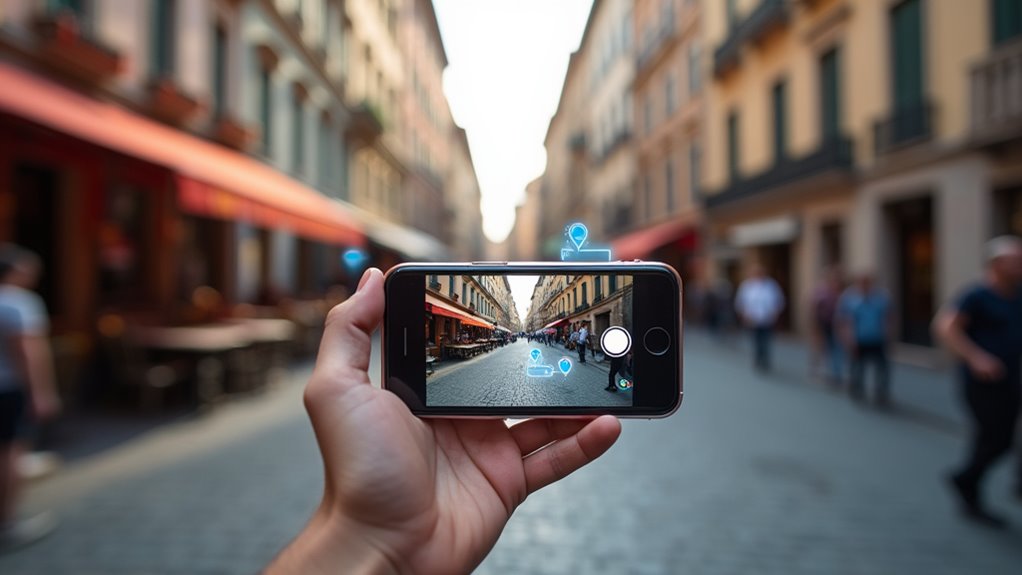
W jaki sposób iPhone błyskawicznie sugeruje pobliskie punkty orientacyjne bez ręcznego wyszukiwania? Urządzenie wykorzystuje połączenie GPS, triangulacji Wi-Fi oraz fuzji czujników, aby zlokalizować użytkownika z dokładnością do kilku metrów. Oparty na chmurze silnik rekomendacji otrzymuje dane z geofencingu, porównuje je z wyselekcjonowaną bazą danych punktów orientacyjnych, lokali gastronomicznych oraz wydarzeń, a następnie zwraca rankingową listę nakładek AR. Modele uczenia maszynowego ważą czynniki takie jak pora dnia, preferencje użytkownika i zagęszczenie tłumu, zapewniając adekwatność propozycji. Gdy widok z kamery pokrywa się z rekomendowanym miejscem, warstwa AR renderuje ikonę, krótki opis i znacznik odległości bezpośrednio na podglądzie na żywo. Proces ten powtarza się w sposób ciągły, aktualizując sugestie wraz z przemieszczaniem się użytkownika, bez konieczności dotykania ekranu czy wpisywania zapytań.
Zapisuj i udostępniaj lokalizacje AR na iPhone’ie
Zastanawialiście się kiedyś, jak podróżnik może zachować widok AR i błyskawicznie udostępnić go znajomym? Ekosystem AR na iPhone’a pozwala użytkownikom przechwytywać, oznaczać i przesyłać wirtualne lokalizacje za pomocą kilku dotknięć, zmieniając ulotne chwile w zasoby możliwe do udostępnienia. Po naciśnięciu ikony „Zapisz miejsce”, urządzenie rejestruje geolokalizację, orientację oraz dane nakładki, przechowując je w osobistej bibliotece. Użytkownicy mogą następnie edytować metadane, dołączać notatki i wybierać metodę udostępniania — czy to poprzez bezpośrednią wiadomość, post w mediach społecznościowych, czy kod QR. Ten proces zachowuje dokładność przestrzenną, upraszczając jednocześnie dystrybucję.
- Przechwyć scenę AR za pomocą wbudowanej kamery.
- Oznacz miejsce niestandardową nazwą i opisem.
- Wybierz kanał udostępniania (Wiadomość, Instagram, QR).
- Potwierdź i wyślij, zachowując dokładny widok dla odbiorców.
Zarządzanie trybem offline i żywotnością baterii
Przewodnik zaleca wybieranie tylko niezbędnych kafelków map, aby ograniczyć rozmiar pamięci offline i zapobiec niepotrzebnemu zużyciu zasobów. Sugeruje również wyłączenie ciągłego odpytywania o lokalizację, gdy funkcje AR są bezczynne, co redukuje aktywność w tle. Razem kroki te pomagają oszczędzać baterię przy jednoczesnym zachowaniu niezawodnej nawigacji.
Zoptymalizuj przechowywanie map offline
Gdzie leży równowaga między płynną nawigacją a oszczędzaniem energii urządzenia? Odpowiedź tkwi w zdyscyplinowanym przechowywaniu map offline. Poprzez usunięcie zbędnych danych, iPhone zmniejsza obciążenie pamięci, przyspiesza renderowanie map i oszczędza baterię podczas wypraw AR. Efektywna optymalizacja opiera się na czterech praktycznych krokach:
- Wybieraj tylko kafelki regionalne – pobieraj mapy konkretnych miast lub korytarzy zamiast całych krajów.
- Ustaw limit rozmiaru – ogranicz pamięć podręczną offline do określonego progu megabajtów, wymuszając automatyczne usuwanie starszych kafelków.
- Włącz format wektorowy – preferuj mapy wektorowe, które zajmują mniej miejsca niż obrazy rastrowe, zachowując przy tym szczegółowość.
- Zaplanuj okresowe czyszczenie – zautomatyzuj usuwanie nieużywanych regionów po określonym czasie nieaktywności.
Działania te sprawiają, że przewodnik AR pozostaje responsywny bez nadmiernego zużycia zapasów energii iPhone’a.
Minimalizuj aktualizacje lokalizacji w tle
Po przycięciu danych map offline iPhone może dodatkowo oszczędzać energię, ograniczając częstotliwość sprawdzania pozycji użytkownika, gdy aplikacja działa w tle. Przewodnik zaleca wyłączenie uprawnień do lokalizacji „Zawsze” i przełączenie na „Gdy używam aplikacji” lub wyłączenie opcji „Dokładne położenie”, co zmniejsza częstotliwość odpytywania GPS. Deweloperzy powinni wdrażać monitorowanie regionów lub usługi wykrywania znaczących zmian lokalizacji zamiast ciągłych aktualizacji, co pozwala systemowi wybudzać aplikację tylko wtedy, gdy nastąpi istotny ruch. Dostosowanie interwału aktualizacji do kilku minut zamiast sekund drastycznie obniża pobór mocy. Użytkownicy mogą również włączyć tryb niskiego zużycia energii, który automatycznie ogranicza sprawdzanie lokalizacji w tle. Te ustawienia wspólnie wydłużają czas pracy baterii, zachowując funkcjonalność nawigacji AR, gdy urządzenie pozostaje w stanie spoczynku.
Rozwiązywanie typowych problemów z AR
Dlaczego doświadczenie AR na iPhonie nagle zamarza lub wyświetla niewyraźną nakładkę? Symptom ten często sygnalizuje niedopasowanie danych z czujników, obciążenia procesora lub warunków otoczenia. Użytkownicy powinni najpierw zweryfikować, czy obiektyw aparatu urządzenia jest czysty i niezasłonięty, a następnie ocenić oświetlenie i stabilność ruchu. Następnie muszą upewnić się, że system operacyjny i aplikacja AR są aktualne, ponieważ poprawki często rozwiązują problemy z wydajnością. Na koniec, sprawdzenie zużycia zasobów w tle może zapobiec dławieniu wydajności, które obniża wierność renderowania.
- Wyczyść aparat i usuń przeszkody w postaci etui.
- Optymalizuj oświetlenie otoczenia i zminimalizuj gwałtowne ruchy.
- Zaktualizuj system iOS i aplikację AR do najnowszych wersji.
- Zamknij niepotrzebne aplikacje i wyłącz tryby oszczędzania energii, które ograniczają użycie procesora CPU/GPU.