Wbudowana w iPhone’a aplikacja Tłumacz potrafi zamienić swobodną rozmowę w dwujęzyczną wymianę, ale wymaga kilku kroków konfiguracyjnych, aby działać płynnie. Użytkownicy muszą włączyć tę funkcję w Ustawieniach, przyznać dostęp do mikrofonu i opcjonalnie pobrać pakiety językowe offline, aby móc korzystać z niej bez przerw. Po skonfigurowaniu dostępne stają się tłumaczenie mowy w czasie rzeczywistym, regulacja prędkości głosu oraz tryb rozmowy. Niemniej jednak opanowanie wyraźnej wymowy i radzenie sobie z okazjonalnymi problemami pozostają kluczowe dla niezawodnego działania.
Włącz aplikację Tłumacz na iPhonie w Ustawieniach
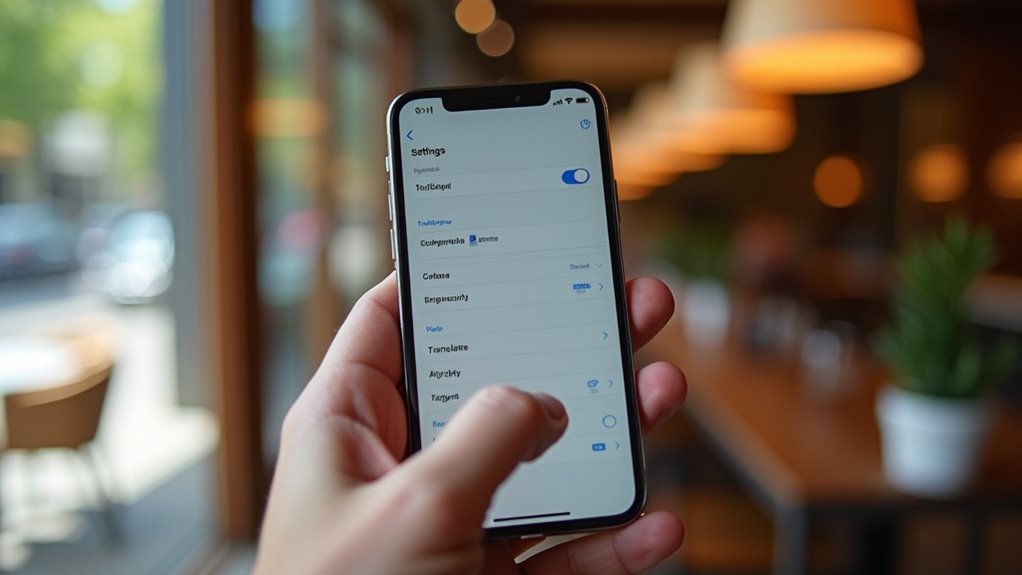
W jaki sposób użytkownik może aktywować aplikację Tłumacz na iPhone’ie? Użytkownik otwiera Ustawienia, przewija do listy zainstalowanych aplikacji i wybiera Tłumacz. W ustawieniach aplikacji użytkownik przesuwa przełącznik „Zezwalaj na dostęp”, aby włączyć aplikację, a następnie potwierdza wszelkie prośby o uprawnienia do mikrofonu, rozpoznawania mowy i lokalizacji, jeśli są one wymagane. Dodatkowo użytkownik może włączyć integrację z funkcją „Siri i wyszukiwanie”, aby umożliwić tłumaczenie aktywowane głosem. Po wykonaniu tych kroków aplikacja pojawia się na ekranie początkowym i może być uruchamiana bezpośrednio. System zapamiętuje te preferencje, dzięki czemu przyszłe uruchomienia pomijają monit o aktywację. Taka konfiguracja zapewnia, że Tłumacz działa z pełnym dostępem do niezbędnego sprzętu i usług iOS.
Wybierz najlepszą parę językową w tłumaczu iPhone’a do mowy w czasie rzeczywistym
Wybór pary językowej odpowiadającej zapotrzebowaniu użytkowników sprawia, że aplikacja jest często aktualizowana o udoskonalone modele, co zwiększa dokładność w czasie rzeczywistym. Dokładność różni się w zależności od pary; popularne kombinacje, takie jak angielski-hiszpański czy angielski-mandaryński, zazwyczaj osiągają wyższą precyzję dzięki większym zbiorom danych treningowych. Kompatybilność rozpoznawania głosu również zależy od pary, ponieważ niektóre języki korzystają ze zoptymalizowanych modeli akustycznych, które radzą sobie z różnorodnymi akcentami i wzorcami mowy.
Popularność par językowych
Które pary językowe dominują w tłumaczeniu mowy w czasie rzeczywistym na iPhone’ie? Najczęściej używane kombinacje odzwierciedlają wzorce podróży, biznesu oraz rozmieszczenie diaspor. Angielski-hiszpański wiedzie prym ze względu na turystykę w Ameryce Północnej i liczne społeczności latynoskie. Na kolejnym miejscu plasuje się angielski-mandaryński, co napędzane jest przez handel i turystykę między Stanami Zjednoczonymi a Chinami. Angielski-francuski pozostaje popularny wśród europejskich podróżników i ekspatriantów. W Europie wysokie miejsca zajmują niemiecki-angielski oraz włoski-angielski, co odzwierciedla mobilność wewnątrz UE. Rynki azjatyckie faworyzują japoński-angielski oraz koreański-angielski, co wspierane jest przez wymianę kulturową i programy studiów zagranicznych. Pary te korzystają z obszernych danych treningowych, solidnych modeli akustycznych oraz częstych aktualizacji oprogramowania, co zapewnia mniejsze opóźnienia i wyższą satysfakcję użytkowników. W konsekwencji deweloperzy traktują je priorytetowo podczas optymalizacji algorytmów tłumaczenia na urządzeniu dla mowy w czasie rzeczywistym.
Poziomy dokładności w czasie rzeczywistym
O tym, co decyduje o dokładności tłumacza iPhone’a w czasie rzeczywistym, stanowi wzajemne oddziaływanie między modelowaniem akustycznym, stabilnością modelu językowego a ograniczeniami opóźnień (latency) urządzenia. Wysokiej jakości modele akustyczne wychwytują niuanse fonetyczne pomimo szumu otoczenia, podczas gdy solidny model językowy przewiduje prawdopodobne sekwencje słów, na bieżąco korygując błędy w rozpoznawaniu. Limity opóźnień dyktują, ile cykli przetwarzania można poświęcić na jedną wypowiedź; mniejsze opóźnienie zapewnia płynniejszą rozmowę, ale skraca czas na sprawdzanie błędów. Testy empiryczne wykazują, że pary angielsko-hiszpańska i angielsko-mandaryńska osiągają najlepszą równowagę, zapewniając czas reakcji poniżej 200 ms przy współczynniku błędów w słowach (WER) poniżej 8% w typowych warunkach domowych. Pary te korzystają z obszernych danych treningowych, dojrzałych inwentarzy fonemów oraz zoptymalizowanych potoków wnioskowania na chipie, co czyni je najbardziej niezawodnymi wyborami do tłumaczenia mowy w czasie rzeczywistym na iPhonie.
Zgodność z rozpoznawaniem głosu
W jaki sposób kompatybilność rozpoznawania głosu w tłumaczu iPhone’a wpływa na optymalną parę językową w mowie w czasie rzeczywistym? Kompatybilność zależy od modeli akustycznych, nakładania się fonemów i opóźnień. Gdy język źródłowy dzieli wzorce fonetyczne z językiem docelowym, moduł rozpoznający dokładniej mapuje dźwięki, redukując serie błędów. Na przykład, parowanie angielskiego z niemieckim wykorzystuje podobne struktury samogłoskowo-spółgłoskowe, co pozwala wbudowanemu silnikowi neuronowemu urządzenia na przetwarzanie mowy w czasie 150 ms. Z kolei relacja angielski-mandaryński wymaga rozległej analizy tonalnej, co zwiększa obciążenie obliczeniowe i opóźnia transkrypcję. Użytkownicy powinni priorytetowo traktować pary, w których wbudowany pakiet językowy tłumacza zawiera model akustyczny o wysokim stopniu ufności, a pismo języka docelowego jest zgodne z fonologią źródła. Wybór takich kompatybilnych par pozwala zmaksymalizować płynność rozmowy w czasie rzeczywistym na iPhonie.
Korzystaj z tłumaczenia na żywo: mów, słuchaj i wyświetlaj napisy
Zastanawiałeś się kiedyś, jak pojedyncze urządzenie może zamieniać wypowiadane słowa na napisy w czasie rzeczywistym, jednocześnie tłumacząc je na głos? Funkcja Tłumaczenia na żywo w iPhonie robi dokładnie to, pozwalając użytkownikom mówić w jednym języku, słuchać przetłumaczonego dźwięku i przeglądać napisy na ekranie w czasie rzeczywistym. Interfejs oferuje prosty przycisk mikrofonu, wybór języków oraz panel napisów, który aktualizuje się wraz z postępem mowy. Użytkownicy mogą wstrzymywać, powtarzać lub zmieniać języki bez przerywania rozmowy, co sprawia, że wielojęzyczny dialog staje się płynny. System wykorzystuje modele neuronowe działające bezpośrednio na urządzeniu, co zapewnia niskie opóźnienia i sprawia, że napisy pojawiają się niemal synchronicznie z mową, co jest niezbędne dla naturalnej komunikacji i zrozumienia.
- Aktywuj Tłumaczenie na żywo w menu Ustawienia → Ogólne → Język i region.
- Wybierz język źródłowy i docelowy przed rozpoczęciem mówienia.
- Naciśnij ikonę mikrofonu; mów naturalnie i obserwuj pojawiające się napisy.
- Dotknij ikony głośnika, aby usłyszeć przetłumaczony dźwięk, podczas gdy napisy pozostaną widoczne.
Pobierz pakiety offline, aby podróżować bez Wi‑Fi

Gdzie podróżni mogą zapewnić sobie płynną komunikację bez polegania na dostępie do Internetu? Pakiety językowe offline na iPhone’a pozwalają użytkownikom pobierać modele tłumaczeniowe i słowniki bezpośrednio na urządzenie, umożliwiając natychmiastową konwersję mowy na tekst oraz tekstu na mowę w językach obcych nawet wtedy, gdy sieć Wi‑Fi lub komórkowa transmisja danych są niedostępne. Proces rozpoczyna się w menu Ustawienia → Ogólne → Język i region → Pakiety offline, gdzie przy każdym języku widoczny jest wskaźnik rozmiaru oraz przycisk pobierania. Po wybraniu pakietu iPhone przechowuje lokalnie model neuronowy, bazę danych wymowy oraz listy najważniejszych zwrotów. Po zainstalowaniu aplikacja Translate automatycznie przełącza się w tryb offline, gdy nie zostanie wykryta sieć, zachowując szybkość i dokładność działania. Użytkownicy mogą okresowo aktualizować pakiety, aby uwzględnić nowe słownictwo, co zapewnia niezawodną komunikację podczas dalekich podróży bez ponoszenia kosztów transmisji danych.
Ustaw szybkość głosu i akcent dla wyraźnej mowy
Po zabezpieczeniu pakietów offline, podróżni mogą precyzyjnie dostosować głosowe wyjście do swoich preferencji w zakresie rozumienia tekstu. Tłumacz iPhone oferuje dedykowany panel Ustawień, w którym znajdują się opcje prędkości głosu oraz wyboru akcentu. Suwak regulacji prędkości przesuwa się pomiędzy ustawieniem „powolnym” dla osób początkujących a „szybkim” dla osób biegle władających językiem, natomiast selektory akcentu zapewniają warianty regionalne, takie jak angielski amerykański, brytyjski czy australijski. Elementy sterujące te wpływają zarówno na tryb rozmowy w czasie rzeczywistym, jak i na odtwarzanie wcześniej nagranych fraz, zapewniając, że wymowa jest zgodna z komfortem słuchania użytkownika oraz oczekiwaniami kulturowymi.
- Przesuń pasek prędkości, aby ustawić tempo (0,5× – 2×).
- Wybierz akcent z listy rozwijanej.
- Przetestuj wybór za pomocą przykładowej frazy.
- Zapisz konfigurację jako profil domyślny.
Przełączanie między trybami tekstu, głosu i aparatu w aplikacji Tłumacz na iPhonie

Tłumacz iPhone umożliwia płynne przełączanie trybów, pozwalając użytkownikom na swobodne przechodzenie między wprowadzaniem tekstu, głosu i obrazu z aparatu. Optymalizacja wprowadzania głosowego zapewnia dokładne rozpoznawanie nawet w hałaśliwym otoczeniu. Przechwytywanie tekstu za pomocą aparatu szybko tłumaczy materiały drukowane bez konieczności ręcznego pisania.
Płynne przełączanie trybów
Jak łatwe może być przejście od wpisania frazy do wypowiedzenia jej na głos lub sfotografowania znaku w celu natychmiastowego tłumaczenia? Aplikacja Tłumacz na iPhone’a pozwala użytkownikom przełączać się między trybami tekstowymi, głosowymi i aparatu za pomocą jednego dotknięcia, zachowując kontekst i eliminując potrzebę ponownego otwierania aplikacji lub wpisywania treści od nowa. Interfejs przechowuje aktywny wątek rozmowy, więc przełączanie nie resetuje wcześniejszych danych. Użytkownicy mogą uchwycić znak, a następnie natychmiast poprosić aplikację o odczytanie go na głos w innym języku lub wpisać odpowiedź i błyskawicznie przełączyć się na głos, aby poćwiczyć wymowę. Ta płynna zmiana zmniejsza obciążenie poznawcze i przyspiesza wielojęzyczne interakcje, szczególnie w dynamicznych środowiskach, takich jak podróże czy spotkania biznesowe.
- Zmiana trybu jednym dotknięciem zachowuje historię rozmowy
- Automatyczne wykrywanie języka działa w różnych trybach
- Brak konieczności dodatkowych uprawnień po wstępnej konfiguracji
- Wskazówki wizualne informują o bieżącym trybie, ułatwiając orientację
Optymalizacja wejścia głosowego
Płynne wprowadzanie głosowe opiera się na błyskawicznym przełączaniu trybów, co pozwala użytkownikom na zmianę zapytań wpisywanych na polecenia głosowe lub przechwytywanie obrazu z aparatu bez utraty kontekstu. Tłumacz iPhone’a osiąga to poprzez integrację ujednoliconego menedżera wprowadzania danych, który monitoruje gesty użytkownika i zdarzenia systemowe. Po dotknięciu ikony mikrofonu aplikacja wstępnie ładuje silnik zamiany mowy na tekst, redukując opóźnienia do czasów odpowiedzi poniżej sekundy. Powrót do trybu tekstowego zachowuje częściowo przetranskrybowaną frazę, umożliwiając użytkownikom edycję przed zatwierdzeniem. Trwały wskaźnik trybu głosowego informuje użytkownika o aktywnym nasłuchiwaniu, a krótkie naciśnięcie tego samego przycisku przywraca tryb tekstowy, zapobiegając przypadkowym nagraniom. Obsługa dźwięku w tle zapewnia filtrowanie szumów otoczenia, a adaptacyjna regulacja wzmocnienia utrzymuje klarowność w różnych warunkach. Mechanizmy te wspólnie optymalizują wprowadzanie głosowe, zapewniając płynne, świadome kontekstu tłumaczenie bez przerywania pracy.
Przechwytywanie tekstu aparatem
Dlaczego warto przełączać się między trybami tekstowymi, głosowymi i aparatu w Tłumaczu na iPhone’a? Tryb aparatu umożliwia natychmiastowe tłumaczenie tekstu drukowanego lub odręcznego, omijając ręczne wpisywanie i zmniejszając ryzyko błędu. Gdy pojawia się znak, menu lub dokument, użytkownik kieruje aparat, aplikacja wykrywa znaki, a tłumaczenie pojawia się w czasie rzeczywistym w formie nakładki. Ta funkcja jest szczególnie przydatna w głośnym otoczeniu, gdzie wprowadzanie głosowe zawodzi, i uzupełnia wpisywanie tekstu w przypadku precyzyjnej terminologii. Płynne przechodzenie między trybami zapewnia sprawną komunikację bez opuszczania aplikacji, zachowując kontekst i oszczędzając czas.
- Skanuj drukowane znaki, menu lub paragony, aby uzyskać natychmiastowe tłumaczenie.
- Przechwytuj odręczne notatki i otrzymuj konwersję językową na miejscu.
- Przełącz się na tryb głosowy, gdy hałas otoczenia jest niski, aby korzystać z interakcji bez użycia rąk.
- Powróć do wprowadzania tekstu w przypadku terminów technicznych lub niuansów językowych.
Włącz tryb rozmowy, aby ułatwić komunikację dwukierunkową
Zastanawiałeś się kiedyś, jak jedno dotknięcie może zmienić telefon w bilingwalnego partnera do rozmowy? W systemie iOS Tryb Rozmowy aktywuje ciągłą, dwukierunkową pętlę tłumaczenia. Użytkownik otwiera aplikację Tłumacz, wybiera języki, a następnie naciska ikonę mikrofonu opisaną jako „Rozmowa”. Interfejs dzieli ekran, pokazując oba języki obok siebie. Wymawiane kwestie są rejestrowane, przetwarzane, a język docelowy odtwarzany na głos, podczas gdy oryginalna wypowiedź pojawia się jako tekst. Tryb pozostaje aktywny do momentu naciśnięcia przez użytkownika przycisku zatrzymania, co pozwala na płynny dialog bez konieczności ponownego inicjowania każdego zapytania. Ustawienia pozwalają na dostosowanie szybkości głosu, płci oraz automatycznego wykrywania języka, zapewniając swobodną interakcję w wielojęzycznych wymianach w czasie rzeczywistym.
Rozwiązywanie problemów z Tłumaczem iPhone’a: brak dźwięku, błędne rozpoznawanie, opóźnienia
Gdy aplikacja Tłumacz nie generuje dźwięku, błędnie interpretuje mowę lub zacina się, problem zazwyczaj wynika z kombinacji ustawień, stanu sieci i zasobów urządzenia. Użytkownik powinien sprawdzić, czy głośność jest podniesiona, a przełącznik wyciszenia wyłączony, a następnie potwierdzić, że udzielono uprawnień do mikrofonu w sekcji Ustawienia → Prywatność → Mikrofon. Niestabilne połączenia Wi‑Fi lub komórkowe mogą powodować opóźnienia w przetwarzaniu danych; przełączenie na silniejszą sieć często przywraca płynność działania. Aplikacje działające w tle, zużywające procesor lub pamięć RAM, mogą spowalniać tłumacz, więc zamknięcie niepotrzebnych programów może zmniejszyć opóźnienia. Wreszcie, nieaktualne wersje systemu iOS lub samej aplikacji mogą zawierać błędy wpływające na dźwięk i rozpoznawanie mowy, co sprawia, że aktualizacje są niezbędne.
- Sprawdź głośność, przełącznik wyciszenia i uprawnienia do mikrofonu
- Zapewnij stabilne połączenie internetowe (Wi‑Fi lub komórkowe)
- Zamknij aplikacje w tle, aby zwolnić zasoby procesora i pamięci RAM
- Zaktualizuj system iOS i aplikację Tłumacz do najnowszych wersji
Jak mówić wyraźnie, aby uzyskać dokładne przetwarzanie mowy na tekst?
W jaki sposób użytkownik może zapewnić dokładne rejestrowanie mowy przez aplikację Tłumacz? Użytkownik powinien zacząć od umieszczenia mikrofonu iPhone’a kilka centymetrów od ust, unikając przeszkód, takich jak dłonie czy odzież. Mówienie w umiarkowanym tempie, wyraźne wymawianie każdej sylaby i utrzymywanie stałej głośności redukuje błędy w rozpoznawaniu mowy. Należy zminimalizować hałas otoczenia; wyłączenie muzyki w tle, zamknięcie okien i korzystanie z cichego pomieszczenia poprawia stosunek sygnału do szumu. Użytkownik powinien również wybrać odpowiedni język przed rozpoczęciem mówienia i unikać mieszania języków w środku zdania. Jeśli urządzenie obsługuje zestaw słuchawkowy, słuchawka przewodowa lub Bluetooth z wbudowanym mikrofonem może dodatkowo wyizolować głos. Wreszcie, sprawdzanie przetłumaczonego tekstu i powtarzanie niejasnych fraz pomaga aplikacji z czasem nauczyć się tempa mowy użytkownika.
Twórz skróty Siri dla natychmiastowego dostępu do tłumacza w iPhone’ie
Użytkownik może zdefiniować własną komendę głosową, która uruchamia proces tłumaczenia. W ramach skrótu dodawana jest czynność tłumaczenia, która przetwarza wprowadzoną mowę i generuje wynik w wybranym języku. Na koniec skrót można umieścić na ekranie początkowym, aby mieć do niego dostęp za pomocą jednego dotknięcia.
Zbuduj własne polecenie głosowe
Zastanawiałeś się kiedyś, jak pojedyncze polecenie głosowe może natychmiastowo uruchomić tłumaczenie? Artykuł wyjaśnia, w jaki sposób użytkownicy mogą stworzyć własną komendę głosową wyzwalającą skrót Siri, który otwiera aplikację tłumacza bez konieczności ręcznej nawigacji. Poprzez zdefiniowanie frazy takiej jak „Tłumacz teraz”, skrót aktywuje zaprogramowany przepływ pracy, rejestruje wypowiedź i wyświetla przetłumaczony tekst na ekranie. Takie podejście zmniejsza opóźnienia, usprawnia wielojęzyczne rozmowy i wykorzystuje natywne rozpoznawanie mowy systemu iOS. Przewodnik przeprowadza czytelników przez proces dodawania komendy w aplikacji Skróty, przypisywania jej do Siri oraz testowania całego procesu pod kątem niezawodności.
- Otwórz Skróty i dotknij „Utwórz skrót”.
- Dodaj akcję „Poproś o dane wejściowe”, aby przechwycić wypowiedziane słowa.
- Wstaw akcję „Przetłumacz tekst” z wybranym językiem docelowym.
- Przypisz frazę Siri i zapisz skrót.
Dodaj działanie tłumaczenia
Po zdefiniowaniu niestandardowej komendy głosowej kolejnym krokiem jest osadzenie właściwej logiki tłumaczenia wewnątrz skrótu. Użytkownik otwiera aplikację Skróty, tworzy nową automatyzację i dodaje czynność „Tłumacz tekst” z wbudowanej biblioteki. Język źródłowy zostaje ustawiony na „Wykryj język”, natomiast język docelowy jest wybierany zgodnie z potrzebami użytkownika, na przykład hiszpański lub mandaryński. Czynność ta zostaje powiązana z wcześniej zdefiniowaną zmienną wejściową głosową, co zapewnia bezpośrednie przekazanie wypowiedzianej frazy do tłumacza. Następnie dodawana jest czynność „Powiedz tekst”, która przekazuje przetłumaczony wynik za pomocą głośnika urządzenia. Na koniec skrót zostaje zapisany, nazwany i jest gotowy do wywołania za pomocą wcześniej zdefiniowanego polecenia Siri, zapewniając natychmiastowe tłumaczenie bez użycia rąk.
Przypisz skrót do ekranu głównego
Jak użytkownicy mogą błyskawicznie uruchomić skrót do tłumaczenia bez otwierania aplikacji Skróty? Dodając niestandardową ikonę do ekranu początkowego, skrót staje się punktem wejścia dostępnym za jednym dotknięciem. Użytkownik najpierw tworzy proces tłumaczenia w aplikacji Skróty, a następnie wybiera opcję „Do ekranu początkowego” z arkusza udostępniania. System iOS generuje ikonę skrótu internetowego, która uruchamia skrót bezpośrednio, omijając widok biblioteki aplikacji. Ta metoda działa również z aktywacją głosową Siri; wypowiedzenie nazwy skrótu wywołuje tę samą akcję. Wynikowa ikona zachowuje się jak każda inna aplikacja, umożliwiając szybki dostęp podczas rozmów, podróży lub nauki.
- Otwórz aplikację Skróty, dotknij menu z trzema kropkami przy wybranym skrócie.
- Wybierz „Udostępnij” → „Do ekranu początkowego”.
- Zmień nazwę ikony i wybierz odpowiedni obraz.
- Dotknij „Dodaj”, aby umieścić skrót na ekranie początkowym do natychmiastowego użytku.