
Czarny ekran może być niepokojący, zwłaszcza gdy urządzenie nadal reaguje na dotyk lub dźwięki. Pierwszym krokiem jest wymuszenie ponownego uruchomienia odpowiednie dla danego modelu, co często pozwala odblokować zawieszony wyświetlacz bez utraty danych. Jeśli ekran pozostaje ciemny, tryb bezpieczny może pomóc wyizolować wadliwą aplikację, a szybka aktualizacja systemu iOS może rozwiązać ukryte błędy oprogramowania. Jeśli te środki zawiodą, sprawdzenie podświetlenia za pomocą latarki lub podłączenie do zewnętrznego monitora może ujawnić, czy problem leży w sprzęcie, co ułatwi decyzję między samodzielną naprawą a profesjonalnym serwisem.
Wymuś ponowne uruchomienie iPhone’a, aby wybudzić czarny ekran
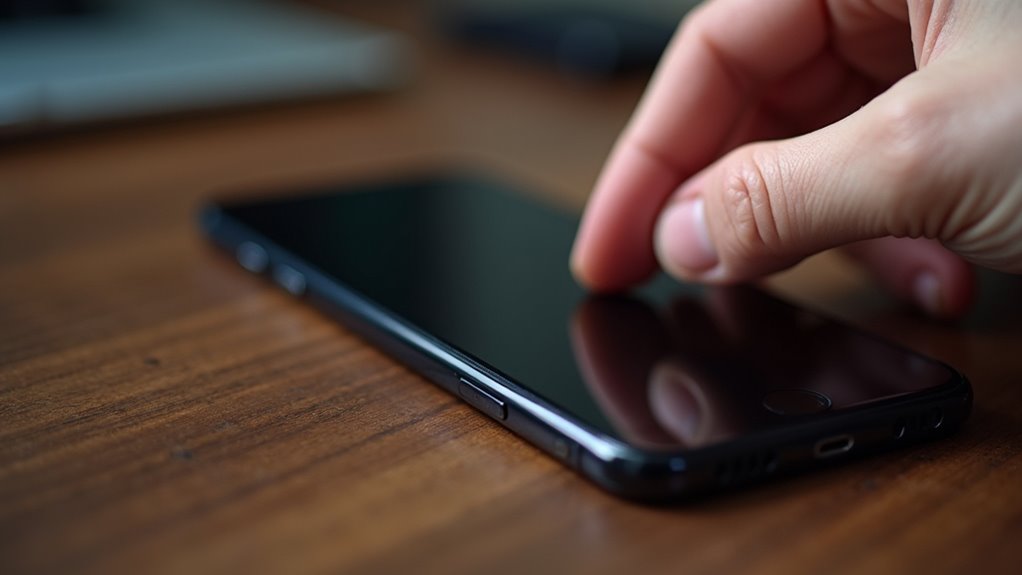
Dlaczego nie zacząć od zwykłego wymuszenia restartu? Naciśnięcie odpowiedniej kombinacji przycisków inicjuje twardy reset, który może ożywić urządzenie zablokowane na czarnym ekranie bez usuwania danych. W przypadku iPhone’a 8 i nowszych należy szybko nacisnąć i zwolnić przycisk zwiększania głośności, następnie zmniejszania głośności, a na koniec przytrzymać przycisk boczny, aż pojawi się logo Apple. W iPhone’ach 7/7 Plus należy przytrzymać jednocześnie przycisk zmniejszania głośności i przycisk zasilania przez około dziesięć sekund. W przypadku iPhone’a 6s i starszych modeli należy nacisnąć i przytrzymać jednocześnie przyciski Początek oraz usypiania/budzenia, aż pojawi się logo. Procedura ta przerywa bieżący stan oprogramowania, wymuszając ponowne załadowanie systemu operacyjnego. Jest to środek zaradczy pierwszego kontaktu przed przystąpieniem do aktualizacji oprogramowania, diagnostyki czy przeglądu sprzętowego.
Uruchom tryb awaryjny i zaktualizuj system iOS, aby naprawić błędy czarnego ekranu w telefonie iPhone
Aktywacja trybu awaryjnego izoluje aplikacje innych firm, które mogą powodować czarny ekran, umożliwiając użytkownikowi sprawdzenie, czy problem nadal występuje. Następnie aktualizacja systemu iOS do najnowszej wersji instaluje poprawki i błędy, które często rozwiązują leżące u podstaw usterki. Razem te kroki zapewniają systematyczne podejście do diagnozowania i usuwania problemu z wyświetlaczem.
Aktywacja trybu awaryjnego
Jak można rozwiązać problem czarnego ekranu w iPhonie bez pełnego przywracania systemu? Poprzez wejście w tryb awaryjny (Safe Mode), urządzenie uruchamia tylko rdzenne komponenty iOS, wyłączając rozszerzenia firm trzecich, które mogą powodować awarie wyświetlacza. Aby go aktywować, użytkownik wyłącza iPhone’a, a następnie trzyma przycisk zmniejszania głośności podczas ponownego włączania urządzenia. Pojawia się logo Apple, a po nim czarny ekran z małym oznaczeniem „Safe Mode” w rogu. W tym stanie system uruchamia minimalny zestaw sterowników, umożliwiając dostęp do Ustawień i diagnostyki. Użytkownik może wtedy odinstalować ostatnie aplikacje, usunąć problematyczne profile lub zresetować określone preferencje. Po zidentyfikowaniu i usunięciu wadliwego elementu, zwykły restart przywraca pełną funkcjonalność, eliminując błąd czarnego ekranu bez całkowitego wymazywania danych.
Procedura aktualizacji systemu iOS
Po wyizolowaniu problematycznego komponentu w trybie awaryjnym (Safe Mode), kolejnym krokiem jest przeprowadzenie aktualizacji systemu iOS, podczas gdy urządzenie pozostaje w tym minimalnym środowisku pracy. Użytkownik powinien podłączyć iPhone’a do stabilnej sieci Wi-Fi, uruchomić Ustawienia i przejść do sekcji Ogólne → Uaktualnienia. System wykryje najnowszą kompatybilną wersję; dotknięcie opcji Pobierz i zainstaluj rozpocznie proces. Ponieważ tryb awaryjny wyłącza rozszerzenia innych firm, aktualizacja przebiega bez zakłóceń ze strony potencjalnie uszkodzonych aplikacji. Jeśli pobieranie zostanie wstrzymane, do wykonania tej samej aktualizacji można użyć komputera z aplikacją iTunes lub Finder. Po instalacji telefon uruchomi się ponownie w trybie normalnym, co pozwoli na zweryfikowanie, czy błąd czarnego ekranu już się nie pojawia. Metoda ta izoluje przyczyny systemowe i przywraca funkcjonalność wyświetlacza.
Zabezpiecz taśmę wyświetlacza iPhone’a, aby naprawić czarny ekran
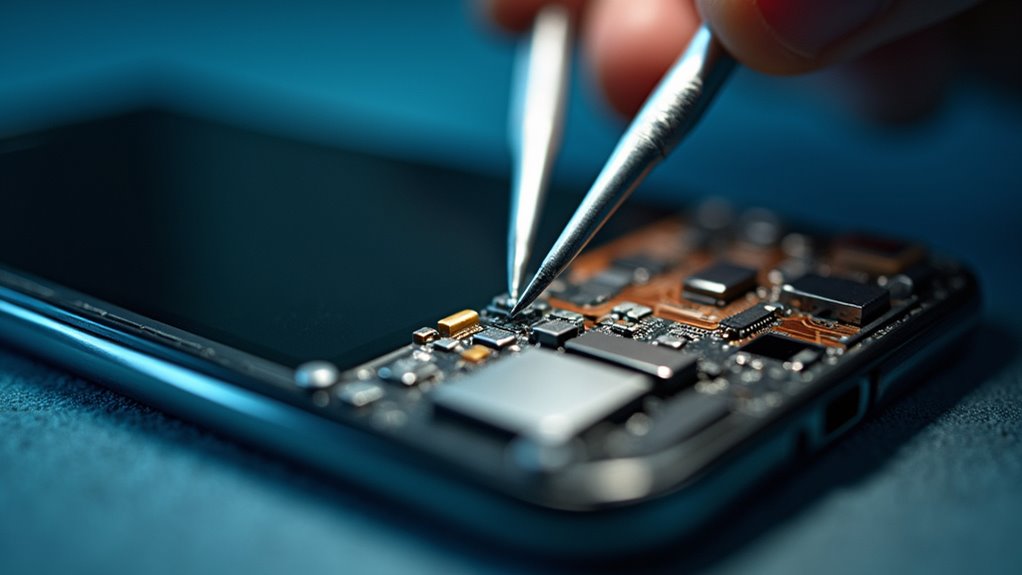
Technik najpierw lokalizuje kabel wyświetlacza wewnątrz obudowy iPhone’a. Następnie wszelkie luźne lub niewłaściwie dopasowane połączenia są mocno zabezpieczane, aby zapewnić prawidłowy styk. Na koniec urządzenie jest ponownie montowane i włączane w celu sprawdzenia, czy problem z czarnym ekranem został rozwiązany.
Zlokalizuj kabel wyświetlacza
Gdzie leży problem, gdy ekran iPhone’a pozostaje czarny mimo dopływu prądu? Przyczyna często tkwi w odłączonej lub uszkodzonej taśmie wyświetlacza, która łączy płytę główną z ekranem LCD i digitizerem. Aby zlokalizować kabel, urządzenie musi zostać otwarte w środowisku wolnym od wyładowań elektrostatycznych. Najpierw należy odkręcić dwie śruby pentalobe u podstawy, a następnie delikatnie podważyć moduł wyświetlacza za pomocą przyssawki i plastikowego otwieraka typu spudger. Po podniesieniu ekranu widoczny będzie kabel w formie cienkiej, płaskiej taśmy wychodzącej z prawej strony płyty głównej, zabezpieczonej metalową klamrą i małą śrubką krzyżakową. Prześledzenie tej ścieżki pozwala potwierdzić położenie kabla przed przystąpieniem do dalszych oględzin lub naprawy.
Zabezpiecz poluzowane połączenia
Dlaczego czarny ekran utrzymuje się nawet po zlokalizowaniu kabla wyświetlacza? Problem często wynika z niestabilnego połączenia, które uniemożliwia prawidłową transmisję sygnału. Technik musi sprawdzić, czy zatrzask złącza jest całkowicie zablokowany, czy taśma kabla nie jest pozaginana oraz czy metalowe styki są czyste. Zastosowanie delikatnego nacisku zapewnia prawidłowe osadzenie pinów, unikając jednocześnie nadmiernej siły, która mogłaby uszkodzić płytę. Ponowne sprawdzenie wyrównania po każdej regulacji zapobiega przerywanym awariom. Poniższy przewodnik wizualny ilustruje kluczowe kroki.
| Krok | Wskazówka wizualna |
|---|---|
| 1 | Kabel wyrównany z portem |
| 2 | Zatrzask wskoczył na miejsce |
| 3 | Piny w pełni osadzone |
| 4 | Taśma nie jest już zgięta |
| 5 | Czyste powierzchnie styków |
Test po ponownym montażu
Po ponownym złożeniu iPhone’a technik powinien natychmiast włączyć urządzenie, aby zweryfikować poprawność działania wyświetlacza, potwierdzając, że kabel jest w pełni osadzony, a zatrzask zablokowany. Szybka kontrola wizualna pozwala stwierdzić, czy ekran wyświetla blokadę lub animację startową. Jeśli ekran pozostaje czarny, technik musi ponownie sprawdzić złącze pod kątem obecności kurzu, wygiętych pinów lub niepełnego wpięcia, a następnie powtórzyć test uruchomienia. Gdy ekran się zaświeci, technik powinien przeprowadzić krótki test funkcjonalny: otworzyć aplikację, dostosować jasność i sprawdzić przycisk początkowy lub gesty, aby upewnić się, że dotyk reaguje prawidłowo. Potwierdza to, że ścieżki wideo oraz dotyku są sprawne, co oznacza pomyślne rozwiązanie problemu z czarnym ekranem.
Testowanie podświetlenia iPhone’a za pomocą latarki lub zewnętrznego monitora
Czy podświetlenie można zweryfikować bez otwierania urządzenia? Użytkownik może oświetlić ekran jasną latarką, gdy iPhone jest włączony; jeśli pojawią się słabe obrazy, matryca LCD jest sprawna, a podświetlenie nie działa. Alternatywnie, podłączenie telefonu do zewnętrznego monitora za pomocą adaptera Lightning-to-HDMI pozwala na klonowanie obrazu, co potwierdza, że proces przetwarzania grafiki działa, podczas gdy wewnętrzne podświetlenie zawodzi. Metody te pozwalają wyizolować podświetlenie od innych komponentów, umożliwiając szybką diagnozę przed demontażem.
| Metoda | Wymagana obserwacja |
|---|---|
| Test latarki | Słaba widoczność obrazu |
| Połączenie z monitorem zewn. | Wyraźny obraz na ekranie |
| Podejście połączone | Spójne wyniki w obu przypadkach |
Naprawić samodzielnie czy oddać do profesjonalisty?
Testy z użyciem latarki oraz zewnętrznego monitora potwierdzają, czy uszkodzeniu uległo podświetlenie, podczas gdy reszta układów wyświetlacza pozostaje sprawna, co z kolei wymusza kolejną decyzję: czy wymienić moduł podświetlenia samodzielnie, czy skorzystać z profesjonalnego serwisu. Naprawa typu DIY wymaga posiadania odpowiedniego zestawu narzędzi, zamiennego modułu podświetlenia oraz pewności w operowaniu delikatnymi taśmami sygnałowymi i klejem. Może ona przynieść oszczędności, ale wiąże się z ryzykiem uszkodzenia ekranu, utraty gwarancji oraz narażenia urządzenia na wilgoć lub wyładowania elektrostatyczne. Profesjonalni technicy dysponują skalibrowanym sprzętem, doświadczeniem w pasowaniu komponentów oraz dostępem do oryginalnych części, co zmniejsza prawdopodobieństwo wystąpienia wtórnych awarii. Użytkownicy powinni rozważyć oszczędności finansowe w zestawieniu z potencjalną utratą danych, czasem trwania naprawy oraz złożonością demontażu, szczególnie w przypadku nowszych modeli iPhone’ów z ciasno zintegrowanymi podzespołami.
Dbaj o swojego iPhone’a, aby zapobiec czarnym ekranom w przyszłości
Dlaczego czarny ekran często sygnalizuje ukryte problemy konserwacyjne? Wadliwe działanie wyświetlacza może wynikać z napuchnięcia baterii, poluzowanych złączy lub błędów oprogramowania, które pojawiają się, gdy iPhone nie jest regularnie serwisowany. Utrzymywanie urządzenia w czystości zapobiega przedostawaniu się kurzu i zanieczyszczeń do portów oraz ich naciskaniu na wewnętrzne komponenty. Regularne aktualizowanie systemu iOS naprawia znane błędy, które mogą powodować zawieszanie się ekranu lub pętle wyłączania się urządzenia. Unikaj wystawiania telefonu na działanie ekstremalnych temperatur; ciepło powoduje rozszerzanie się ogniw baterii, podczas gdy zimno obniża napięcie – obie te sytuacje mogą wywołać awarię wyświetlacza. Używanie wyłącznie ładowarek zatwierdzonych przez Apple zmniejsza obciążenie układów zarządzania energią. Okresowa inspekcja portu ładowania i maskownicy głośnika pod kątem korozji pomaga utrzymać właściwą łączność. Postępując zgodnie z tymi krokami zapobiegawczymi, właściciele zmniejszają prawdopodobieństwo powtarzających się incydentów z czarnym ekranem.


