Komunikat „Akcesorium może nie być obsługiwane” często maskuje prosty problem z łącznością, jednak może on wynikać z szeregu niezgodności sprzętowych i programowych. Badając typ kabla, zasilanie portu USB, stan sterowników oraz status oprogramowania układowego, użytkownik może wyizolować przyczynę bez konieczności przeprowadzania rozległych prób i błędów. Zrozumienie roli każdego z tych czynników wskazuje jasną drogę postępowania, a kolejny krok pozwala odkryć, który element najprawdopodobniej stanowi problem.
Zrozumienie błędu „Akcesorium może nie być obsługiwane”
Dlaczego pojawia się komunikat „Akcesorium może nie być obsługiwane”? System operacyjny generuje ten alert, gdy podłączone urządzenie nie spełnia wymaganych protokołów komunikacyjnych, specyfikacji zasilania lub kryteriów uwierzytelniania. Błąd może wynikać z nieaktualnego oprogramowania sprzętowego, niezgodnych wersji sterowników lub urządzenia, które nie jest zgodne ze specyfikacją USB hosta. W wielu przypadkach system wykrywa nieobsługiwane akcesorium podczas fazy enumeracji, przerywając połączenie, aby zapobiec niestabilności. Użytkownicy często napotykają ten komunikat po podłączeniu urządzeń peryferyjnych innych firm, akcesoriów o niestandardowych wymaganiach dotyczących ładowania lub urządzeń pozbawionych odpowiedniej certyfikacji. Zrozumienie, że powiadomienie to odzwierciedla kontrolę kompatybilności, a nie wadę sprzętową, pomaga ograniczyć problem do konfiguracji oprogramowania, przestrzegania protokołów lub limitów dostarczania energii.
Sprawdź typ portu USB i kabel pod kątem kompatybilności
Czy port USB i kabel są rzeczywiście kompatybilne z akcesorium? Użytkownik powinien sprawdzić, czy specyfikacja portu (USB‑A, USB‑C, USB‑3.0, USB‑2.0) odpowiada wymaganiom akcesorium oraz czy przepustowość danych kabla obsługuje wymaganą pasmo przenoszenia. Niedopasowane złącza lub kable służące wyłącznie do ładowania często wywołują błąd „Akcesorium może nie być obsługiwane”. Sprawdzenie fizycznego dopasowania, wyrównania pinów i certyfikacji kabla eliminuje podstawowe niezgodności przed głębszym rozwiązywaniem problemów.
| Aspekt | Co sprawdzić |
|---|---|
| Typ portu | USB‑A vs. USB‑C, USB‑2.0 vs. USB‑3.0/3.1 |
| Parametry kabla | Obsługa danych (nie tylko zasilanie) i prędkość |
| Stan złącza | Brak wygiętych pinów, zanieczyszczeń czy luzów |
Sprawdź Menedżera urządzeń pod kątem nieznanych lub wyłączonych urządzeń USB
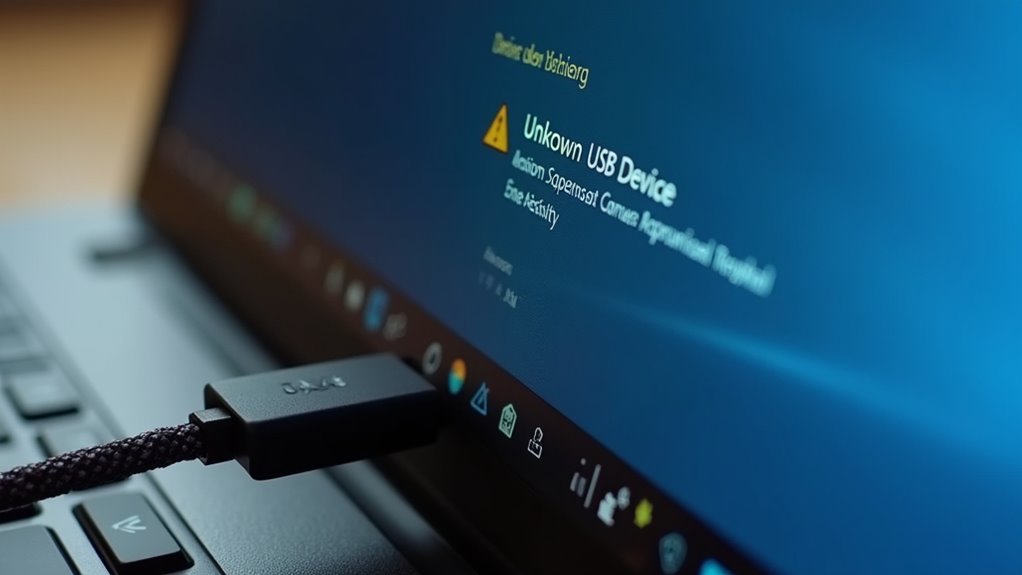
Użytkownik powinien otworzyć Menedżer urządzeń i poszukać wszelkich wpisów oznaczonych jako „Nieznane urządzenie”. Jeśli port USB wydaje się wyłączony, należy go ponownie włączyć przed kontynuowaniem. Aktualizacja oprogramowania sterownika dla zidentyfikowanych urządzeń może rozwiązać błąd „To akcesorium może nie być obsługiwane”.
Zidentyfikuj nieznane urządzenia
Podczas rozwiązywania problemu z błędem „Akcesorium może nie być obsługiwane”, pierwszym krokiem jest sprawdzenie Menedżera urządzeń pod kątem wpisów oznaczonych jako „Nieznane urządzenie” lub wyświetlających ikonę wyłączonego USB. Użytkownik powinien rozwinąć sekcje „Kontrolery uniwersalnej magistrali szeregowej” oraz „Inne urządzenia”, a następnie zlokalizować elementy bez nazwy sterownika lub z żółtym trójkątem. Należy kliknąć prawym przyciskiem myszy każdy nieznany wpis, wybrać „Właściwości” i zanotować identyfikatory sprzętu wyświetlane na karcie Szczegóły. Identyfikatory te, zazwyczaj zaczynające się od VID_ i PID_, jednoznacznie identyfikują producenta i produkt. Kopiując te identyfikatory do wyszukiwarki lub sprawdzając dokumentację urządzenia, użytkownik może określić, o jakie konkretnie urządzenie peryferyjne chodzi, co ułatwia ukierunkowane pozyskanie sterowników lub wymianę sprzętu.
Włącz wyłączone porty
Dlaczego niektóre porty USB wydają się nieaktywne pomimo sprawnego urządzenia? System mógł wyłączyć port w Menedżerze urządzeń, oznaczając go ikoną strzałki w dół. Aby go reaktywować, użytkownik otwiera Menedżer urządzeń, rozwija węzeł „Kontrolery uniwersalnej magistrali szeregowej” i szuka wpisów oznaczonych jako „Wyłączone” lub „Nieznane”. Kliknięcie prawym przyciskiem myszy na dany wpis i wybranie opcji „Włącz urządzenie” przywraca zasilanie i komunikację. Jeśli port nadal pozostaje wyłączony, użytkownik sprawdza, czy identyfikator sprzętu zgadza się ze znanym kontrolerem USB oraz czy żadne ustawienia zasad nie uniemożliwiają aktywacji. Poniższa tabela przedstawia typowe wskaźniki stanu i działania naprawcze.
| Status | Działanie |
|---|---|
| Wyłączone (strzałka w dół) | Prawy przycisk myszy → Włącz urządzenie |
| Nieznane urządzenie | Zaktualizuj sterownik później |
| Brak ikony | Port jest aktywny |
Aktualizuj oprogramowanie sterownika
Nawet po ponownym aktywowaniu wyłączonego portu USB, system może nadal wyświetlać urządzenie jako „Nieznane” lub zachowywać status wyłączonego, co wskazuje na problem ze sterownikiem blokujący właściwą komunikację. Aby to rozwiązać, otwórz Menedżera urządzeń i zlokalizuj wpis oznaczony jako „Nieznane urządzenie USB” lub dowolny element z żółtym wykrzyknikiem. Kliknij wpis prawym przyciskiem myszy, wybierz „Aktualizuj sterownik”, a następnie wybierz „Wyszukaj automatycznie zaktualizowane oprogramowanie sterownika”. Jeśli system Windows nie znajdzie odpowiedniego sterownika, pobierz najnowsze sterowniki chipsetu i kontrolera USB ze strony internetowej producenta płyty głównej lub komputera. Zainstaluj pobrany pakiet, uruchom ponownie komputer i sprawdź, czy urządzenie pojawia się teraz w sekcji „Kontrolery uniwersalnej magistrali szeregowej” bez symboli błędów. Proces ten przywraca poprawną rejestrację sterownika i umożliwia niezawodne rozpoznawanie akcesoriów.
Upewnij się, że port USB dostarcza wystarczającą ilość energii
Jeśli port USB nie jest w stanie dostarczyć wystarczającego natężenia prądu, podłączone akcesorium może nie przejść pomyślnie inicjalizacji i wywołać błąd „Akcesorium może nie być obsługiwane”. Użytkownik powinien zweryfikować, czy port zapewnia wymagane napięcie (5 V) i natężenie (zazwyczaj 500 mA dla USB 2.0, 900 mA dla USB 3.0 lub wyższe dla USB-C PD). Pomiar za pomocą multimetru lub użycie aktywnego koncentratora (huba) USB może ujawnić niedobory. Niewystarczające zasilanie często objawia się przerywanym wykrywaniem urządzenia lub całkowitym brakiem rozpoznania. Rozwiązaniem problemu może być przepięcie urządzenia do innego portu, najlepiej bezpośrednio na płycie głównej, a nie do złącza na przednim panelu obudowy.
| Typ portu | Typowe maksymalne natężenie |
|---|---|
| USB 2.0 | 500 mA |
| USB 3.0 | 900 mA |
| USB-C (PD) | 3 A – 5 A |
| Hub aktywny | Do 5 A na port |
Aktualizacje sterowników i oprogramowania układowego (lub ich ponowna instalacja)
W jaki sposób nieaktualny lub uszkodzony sterownik może powodować błąd „Akcesorium może nie być obsługiwane”? System operacyjny polega na sterowniku, który tłumaczy sygnały USB na użyteczne polecenia; gdy sterownik jest przestarzały lub uszkodzony, tłumaczenie kończy się niepowodzeniem, a urządzenie zostaje odrzucone. Aby rozwiązać ten problem, użytkownik powinien najpierw zidentyfikować chipset (np. Intel, AMD lub autorski kontroler) za pomocą Menedżera urządzeń. Następnie należy pobrać najnowszy pakiet sterowników ze strony internetowej producenta, upewniając się, że pasuje on do wersji i architektury systemu operacyjnego. Jeśli najnowszy sterownik jest już zainstalowany, zalecana jest czysta reinstalacja: należy odinstalować istniejący sterownik, uruchomić komputer ponownie i zainstalować świeży pakiet. Dodatkowo oprogramowanie układowe (firmware) samego akcesorium może wymagać aktualizacji; strona wsparcia dostawcy zazwyczaj udostępnia narzędzie, które flashuje najnowszy firmware, eliminując niezgodności w zakresie kompatybilności.
Wyłącz program antywirusowy, aplikacje do synchronizacji i inne usługi działające w tle
Dlaczego procesy działające w tle czasami uniemożliwiają rozpoznanie akcesorium USB? Skanery antywirusowe monitorują aktywność systemu plików i mogą blokować sekwencję ładowania sterowników, interpretując komunikację urządzenia jako podejrzaną. Aplikacje do synchronizacji, takie jak OneDrive lub Dropbox, stale uzyskują dostęp do pamięci wymiennych, tworząc konflikty blokad, które uniemożliwiają systemowi operacyjnemu inicjalizację urządzenia. Dodatkowe usługi — tworzenie kopii zapasowych w chmurze, indeksowanie lub zarządzanie mediami — mogą utrzymywać uchwyty na punkcie końcowym USB, co powoduje, że system zgłasza komunikat: „Akcesorium może nie być obsługiwane”. Aby wyizolować problem, użytkownicy powinni tymczasowo wyłączyć ochronę w czasie rzeczywistym, wstrzymać zadania synchronizacji i zatrzymać zbędne narzędzia działające w tle przed ponownym podłączeniem akcesorium. Po potwierdzeniu pomyślnego wykrycia można kolejno włączać każdą usługę, aby zidentyfikować konkretnego winowajcę.
Dostosuj ustawienia zarządzania energią USB w systemie Windows
Dlaczego urządzenie USB czasami traci połączenie po okresie bezczynności? Windows często odłącza zasilanie nieaktywnych portów USB, aby oszczędzać energię, co może przerywać pracę urządzeń peryferyjnych wymagających stałej komunikacji. Aby temu zapobiec, użytkownik powinien otworzyć Menedżer urządzeń, rozwinąć sekcję „Kontrolery uniwersalnej magistrali szeregowej”, kliknąć prawym przyciskiem myszy każdy „Główny koncentrator USB” i wybrać „Właściwości”. W karcie „Zarządzanie energią” należy odznaczyć opcję „Zezwalaj komputerowi na wyłączanie tego urządzenia w celu oszczędzania energii”. Powtórzenie tego kroku dla wszystkich koncentratorów wyłącza automatyczne zamykanie. Dodatkowo można wyłączyć ustawienie selektywnego wstrzymywania USB w planie zasilania: przejdź do Panel sterowania → Opcje zasilania → Zmień ustawienia planu → Zmień zaawansowane ustawienia zasilania, rozwiń „Ustawienia USB”, a następnie ustaw „Ustawienie selektywnego wstrzymywania USB” na „Wyłączone”. Zastosowanie tych zmian powstrzymuje system operacyjny przed odcinaniem zasilania, utrzymując stabilne połączenia z akcesoriami.
Przetestuj akcesorium na innym komputerze
Użytkownik powinien podłączyć akcesorium do innego komputera, aby potwierdzić, czy samo urządzenie działa poprawnie. Jeśli akcesorium działa w innym miejscu, zestaw sterowników oryginalnego systemu może być niekompatybilny i wymagać aktualizacji. Jeśli nie działa ono na innym urządzeniu, prawdopodobnie uszkodzony jest port USB lub samo akcesorium.
Sprawdź zgodność sterowników
Czy po podłączeniu akcesorium do innego komputera nadal pojawia się komunikat „Akcesorium może nie być obsługiwane”? Jeśli błąd znika, prawdopodobnie winne są sterowniki oryginalnego systemu. Użytkownik powinien otworzyć menedżera urządzeń na głównym komputerze, zlokalizować akcesorium w sekcji „Kontrolery uniwersalnej magistrali szeregowej” lub innej odpowiedniej kategorii i zanotować wersję sterownika. Następnie należy pobrać najnowszy sterownik ze strony producenta, upewniając się, że jest on zgodny z architekturą systemu operacyjnego (32-bitowa lub 64-bitowa) oraz jego wersją. Po odinstalowaniu istniejącego sterownika należy przeprowadzić czystą instalację zaktualizowanego sterownika, a następnie zrestartować system. Jeśli problem nadal występuje, porównanie sygnatur sterowników i sprawdzenie znanych niekompatybilności z systemem operacyjnym może ujawnić głębsze konflikty, które wymagają alternatywnych pakietów sterowników lub aktualizacji oprogramowania układowego.
Testowanie funkcjonalności portu USB
Czy akcesorium działa po podłączeniu do innego portu USB lub innego komputera? Autor sugeruje wyizolowanie problemu poprzez przetestowanie urządzenia na alternatywnym sprzęcie. Takie podejście pozwala ustalić, czy źródłem problemu jest port, systemowy kontroler USB, czy samo akcesorium. Przenosząc akcesorium do sprawnego portu lub innego komputera, użytkownik może zaobserwować, czy błąd nadal występuje, co pozwala potwierdzić pierwotną przyczynę.
- Podłącz akcesorium do portu USB w tym samym komputerze, o którym wiadomo, że jest sprawny (np. do portu używanego przez mysz).
- Podłącz akcesorium do portu USB w drugim komputerze z innym systemem operacyjnym.
- Zanotuj reakcję menedżera urządzeń oraz wszelkie komunikaty o błędach dla każdego testu.
Użyj koncentratora z zasilaniem lub kabla o większym przekroju dla urządzeń o dużym poborze mocy
Dlaczego niektóre urządzenia peryferyjne wciąż wywołują komunikat „Akcesorium może nie być obsługiwane”, nawet jeśli port jest technicznie kompatybilny? Błąd ten często wynika z faktu, że urządzenie pobiera więcej prądu, niż port hosta jest w stanie dostarczyć. Zasilany koncentrator (hub) USB zapewnia własne zasilanie, odciążając hosta i umożliwiając akcesoriom o dużym poborze prądu – takim jak zewnętrzne dyski twarde, interfejsy audio czy stacje ładujące – pracę bez ograniczeń. Podobnie kabel o większym przekroju (grubszy) redukuje spadek napięcia na dłuższych odcinkach, zachowując napięcie niezbędne do stabilnej komunikacji. Wybierając hub, użytkownicy powinni zweryfikować, czy zapewnia on co najmniej wymagane natężenie prądu, powszechnie 900 mA dla USB 3.0 lub 1,5 A dla USB-C Power Delivery. Przejście na certyfikowany kabel o niskiej rezystancji dodatkowo ogranicza przerywanie połączenia i eliminuje ostrzeżenie „Akcesorium może nie być obsługiwane” w przypadku energochłonnych urządzeń peryferyjnych.
Kiedy skontaktować się ze wsparciem technicznym lub rozważyć wymianę akcesorium
Użytkownik powinien najpierw sprawdzić, czy akcesorium jest nadal objęte gwarancją oraz jakie są warunki ochrony u dostawcy. Następnie potwierdzenie, że urządzenie jest zgodne ze specyfikacjami kompatybilności producenta, pozwoli wykluczyć niedopasowanie sprzętowe. Jeśli gwarancja wygasła, kompatybilność została potwierdzona, a błąd nadal występuje, logicznym kolejnym krokiem jest wymiana akcesorium.
Ocena zakresu gwarancji
Gdy komunikat „To akcesorium może nie być obsługiwane” nie znika, ocena zakresu gwarancji staje się niezbędna do podjęcia decyzji, czy szukać pomocy technicznej, czy wymienić urządzenie. Użytkownik powinien najpierw odnaleźć dowód zakupu oraz dokumentację gwarancyjną, sprawdzając datę rozpoczęcia, czas trwania oraz wszelkie wyłączenia. Następnie należy zweryfikować, czy akcesorium podlega warunkom gwarancji producenta, czy jest objęte oddzielną gwarancją strony trzeciej. Na koniec należy porównać koszt i czas zgłoszenia serwisowego z zakupem nowego, kompatybilnego akcesorium.
- Potwierdź datę rozpoczęcia i zakończenia gwarancji.
- Zidentyfikuj klauzule dotyczące konkretnego akcesorium.
- Oceń stosunek kosztów do korzyści w przypadku wsparcia technicznego w porównaniu z wymianą.
Sprawdź zgodność akcesoriów
W jaki sposób użytkownicy mogą ustalić, czy akcesorium rzeczywiście odpowiada specyfikacji ich urządzenia, zanim zgłoszą problem? Powinni najpierw zapoznać się z oficjalną listą kompatybilności opublikowaną przez producenta, zwracając uwagę na numery modeli, wersje oprogramowania układowego i wymagane złącza. Porównanie oznaczeń z opakowania akcesorium lub strony produktu online z dokładnymi identyfikatorami modelu pomaga zweryfikować zgodność. Jeśli urządzenie obsługuje wiele standardów (np. USB-C Power Delivery w przeciwieństwie do tradycyjnego ładowania), potwierdzenie zgodności akcesorium z odpowiednim protokołem eliminuje domysły. Użytkownicy mogą również uruchomić narzędzie diagnostyczne urządzenia, które często zgłasza niezgodności w czasie rzeczywistym. Gdy dokumentacja jest niejednoznaczna, skontaktowanie się z działem pomocy technicznej i podanie numerów seryjnych oraz szczegółów dotyczących oprogramowania układowego pozwala uzyskać ostateczną odpowiedź. Dopiero po potwierdzeniu braku kompatybilności należy rozważyć wymianę.
Określ konieczność wymiany
Dlaczego użytkownik powinien wybierać między kontaktem ze wsparciem technicznym a wymianą akcesorium? Decyzja zależy od jasności diagnostycznej, statusu gwarancji oraz pilności użytkowania. Systematyczna ocena pomaga uniknąć niepotrzebnych wydatków i przestojów.
- Jasność diagnostyczna – Jeśli logi błędów, aktualizacje oprogramowania układowego i proste ponowne podłączenie nie rozwiążą problemu, przyczyną jest prawdopodobnie awaria sprzętowa, co sugeruje wymianę.
- Status gwarancji – Urządzenia objęte gwarancją producenta powinny być kierowane do wsparcia technicznego w celu bezpłatnej naprawy lub wymiany, podczas gdy w przypadku produktów pogwarancyjnych bezpośrednia wymiana może być bardziej opłacalna.
- Pilność użytkowania – Krytyczne procesy robocze, które nie pozwalają na długie przestoje, uzasadniają natychmiastową wymianę, natomiast sytuacje o mniejszym znaczeniu dają czas na kontakt ze wsparciem i potencjalną naprawę.