Zarządzanie certyfikatami zaufania na iPhonie jest niezbędne dla bezpiecznego dostępu do sieci, jednak wielu użytkowników ignoruje niuanse związane z ich instalacją, weryfikacją i usuwaniem. Zrozumienie, jak oceniać dane wystawcy, zgodność odcisków palców i daty ważności, może zapobiec kosztownym awariom połączeń. Co więcej, właściwa obsługa korporacyjnych certyfikatów głównych oraz automatyzacja MDM mogą usprawnić zachowanie zgodności. Kolejne sekcje przedstawiają praktyczne kroki i typowe pułapki, które często pozostają niezauważone.
Zainstaluj certyfikat na iPhone’ie w 3 prostych krokach
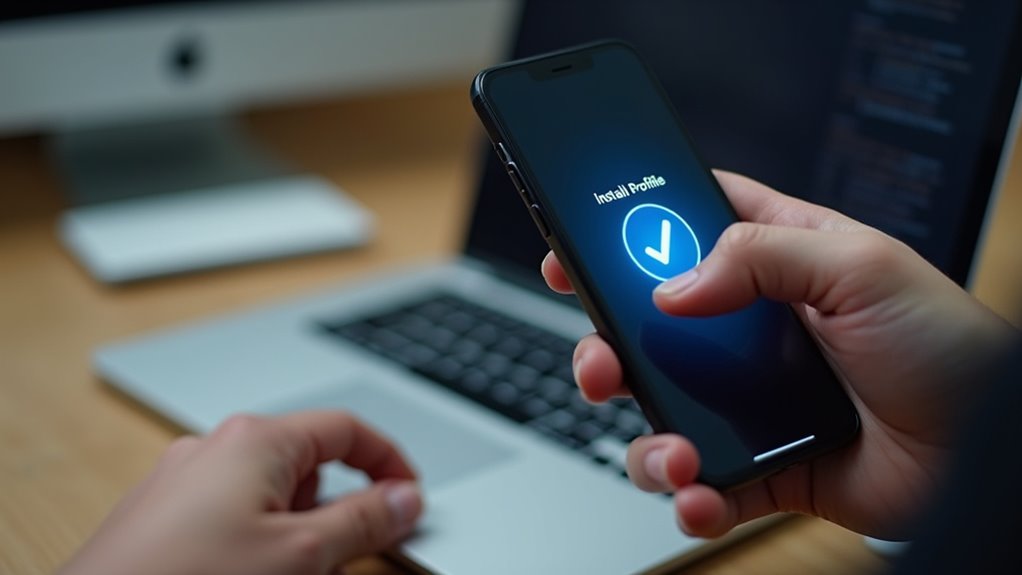
Jak zainstalować certyfikat na iPhone’ie bez problemów? Użytkownik najpierw pozyskuje plik certyfikatu, zazwyczaj w formacie .cer lub .pem, i przesyła go e-mailem na adres skonfigurowany w urządzeniu lub umieszcza w iCloud Drive. Otwarcie załącznika powoduje wyświetlenie przez system iOS komunikatu „Zainstaluj profil”; dotknięcie przycisku „Instaluj” i potwierdzenie kodem urządzenia uruchamia kreator instalacji profilu. W drugim kroku otwiera się aplikacja Ustawienia w sekcji „Ogólne → VPN i zarządzanie urządzeniami”, gdzie nowy profil pojawia się w obszarze „Zainstalowane profile”. Wybranie go i potwierdzenie zaufania dla certyfikatu kończy proces. Na koniec, trzeci krok polega na weryfikacji obecności certyfikatu w menu „Ustawienia → Ogólne → To urządzenie → Ustawienia zaufania certyfikatów”, gdzie użytkownik może włączyć pełne zaufanie dla certyfikatów głównych, jeśli jest to wymagane. Ten trzyetapowy proces zapewnia bezpieczną i powtarzalną instalację.
Weryfikacja autentyczności zaufanego certyfikatu na iPhonie
Dlaczego weryfikacja autentyczności certyfikatu na iPhonie jest niezbędna: zapewnia ona, że klucz publiczny faktycznie należy do deklarowanego wystawcy, a łańcuch zaufania nie został naruszony. Weryfikacja rozpoczyna się od otwarcia Ustawienia → Ogólne → Profile i zarządzanie urządzeniami, wybrania certyfikatu i przejrzenia jego szczegółów. Urządzenie wyświetla wystawcę, datę ważności oraz odcisk palca; dopasowanie odcisku palca do wartości opublikowanej przez wystawcę potwierdza integralność. Dodatkowo, sprawdzenie algorytmu podpisu certyfikatu i długości klucza pomaga ocenić siłę kryptograficzną. Kroki te chronią przed atakami typu man-in-the-middle oraz nieautoryzowanym dostępem.
- Porównaj odcisk palca certyfikatu z oficjalnym źródłem.
- Potwierdź, że nazwa wystawcy zgadza się z oczekiwanym organem.
- Sprawdź, czy data ważności i algorytm podpisu są aktualne.
Bezpieczne usuwanie niechcianych lub wygasłych certyfikatów z iPhone’a
Wyizolowanie niechcianego lub wygasłego certyfikatu z iPhone’a zapobiega potencjalnym lukom w zabezpieczeniach i bałaganowi w systemie. Użytkownik otwiera Ustawienia, wybiera Ogólne, a następnie Profile i zarządzanie urządzeniami, gdzie pojawiają się wszystkie zainstalowane certyfikaty. Stuknięcie w certyfikat ujawnia jego szczegóły oraz przycisk Usuń; potwierdzenie usunięcia trwale usuwa certyfikat z magazynu zaufanych certyfikatów. Jeśli certyfikat jest częścią profilu konfiguracyjnego, należy zamiast tego usunąć profil, co automatycznie unieważnia powiązane certyfikaty. Po usunięciu urządzenie odświeża pamięć podręczną zaufania, zapewniając, że nie pozostaną żadne odwołania. Dla dodatkowej pewności użytkownik może zrestartować iPhone’a, co skłoni system do ponownej oceny zaufanych głównych urzędów certyfikacji. Proces ten bezpiecznie eliminuje przestarzałe lub złośliwe certyfikaty bez wpływu na inne ustawienia bezpieczeństwa.
Zarządzanie ustawieniami zaufania certyfikatów Wi-Fi i VPN na iPhone’ie
Po usunięciu niepożądanych certyfikatów użytkownik może dostosować, którym z pozostałych poświadczeń iPhone ufa w przypadku sieci Wi‑Fi i połączeń VPN. Aplikacja Ustawienia oferuje dedykowaną sekcję, w której można indywidualnie przełączać poziom zaufania dla każdego certyfikatu, zapewniając, że tylko zatwierdzone organy uwierzytelniają połączenia sieciowe. Uzyskując dostęp do menu Ogólne → VPN → Ustawienia zaufania certyfikatów, urządzenie prezentuje zwięzły widok zainstalowanych profili, umożliwiając precyzyjną kontrolę nad firmowymi i publicznymi sieciami Wi‑Fi lub tunelami VPN. Takie szczegółowe zarządzanie ogranicza narażenie na fałszywe certyfikaty, zachowując jednocześnie płynną łączność z zaufanymi usługami.
- Włączaj zaufanie dla określonych identyfikatorów SSID sieci Wi‑Fi tylko wtedy, gdy jest to wymagane.
- Wyłączaj zaufanie do certyfikatów VPN dla nierozpoznanych urzędów certyfikacji (CA).
- Przejrzyj i potwierdź cel każdego certyfikatu przed jego aktywacją.
Włączanie lub wyłączanie certyfikatów głównych przedsiębiorstwa na telefonie iPhone
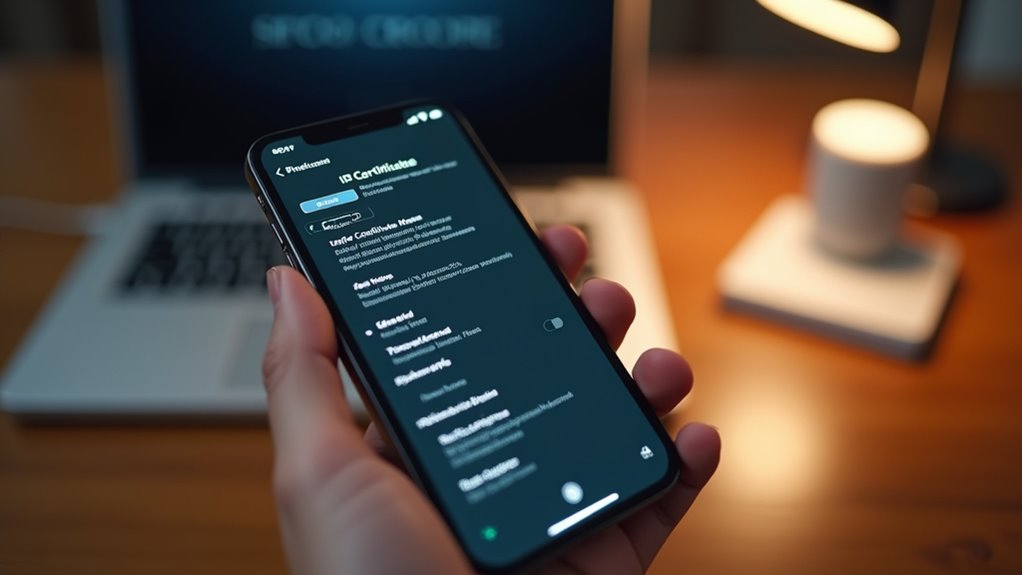
W jaki sposób iPhone może selektywnie ufać korporacyjnym certyfikatom głównym bez narażania ogólnego bezpieczeństwa? Urządzenie przechowuje certyfikaty główne na liście „Zaufane certyfikaty” w sekcji Ustawienia ▶ Ogólne ▶ To urządzenie ▶ Ustawienia zaufania certyfikatów. Aby włączyć korporacyjny certyfikat główny, użytkownik przełącza przełącznik obok nazwy certyfikatu, co pozwala na połączenia TLS z tym urzędem certyfikacji, pozostawiając inne certyfikaty główne nienaruszone. Wyłączanie odbywa się tą samą ścieżką; wyłączenie przełącznika usuwa zaufanie dla tego konkretnego certyfikatu, natychmiast blokując wszelkie aplikacje lub usługi, które na nim polegają. Taka granularna kontrola zapobiega ogólnemu ufnemu traktowaniu wszystkich korporacyjnych urzędów certyfikacji (CA), zmniejszając narażenie na fałszywe certyfikaty. Administratorzy mogą dystrybuować profile, które wstępnie konfigurują te przełączniki, ale użytkownicy zachowują możliwość ich nadpisania, co zapewnia równowagę między wymaganiami organizacyjnymi a bezpieczeństwem całego urządzenia.
Rozwiązywanie problemów z błędem „Certyfikat niezaufany” na telefonie iPhone
Jeśli korzeniowy certyfikat korporacyjny jest wyłączony lub nigdy nie został zainstalowany, aplikacje na iPhone’a korzystające z TLS wyświetlą komunikat „Certyfikat niezaufany”. Urządzenie sprawdza magazyn zaufania podczas uruchamiania; brakujące lub unieważnione certyfikaty główne przerywają łańcuch walidacji, co powoduje natychmiastowy błąd. Użytkownicy powinni najpierw zweryfikować obecność certyfikatu w sekcji Ustawienia → Ogólne → To urządzenie → Ustawienia zaufania certyfikatów. Jeśli certyfikatu głównego brakuje, należy ponownie zainstalować odpowiedni profil. W przypadku, gdy certyfikat główny jest obecny, ale oznaczony jako niezaufany, profil mógł zostać uszkodzony lub zastąpiony nowszą wersją, co wymaga jego usunięcia i ponownego wdrożenia.
- Ponownie zainstaluj profil przedsiębiorstwa z zaufanego źródła.
- Zresetuj ustawienia sieciowe i zaufania poprzez Ustawienia → Ogólne → Przenieś zawartość lub wyzeruj.
- Potwierdź, że łańcuch certyfikatów serwera zawiera poprawne certyfikaty pośrednie i główne.
Jak zapobiegać przyszłym błędom zaufania certyfikatów na iPhone’ie?
Dlaczego by nie zabezpieczyć proaktywnie zaufania do certyfikatów na iPhone’ach poprzez wdrożenie systematycznego cyklu życia certyfikatów i profili? Warto ustanowić formalny proces rejestracji, przypisać właścicieli i zdefiniować daty wygaśnięcia dla każdego certyfikatu. Należy zautomatyzować przypomnienia o odnowieniu za pomocą systemów MDM (Mobile Device Management) lub alertów kalendarza, upewniając się, że aktualizacje nastąpią przed upływem terminu ważności. Wskazane jest wymuszanie opartego na politykach usuwania przestarzałych profili oraz utrzymywanie repozytorium wszystkich zaufanych certyfikatów z kontrolą wersji. Należy regularnie audytować magazyn zaufania za pomocą oskryptowanych kontroli, które flagują niezgodnych wystawców lub wygasłe wpisy. Integracja tych kontroli z rutynową oceną stanu urządzeń pozwoli zespołom IT na naprawę problemów, zanim użytkownicy napotkają błędy. Traktując zarządzanie certyfikatami jako ciągły, audytowalny proces, a nie zadanie doraźne, można w dużej mierze wyeliminować przyszłe incydenty typu „Certyfikat niezaufany”.
5 najlepszych praktyk pozwalających utrzymać porządek w magazynie certyfikatów iPhone’a
Utrzymywanie porządku w magazynie certyfikatów rozpoczyna się od usunięcia wszystkich certyfikatów, które wygasły, ponieważ nie służą one już celom bezpieczeństwa. Równie ważne jest ograniczenie liczby zaufanych na urządzeniu certyfikatów głównych innych firm, co pozwala zminimalizować ekspozycję na niepotrzebne organy certyfikujące. Kroki te stanowią fundament pod bezpieczniejsze i łatwiejsze w zarządzaniu środowisko iPhone’a.
Usuń wygasłe certyfikaty
W jaki sposób iPhone zachowuje bezpieczeństwo, jeśli jego magazyn certyfikatów jest zagracony wygasłymi wpisami? iPhone weryfikuje łańcuchy zaufania względem bieżącej daty; wygasłe certyfikaty są ignorowane, jednak zajmują one miejsce w pamięci i mogą dezorientować administratorów. Regularne usuwanie zapobiega przypadkowemu wybraniu nieaktualnych punktów zaufania i zmniejsza ryzyko błędnej konfiguracji. Proces ten obejmuje przejście do menu Ustawienia → Ogólne → VPN i zarządzanie urządzeniami, wybranie certyfikatu i dotknięcie opcji Usuń. Skrypty automatyzacji mogą również czyścić wygasłe wpisy za pośrednictwem MDM. Utrzymywanie uporządkowanego magazynu zapewnia szybsze wyszukiwanie i wyraźniejsze ścieżki audytu.
- Otwórz listę certyfikatów, przefiltruj według daty wygaśnięcia i ręcznie usuń każdy wygasły element.
- Użyj profilu zarządzania urządzeniami mobilnymi (MDM), który uruchamia zaplanowane polecenie czyszczenia.
- Włącz funkcję „Automatyczna ocena zaufania”, aby system iOS ignorował wygasłe certyfikaty bez konieczności ręcznej interwencji.
Ogranicz certyfikaty główne stron trzecich
Izolowanie zaufanych źródeł jest niezbędne dla bezpieczeństwa iPhone’a, a ograniczenie certyfikatów głównych (root) innych firm to prosty sposób na zmniejszenie powierzchni ataku. Urządzenie powinno zachować wyłącznie certyfikaty wymagane dla firmowych sieci VPN, szyfrowania poczty e-mail i kluczowych usług. Niepotrzebne certyfikaty główne usuwa się w menu Ustawienia → Ogólne → VPN i zarządzanie urządzeniami. Administratorzy mogą wymuszać polityki blokujące instalację nieznanych certyfikatów głównych, a regularne audyty pozwalają wykryć nowo dodane certyfikaty. Użytkownikom doradza się wyłączenie automatycznej rejestracji profili oraz weryfikację wystawcy przed dodaniem certyfikatu. Poniższa tabela podsumowuje zalecane działania, stronę odpowiedzialną oraz metodę weryfikacji.
| Działanie | Odpowiedzialność | Weryfikacja |
|---|---|---|
| Przegląd zainstalowanych certyfikatów | Użytkownik/IT | Ustawienia → Zaufanie certyfikatów |
| Usunięcie niepotrzebnych certyfikatów | Użytkownik/IT | Usuń w VPN i zarządzanie urządzeniami |
| Wymuszenie polityki | MDM | Ograniczenia profili |
Automatyzacja aktualizacji certyfikatów na iPhone’ach za pomocą MDM
Gdy przedsiębiorstwa muszą dbać o aktualność certyfikatów na iPhone’ach bez ręcznej interwencji, rozwiązanie klasy Mobile Device Management (MDM) oferuje skalowalną odpowiedź. Serwer MDM może przesyłać zaktualizowane certyfikaty zaufania do zarejestrowanych urządzeń, wymuszać zasady wygasania i weryfikować poprawność instalacji poprzez raporty zgodności. Automatyzując dystrybucję, administratorzy eliminują błędy ludzkie, zmniejszają liczbę zgłoszeń serwisowych i utrzymują spójny poziom bezpieczeństwa w całej flocie. Przepływ pracy zazwyczaj obejmuje przesłanie nowego certyfikatu, zdefiniowanie profilu zawierającego ładunek certyfikatu oraz zaplanowanie wypchnięcia danych w oknach niskiego obciążenia. Urządzenia odbierają profil, instalują certyfikat i raportują status z powrotem do konsoli MDM, co umożliwia szybką naprawę w przypadku braku zgodności urządzenia.
- Scentralizowane repozytorium certyfikatów
- Planowane wdrażanie profili
- Monitorowanie zgodności w czasie rzeczywistym