Przed dokonaniem zakupu kupujący powinien skrupulatnie sprawdzić każdy aspekt iPhone’a, od jego obudowy po stan podzespołów wewnętrznych. Szybkie oględziny pod kątem wgnieceń, zadrapań i autentycznych oznaczeń modelu mogą ujawnić oczywiste wady, podczas gdy bliższe przyjrzenie się krawędziom wyświetlacza i reakcji na dotyk pozwala wykryć ukryte problemy. Wydajność baterii, prędkość ładowania i czas uruchamiania aplikacji dają wgląd w żywotność urządzenia, a potwierdzenie braku blokady iCloud, statusu na czarnej liście lub pozostałych profili zapewnia bezproblemowe przeniesienie własności. Następnym krokiem jest zweryfikowanie tych ustaleń poprzez testy praktyczne.
Sprawdź wygląd zewnętrzny iPhone’a pod kątem uszkodzeń i autentyczności przed zakupem
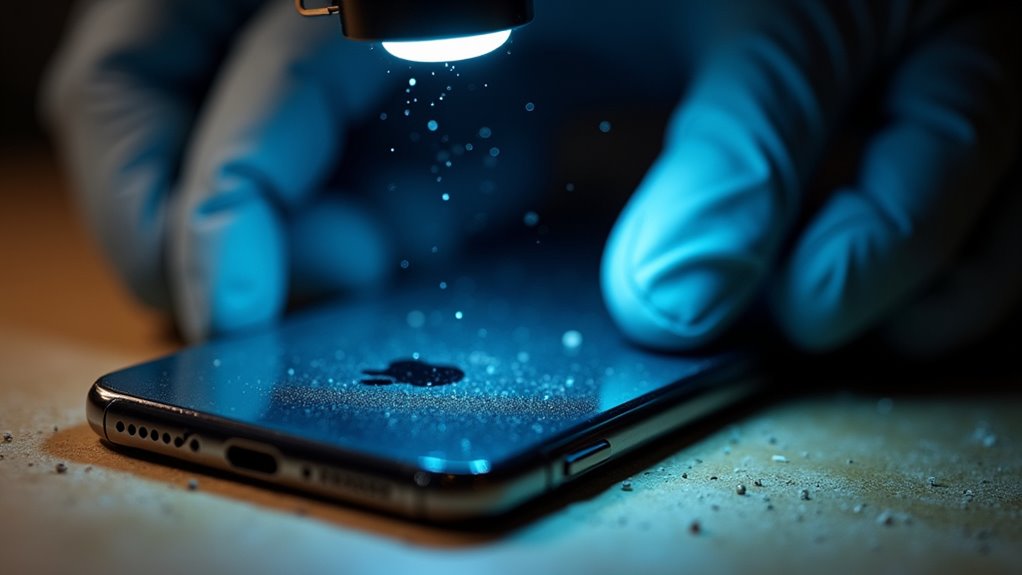
Jak kupujący może szybko ocenić stan iPhone’a jeszcze przed jego włączeniem? Po pierwsze, należy obejrzeć obudowę pod kątem wgnieceń, zadrapań lub wygiętych rogów, zwracając uwagę na wszelkie nieprawidłowości, które mogą świadczyć o upadkach. Sprawdź, czy identyfikator modelu z tyłu obudowy zgadza się z reklamowaną wersją, weryfikując rozmiar tekstu, czcionkę i rozmieszczenie. Potwierdź obecność autentycznych logotypów Apple i oznaczeń numerów seryjnych, porównując je ze znanymi, oryginalnymi wzorami. Sprawdź krawędzie ekranu pod kątem odprysków lub szczelin i upewnij się, że szkło jest jednolicie przejrzyste i pozbawione przebarwień. Przetestuj przyciski, przełączniki i porty pod kątem płynności działania i prawidłowego dopasowania, nasłuchując luźnych lub grzechoczących dźwięków. Na koniec użyj numeru IMEI lub numeru seryjnego urządzenia na stronie internetowej Apple, aby potwierdzić status gwarancji i autentyczność, co zmniejszy ryzyko zakupu podrobionego lub uszkodzonego egzemplarza.
Przetestuj ekran, czułość dotyku i wydajność aparatu
Po potwierdzeniu integralności zewnętrznej i autentyczności, kupujący powinien ocenić wyświetlacz oraz komponenty obrazowania. Ekran musi zostać sprawdzony pod kątem martwych pikseli, przebarwień i równomierności jasności poprzez otwarcie obrazu testowego o wysokiej rozdzielczości i przewijanie różnych kolorów. Czułość dotyku weryfikuje się za pomocą testu gestów wielodotykowych, upewniając się, że urządzenie rejestruje jednoczesne dotknięcia bez opóźnień. Wydajność aparatu ocenia się poprzez robienie zdjęć w świetle dziennym i w słabych warunkach oświetleniowych, sprawdzając dokładność ostrości, wierność kolorów oraz brak szumów lub artefaktów.
- Inspekcja wizualna wyświetlacza pod kątem wad pikseli i spójności kolorów.
- Wielopunktowy test reakcji na dotyk w celu potwierdzenia płynnego i dokładnego wprowadzania danych.
- Test przechwytywania zdjęć i wideo obejmujący zarówno jasne, jak i ciemne otoczenie.
Sprawdź stan baterii, prędkość ładowania i ogólną responsywność urządzenia
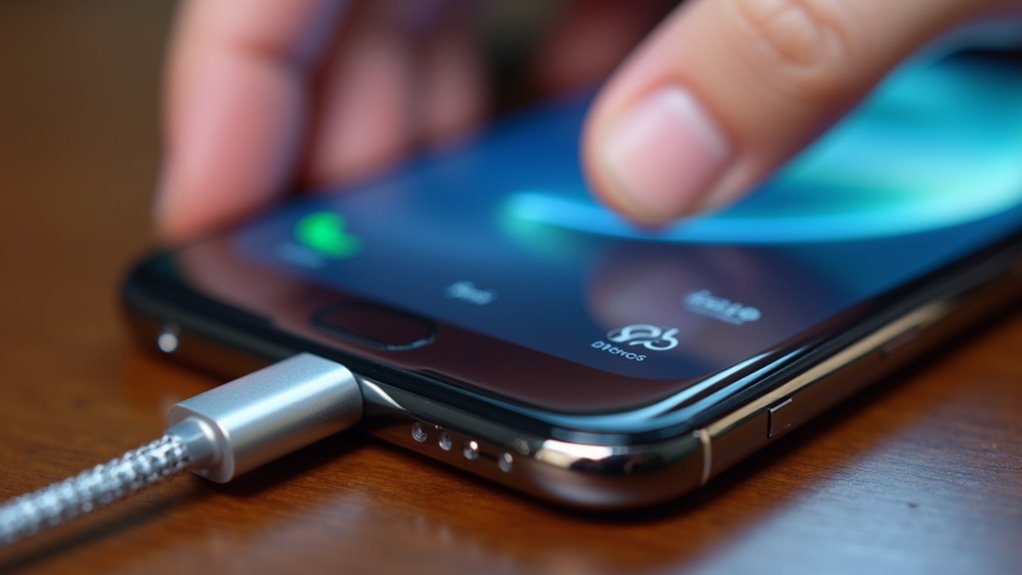
Czy bateria nadal utrzymuje ładunek porównywalny z jej oryginalną specyfikacją? Tester powinien otworzyć Ustawienia → Bateria → Kondycja baterii, aby sprawdzić Maksymalną pojemność oraz Gotowość na szczytowy pobór mocy; wartości poniżej 80% sugerują zużycie ogniwa. Aby zweryfikować prędkość ładowania, należy podłączyć certyfikowaną ładowarkę i monitorować czas wymagany do osiągnięcia 50% i 100% za pomocą stoperu lub aplikacji do monitorowania energii. Powolne przyrosty mogą wskazywać na wadliwy kabel, zasilacz lub baterię. Responsywność można zmierzyć, uruchamiając zestaw aplikacji — Safari, Wiadomości, Aparat — i mierząc czas od kliknięcia do pełnego wyrenderowania interfejsu. Stale występujące opóźnienia lub zacięcia wskazują na zdegradowany procesor, niewystarczającą ilość pamięci RAM lub procesy w tle zużywające zasoby, co wpływa na ogólną użyteczność.
Upewnij się, że iPhone nie ma blokady iCloud, nie znajduje się na czarnej liście ani nie jest przypisany do innego Apple ID
Testy kondycji baterii oraz responsywności potwierdzają, że urządzenie działa pod kątem mechanicznym, jednak kolejnym krokiem jest upewnienie się, że iPhone jest wolny od blokad konta i ograniczeń operatora. Kupujący powinien zweryfikować, czy blokada Activation Lock jest wyłączona, czy urządzenie nie figuruje na żadnej czarnej liście operatorów oraz czy żadne poprzednie Apple ID nie pozostaje przypisane do telefonu. Sprawdzenie tych elementów pozwala uniknąć przyszłych blokad oraz ukrytych kosztów, zabezpieczając zainwestowane środki.
- Status blokady Activation Lock – Otwórz Ustawienia → [Użytkownik] → Znajdź mój → Activation Lock; funkcja musi być ustawiona jako „Wyłączona” lub wymagać danych logowania poprzedniego właściciela w celu dezaktywacji.
- Weryfikacja czarnej listy operatora – Użyj numeru IMEI na autoryzowanym portalu operatora lub w serwisie zewnętrznym; czysty rekord potwierdza, że telefon nie został zgłoszony jako skradziony lub nieopłacony.
- Powiązanie z Apple ID – Wyloguj się z iCloud, a następnie zaloguj przy użyciu nowego Apple ID; jakikolwiek komunikat dotyczący poprzedniego konta oznacza niepełny reset urządzenia.
Sprawdź wersję systemu iOS, pojemność pamięci i ukryte problemy z oprogramowaniem
W jaki sposób kupujący może upewnić się, że środowisko oprogramowania iPhone’a spełnia jego oczekiwania? Kupujący powinien zweryfikować wersję systemu iOS, potwierdzić pojemność pamięci oraz poszukać ukrytych problemów z oprogramowaniem, takich jak nieudokumentowane aplikacje lub profile konfiguracji. Sprawdzenie ekranu Ustawienia → Ogólne → To urządzenie pozwala poznać wersję systemu iOS i całkowitą pamięć, natomiast sekcja Ustawienia → Ogólne → Zarządzanie urządzeniami ujawnia wszelkie profile korporacyjne, które mogłyby ograniczać funkcjonalność. Szybki restart i wymuszone odświeżenie aplikacji pomagają wykryć zalegające procesy w tle. Poniższa tabela podsumowuje kluczowe punkty kontrolne.
| Punkt kontrolny | Gdzie znaleźć | Dlaczego to ważne |
|---|---|---|
| Wersja iOS | Ustawienia → Ogólne → To urządzenie | Zapewnia kompatybilność i aktualizacje bezpieczeństwa |
| Pojemność pamięci | Ustawienia → Ogólne → To urządzenie | Potwierdza deklarowane miejsce i dostępną wolną przestrzeń |
| Ukryte profile | Ustawienia → Ogólne → Zarządzanie urządzeniami | Wykrywa kontrolę korporacyjną lub złośliwe konfiguracje |