
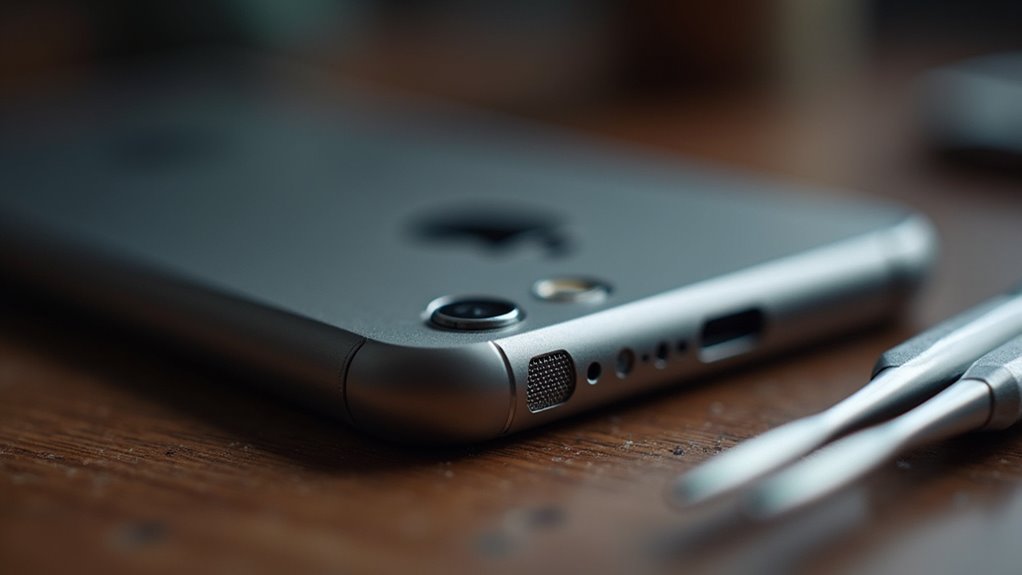
Mikrofon w iPhonie może ulec awarii po cichu, sprawiając, że rozmowy i nagrania stają się niewyraźne lub całkowicie głuche. Proste sprawdzenie oprogramowania – takie jak potwierdzenie uprawnień aplikacji i przetestowanie mikrofonu w aplikacji Notatki głosowe – często pozwala wykryć winowajcę, zanim podejrzewa się awarię sprzętową. Mimo to wielu użytkowników przeocza zakurzoną maskownicę lub aktywny tryb Skupienia, który wycisza sygnał wejściowy. Zrozumienie diagnostyki krok po kroku, od resetowania ustawień dźwięku po uruchomienie testu sprzętowego Apple, może zaoszczędzić czas i koszty. W następnej sekcji przedstawiono najszybsze rozwiązania oraz momenty, w których pomoc profesjonalisty staje się niezbędna.
Potwierdź, że mikrofon w iPhone jest wyłączony, zanim zaczniesz rozwiązywać problemy
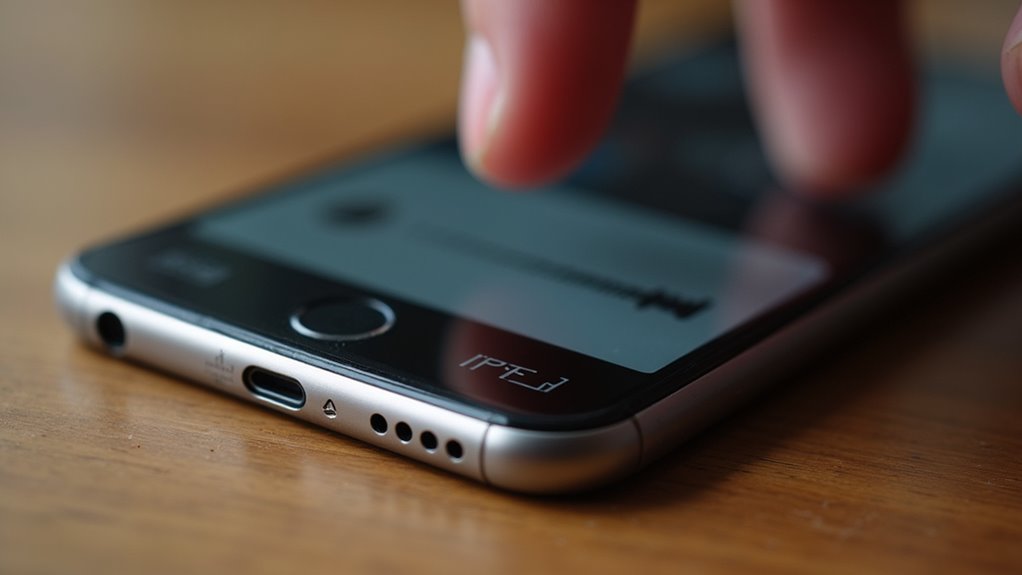
Czy mikrofon w iPhonie jest naprawdę wyłączony? Użytkownik powinien zweryfikować ten stan przed przystąpieniem do jakiejkolwiek inspekcji sprzętowej. Wejdź w Ustawienia → Prywatność → Mikrofon i upewnij się, że przełącznik przy odpowiedniej aplikacji jest włączony. Jeśli globalne uprawnienie do mikrofonu jest wyłączone, urządzenie będzie blokować wszelkie wejścia audio niezależnie od stanu fizycznego. Dodatkowo otwórz aplikację Dyktafon i nagraj krótki klip; odtworzenie go potwierdzi funkcjonalność. Wyłączony mikrofon objawia się również jako nieaktywny przycisk „nagraj” w FaceTime lub powiadomienie „brak dźwięku” podczas połączeń wideo. Sprawdzenie wyciszenia na poziomie oprogramowania w Centrum sterowania – gdzie ikona mikrofonu może być wyszarzona – pomaga wykluczyć przypadkowe wyciszenie. Dopiero po tych sprawdzeniach programowych użytkownik powinien przejść do diagnostyki fizycznej.
Wyczyść grill mikrofonu iPhone’a i usuń przeszkody
Po co zawracać sobie głowę zakurzoną maskownicą, skoro zwykłe czyszczenie może przywrócić sprawność mikrofonu? Mikrofon iPhone’a znajduje się za gęstą siatką, która przechwytuje dźwięk, chroniąc jednocześnie przetwornik przed zanieczyszczeniami. Z biegiem czasu kłaczki, kurz lub drobinki naskórka mogą zatkać otwory, tłumiąc dźwięk i powodując jego zaniki. Aby temu zaradzić, należy wyłączyć urządzenie i użyć miękkiej, antystatycznej szczoteczki lub czystego, suchego patyczka higienicznego, aby delikatnie omieść maskownicę okrężnymi ruchami. Podmuch sprężonego powietrza, zaaplikowany z bezpiecznej odległości, może usunąć uporczywe cząsteczki, należy jednak unikać kierowania dyszy zbyt blisko, aby zapobiec gromadzeniu się wilgoci. Po wyczyszczeniu należy obejrzeć siatkę pod światło; wszelkie pozostałe przeszkody należy usunąć jednym, ostrożnym pociągnięciem. Przywrócenie drożności maskownicy zazwyczaj przywraca normalną czułość mikrofonu bez konieczności dalszej interwencji.
Sprawdź uprawnienia mikrofonu i ustawienia aplikacji na iPhonie
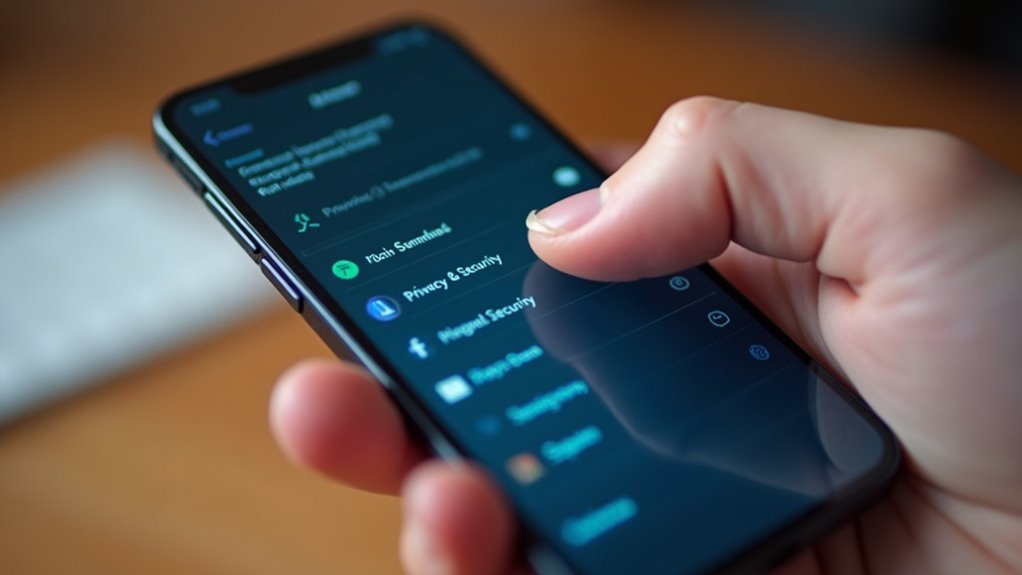
Użytkownik powinien najpierw potwierdzić, że dostęp do mikrofonu został przyznany każdej aplikacji w menu Ustawienia → Prywatność → Mikrofon. Jeśli uprawnienia wydają się prawidłowe, można sprawdzić ustawienia poszczególnych aplikacji, aby upewnić się, że mikrofon jest włączony i nie został wyciszony. Gdy obie te kontrole nie rozwiążą problemu, zresetowanie ustawień prywatności może przywrócić domyślne stany uprawnień.
Zweryfikuj uprawnienia aplikacji
Często problem wynika z prostego niedopatrzenia: aplikacje na iPhone’a nie mają niezbędnych uprawnień do mikrofonu. Użytkownicy powinni otworzyć Ustawienia → Prywatność → Mikrofon, a następnie przełączyć przełącznik dla każdej aplikacji, która wymaga wejścia audio. Jeśli przełącznik jest wyłączony, aplikacja nie może rejestrować dźwięku, co prowadzi do cichych nagrań lub nieudanych połączeń. Po włączeniu przełącznika może być konieczne ponowne uruchomienie aplikacji, aby zarejestrować zmianę. Zaleca się również sprawdzenie, czy wewnętrzne ustawienia aplikacji nie zawierają osobnej kontroli mikrofonu, ponieważ niektóre programy oferują panel uprawnień wewnątrz aplikacji, który nadpisuje ustawienia systemowe.
| Aplikacja | Przełącznik mikrofonu | Status |
|---|---|---|
| FaceTime | Włączony | Aktywne |
| Wyłączony | Nieaktywne | |
| Zoom | Włączony | Aktywne |
| Spotify | Wyłączony | Nieaktywne |
| Dyktafon | Włączony | Aktywne |
Dostosuj ustawienia systemu
Po potwierdzeniu, że każda aplikacja posiada odpowiednie uprawnienia do mikrofonu, kolejnym krokiem jest upewnienie się, że ustawienia systemowe iPhone’a są poprawnie skonfigurowane. Użytkownik powinien otworzyć Ustawienia → Prywatność → Mikrofon i zweryfikować, czy przełącznik dla każdej istotnej aplikacji jest włączony. Jeśli brakuje jakiejś aplikacji, wyłączenie i ponowne włączenie przełącznika może odświeżyć uprawnienia. Następnie należy sprawdzić Ustawienia → Dźwięki i haptyka; należy upewnić się, że suwak głośności nie jest ustawiony na zero oraz że opcja „Zmieniaj przyciskami” jest aktywna, co pozwala na szybką regulację. Wyłącz wszelkie aktywne tryby „Nie przeszkadzać” lub „Focus”, które mogłyby wyciszać wejście audio. Na koniec sprawdź Ustawienia → Ogólne → Dostępność → Dźwięk/Wizualne; potwierdź, że funkcje „Dźwięk mono” i „Redukcja hałasu” są odpowiednio ustawione, ponieważ ich błędna konfiguracja może tłumić dźwięk z mikrofonu.
Zresetuj ustawienia prywatności
Może warto zacząć od zresetowania ustawień prywatności iPhone’a, aby upewnić się, że dostęp do mikrofonu został poprawnie przyznany? Użytkownik powinien otworzyć Ustawienia → Prywatność → Mikrofon, a następnie wyłączyć i ponownie włączyć uprawnienia dla każdej aplikacji, potwierdzając, że system zarejestrował zmianę. Jeśli lista wydaje się pusta lub aplikacja pozostaje wyłączona, wymagany jest pełny reset ustawień prywatności. Należy przejść do Ustawienia → Ogólne → Przenieś zawartość lub wyzeruj → Resetuj → Resetuj ustawienia prywatności i położenia. Działanie to czyści zapisane dane dotyczące zgód, zmuszając system iOS do ponownego wyświetlenia monitu o dostęp do mikrofonu przy następnym uruchomieniu aplikacji. Po zresetowaniu należy uruchomić wybraną aplikację, przyznać dostęp po wyświetleniu monitu i przetestować mikrofon. Powtórzenie tego procesu dla wielu aplikacji daje pewność, że żadna utrzymująca się odmowa nie blokuje sygnału audio.
Zresetuj ustawienia dźwięku telefonu iPhone, gdy mikrofon nie działa
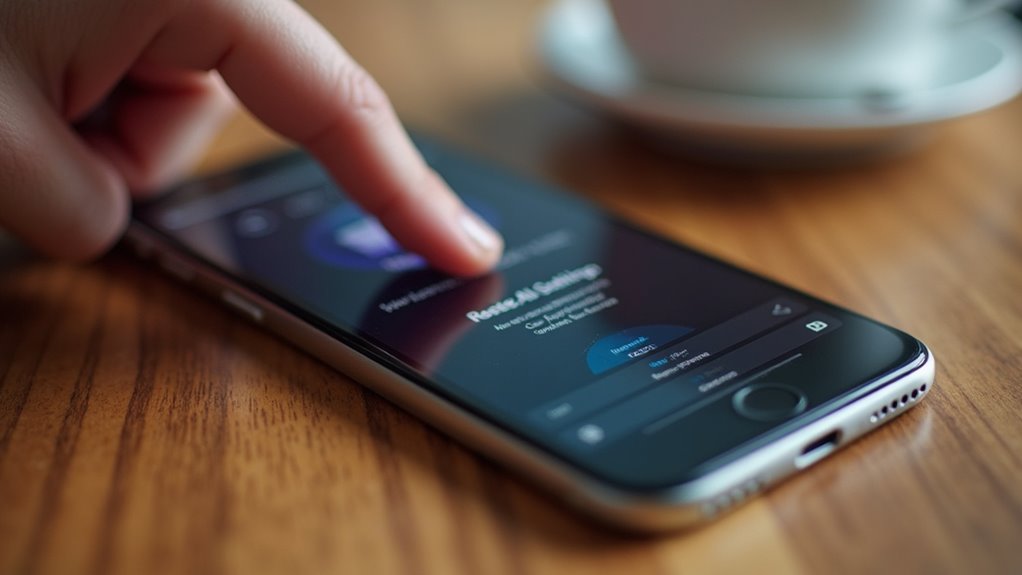
Czy mikrofon w iPhonie można ożywić po prostu poprzez zresetowanie jego konfiguracji audio? W wielu przypadkach przywrócenie domyślnych ustawień dźwięku rozwiązuje problemy z nieprawidłowo działającymi mikrofonami. Użytkownik otwiera Ustawienia, wybiera Ogólne, następnie Przenieś zawartość lub wyzeruj iPhone’a i wybiera Wyzeruj → Wszystkie ustawienia. Działanie to usuwa niestandardowe limity głośności, preferencje efektów dźwiękowych oraz wszelkie zmienione ścieżki wejściowe bez kasowania danych osobowych. Po ponownym uruchomieniu urządzenia mikrofon wraca do ustawień fabrycznych, co pozwala systemowi iOS na wynegocjowanie właściwej ścieżki audio. Jeśli problem nadal występuje, użytkownik powinien sprawdzić, czy żadne urządzenie Bluetooth nie jest wybrane jako wejście, upewnić się, że przełącznik „Dźwięk mono” jest wyłączony i potwierdzić, że suwaki głośności nie są wyciszone. Kroki te często przywracają pełną funkcjonalność mikrofonu bez konieczności podejmowania dalszych działań.
Zaktualizuj system iOS lub zainstaluj ponownie stabilną wersję, aby rozwiązać problemy z mikrofonem
Jak często przestarzała wersja systemu iOS powoduje awarie mikrofonu? Informacje o wydaniu Apple często wymieniają błędy związane z dźwiękiem, które znikają po aktualizacji systemu. Gdy iPhone działa na starszej kompilacji, sterowniki kontrolujące przetwornik analogowo-cyfrowy mogą działać nieprawidłowo, co prowadzi do niskiego poziomu głośności, szumów lub całkowitej ciszy. Użytkownicy powinni najpierw sprawdzić, czy nowsza wersja systemu iOS jest dostępna w sekcji Ustawienia → Ogólne → Uaktualnienia. Jeśli aktualizacja istnieje, jej pobranie i zainstalowanie odświeża stos mikrofonu i nakłada poprawki dostawcy. W przypadkach, gdy najnowsze wydanie ponownie wprowadza niestabilność, można przeprowadzić ponowną instalację znanej, stabilnej kompilacji za pomocą programu iTunes/Finder, przywracając urządzenie do czystego stanu przy jednoczesnym zachowaniu danych. Takie podejście rozwiązuje usterki mikrofonu na poziomie oprogramowania bez konieczności ingerencji w sprzęt.
Przetestuj mikrofon iPhone’a za pomocą wbudowanych aplikacji i aplikacji innych firm
Zastanawiasz się czasem, czy mikrofon na pewno działa, zanim założysz awarię sprzętową? Użytkownik może zacząć od natywnej aplikacji Dyktafon, nagrywając krótki klip i odtwarzając go, aby sprawdzić czystość dźwięku i głośność. Jeśli wynik jest satysfakcjonujący, wbudowany test kończy się pomyślnie; w przeciwnym razie użytkownik powinien wypróbować aplikację innej firmy, taką jak „Audio Recorder” lub „Zoom”, aby wykluczyć problemy specyficzne dla oprogramowania. Porównanie nagrań w różnych aplikacjach pomaga ustalić, czy problem leży w sprzęcie, czy w uprawnieniach konkretnej aplikacji.
| Narzędzie testowe | Typ aplikacji | Oczekiwany wynik |
|---|---|---|
| Dyktafon | Wbudowana | Czyste odtwarzanie |
| Audio Recorder | Trzeciej firmy | Spójny dźwięk |
| Zoom | Trzeciej firmy (wideo) | Dźwięk przechwycony podczas połączenia |
Uruchom diagnostykę sprzętu Apple i dowiedz się, kiedy szukać pomocy w serwisie
Dlaczego nie pozwolić wbudowanej diagnostyce Apple potwierdzić, czy sprzęt mikrofonu iPhone’a jest rzeczywiście uszkodzony? Otwierając Ustawienia → Ogólne → To urządzenie → Diagnostyka i użycie, użytkownik może zainicjować test sprzętowy, który rejestruje dźwięk otoczenia i sprawdza wewnętrzną ścieżkę audio. Wyniki wyświetlają wyraźny status: „Sukces” oznacza brak problemów sprzętowych, podczas gdy „Błąd” wskazuje na komponent mikrofonu. Jeśli test zakończy się niepowodzeniem, należy wykonać kopię zapasową urządzenia i udać się do autoryzowanego serwisu, ponieważ samodzielna naprawa może spowodować utratę gwarancji. Nawet jeśli test zakończy się pomyślnie, utrzymujące się problemy sugerują zakłócenia oprogramowania, co wymaga zresetowania urządzenia lub ponownej instalacji systemu iOS przed zgłoszeniem się do serwisu. Znajomość wyniku diagnostyki usprawnia podejmowanie decyzji, zapobiegając niepotrzebnym wizytom w serwisie i zapewniając terminowe, odpowiednie działania.


